
A YouTube影片上的浮水印 浮水印是一張可自訂的方形圖片,創作者可以將其疊加在影片的右下角。它看起來可能只是一個簡單的徽標,但實際上卻是一個互動式工具。創作者通常出於以下幾個原因使用它:品牌推廣、版權保護和增加訂閱者。本文將介紹為 YouTube 影片添加浮水印的兩種最佳方法,並提供一些其他技巧。如果您對此感興趣,那就繼續閱讀吧!
YouTube 內容有三種類型的浮水印,每種浮水印都有不同的用途,例如提高觀眾參與度和增強內容保護。
1. 品牌浮水印(透過 YouTube 工作室)。
這是 YouTube 提供的官方方法。它是一個位於視訊播放器上方的互動式疊加層。在電腦上,這個浮水印是可點擊的。當觀眾將滑鼠懸停在浮水印上時,會出現一個「訂閱」按鈕,讓他們無需暫停或離開影片即可關注您的頻道。
2. 自訂浮水印(影片編輯期間)。
這是靜態圖形或文本 影片已添加浮水印 在編輯過程中,上傳之前。它是永久性的,並將成為視訊檔案實際像素的一部分。
3. 訂閱按鈕式浮水印。
這是一種增加訂閱用戶的策略性方法,即使用 YouTube 工作室的方法,但將品牌標誌替換為類似 YouTube 訂閱按鈕的圖形。它可以起到清晰的行動號召 (CTA) 的作用。
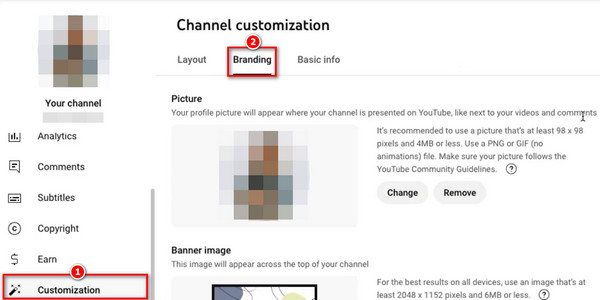
使用 YouTube 內建功能為 YouTube 影片新增浮水印,可透過 YouTube 工作室 > 自訂 > 品牌識別完成。這是最有效的方法,因為它允許您立即將圖像應用到頻道上所有現有和未來的影片。以下是逐步指南:
1. 登入 YouTube 工作室並選擇 定製 在左側邊欄中。然後,點擊 品牌 頁面頂部的選項卡。
2. 向下滾動到 視頻水印 進入該部分,點擊「上傳」按鈕,選擇一張圖片(例如徽標或訂閱按鈕)作為浮水印。
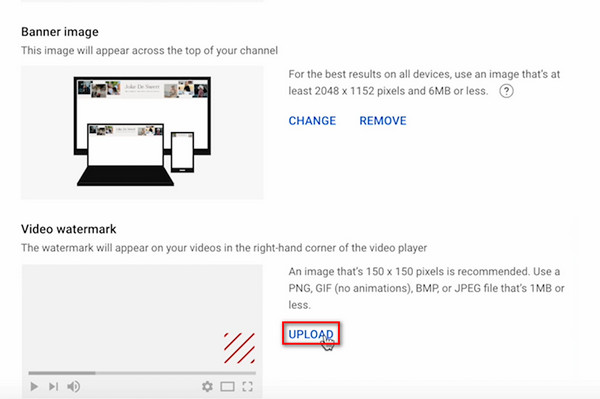
溫馨提示: 最佳浮水印圖片為PNG格式,背景透明,尺寸為150 x 150像素,檔案大小小於1MB。如有必要,您可以裁剪圖片,然後按一下「完成」。
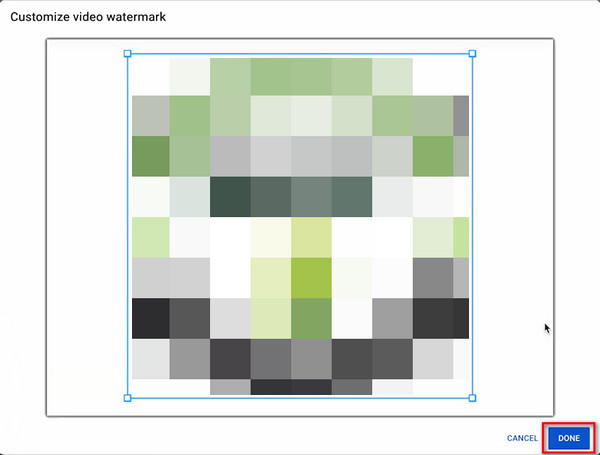
3. 根據您的需要,從提供的三個選項中選擇何時顯示浮水印:
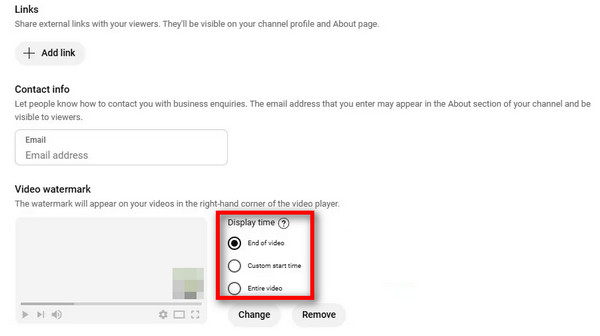
4. 在操作欄點擊 發布 點擊螢幕右上角的按鈕,即可將變更套用到所有影片。
透過 YouTube 工作室為 YouTube 影片添加浮水印是最快捷的方法。但是,如果您想在影片編輯過程中新增浮水印,並且可以使用其他浮水印編輯功能,那麼可以考慮以下方法。
AnyMP4 Video Converter Ultimate 是一款相容於 Windows 和 Mac 電腦的影片編輯器。它配備專業的影片浮水印工具,可幫助您為 YouTube 影片添加文字或圖片浮水印。您可以自訂圖片浮水印的透明度和大小,以及文字浮水印的內容、字體、顏色、透明度和大小。此外,這款強大的工具還支援多種 YouTube 相容的影片格式,包括 MP4、MOV、WMV、AVI 等。
下面我們將向您展示如何使用它為 YouTube 影片添加浮水印。
1. 點擊下方按鈕,下載並安裝到您的電腦。安裝完成後,程式將自動啟動。
安全下載
安全下載
點擊「新增檔案」按鈕選擇要新增浮水印的 YouTube 視頻,或直接將其拖入此程式。
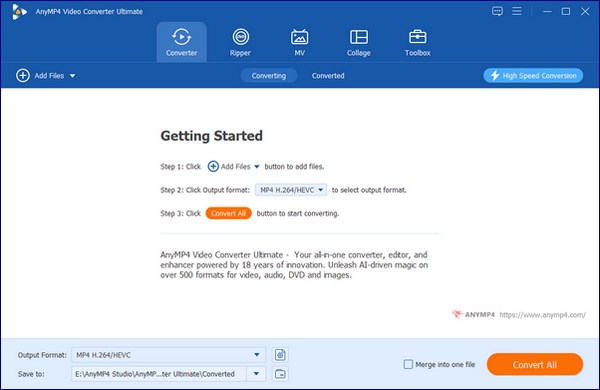
2. 點選「編輯」按鈕進入編輯視窗。
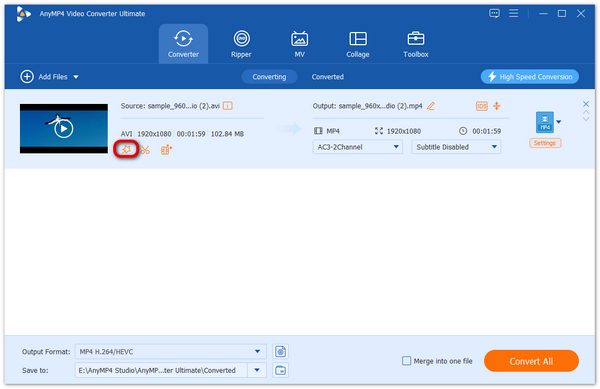
然後,選擇 水印 在此標籤中,您可以為 YouTube 影片新增圖片或文字浮水印,並在預覽視窗中查看效果。點擊「圖片」選項旁的加號按鈕選擇圖片,然後調整圖片大小並將其放置在 YouTube 影片上。

3. 成功為 YouTube 影片添加圖片浮水印後,您還可以旋轉浮水印、調整其不透明度以及進行其他編輯。最後,點選「確定」按鈕儲存設定。
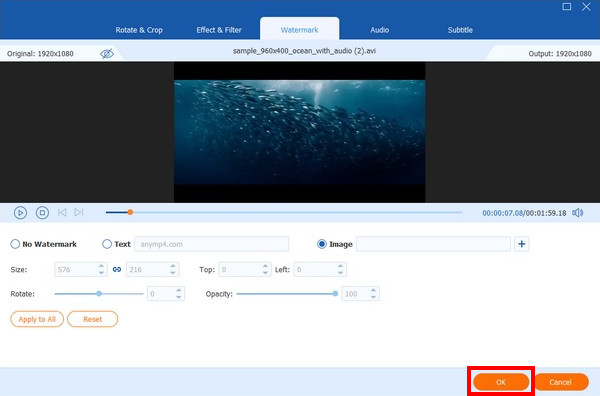
與 YouTube Studio 有限的浮水印功能相比,AnyMP4 Video Converter Ultimate 作為一款專業的影片編輯器,提供了更豐富的浮水印添加和編輯功能,為您提供更大的創作自由。
為了最大限度地發揮 YouTube 浮水印的作用,以下是一些詳細的額外技巧,希望能對您有所幫助:
YouTube浮水印的最佳圖片尺寸是多少?
截至2025年,YouTube浮水印的最佳影像尺寸為150 x 150像素。此解析度是該平台在保證清晰度的同時,避免文件過大的標準。
水印有助於防止版權糾紛嗎?
嚴格來說,這不會改變你影片的法律地位,但它可以為你的原創內容提供強有力的辯護。
我可以去掉別人YouTube影片上的浮水印嗎?
去除浮水印 在許多司法管轄區,從他人的影片複製內容是違法的,並且違反了 YouTube 的服務條款,這將使您面臨重大的法律和平台相關風險。
為了增加訂閱用戶、保護內容以及其他原因,許多 YouTuber 需要進行一些調整。 他們的 YouTube 影片上有浮水印使用 YouTube Studio 可以快速輕鬆地實現這一點,而 AnyMP4 Video Converter Ultimate 則提供更高級的浮水印功能,而不僅僅是添加浮水印。立即下載並開始免費試用!
安全下載
安全下載
更多閱讀
 Apowersoft Watermark Remover 評論和最佳 2 替代品
Apowersoft Online Watermark Remover去水印可靠嗎? 這些替代工具也可靠嗎? 讓我們看看這些工具能做什麼。
 HitPaw 水印去除器及其替代品的 2026 年評論
HitPaw Watermark Remover 是一款由人工智慧技術支援的浮水印擦除工具。本文將回顧 HitPaw Watermark Remover 並提出替代方案。
 2種有效的方法來壓縮YouTube視頻免費在線上傳
在 YouTube 上上傳超過 1 小時的視頻時,可能需要很長時間。 這是壓縮視頻以快速上傳或共享的 2 種有效方法。
 什麼是 YouTube Shorts 寬高比和分辨率
閱讀本文,了解您需要了解的有關 YouTube Shorts 分辨率的所有信息,包括建議的寬高比以及如何更改它們。
 添加您的評論以在此處加入討論