說到線上影片編輯工具,CapCut Online Editor 因其對新手友好的設計和高度直觀的編輯工具而備受歡迎。對影片編輯者來說,調整影片速度是提升作品創意價值的重要技能。本文將提供一份詳細的指南,教你如何學習如何調整影片速度。 CapCut上的加速視頻我們還將探討一些基本的故障排除方法、技巧以及調整影片播放速度的替代工具。

在開始我們的影片加速教學之前,讓我們先來討論一下… 開封 支援播放速度控制。值得慶幸的是,該軟體不僅提供這項服務,還為用戶提供了兩種視訊加速選項:恆定速度和可變速度。
如果您有興趣學習如何在 CapCut 中加快視訊播放速度,請務必閱讀下面的詳細教程,其中包含恆速或變速更改的兩個指南。
請繼續閱讀下文以了解更多資訊。
使用 CapCut 加速影片時,您應該了解有兩種播放調整模式。 CapCut 總共提供恆定速度調整和可變速度調整兩種模式。這兩種模式有所不同,適用於不同的場景。
若要了解如何使用 CapCut 來加速影片播放,請閱讀下面的三步驟指南,其中介紹了該軟體的兩種模式。
在兩種播放速度選項中,恆速編輯最適合調整整個影片的持續時間。這對於在編輯時間線上編輯單一素材非常有用。但是,它的精確度有限,特效的過渡效果也不盡人意。
要了解如何應用它,請閱讀下面的三步驟指南。
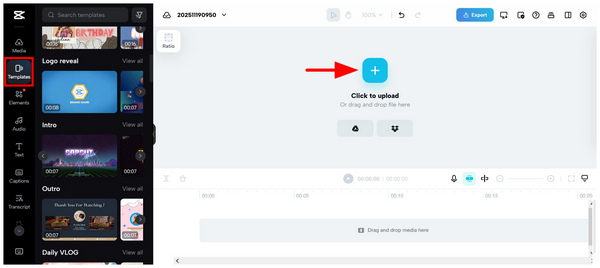
1 開啟 CapCut 線上影片編輯器,然後點擊 上傳 或使用 模板 導入要編輯的視頻。
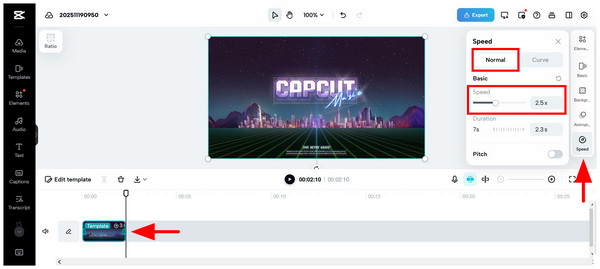
2 影片匯入完成後,點擊它,然後選擇 速度在“速度”選單中,轉到 一般 選項。然後,您可以透過編輯來更改影片速度。 速度倍增器.
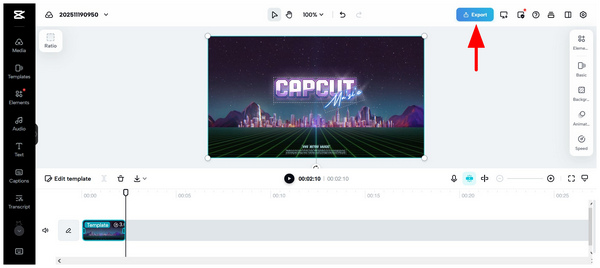
3 套用編輯後的影片速度後,點擊 導出模板 以編輯後的恆定速度開始渲染影片。
由於此模式的功能和局限性,更改恆定速度僅適用於簡單的編輯工作。如果您希望影片過渡平滑,則此模式並非最佳選擇。
除了線上版本外,CapCut 還有一個行動版本,可以很好地用作… 加速視頻應用 改變影片片段播放速度。
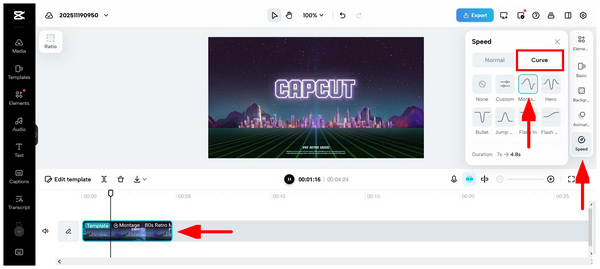
如果您想為正在編輯的影片添加更流暢的過渡效果或更具創意價值,可以透過在「速度」工具中選擇「曲線」選項來使用可變速度變化模式。
要了解如何使用它,請閱讀下面的指南。
1 開啟 CapCut 線上影片編輯器,然後點擊 上傳 或使用 模板 導入要編輯的視頻。
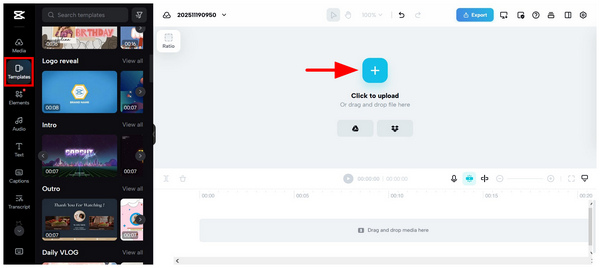
2 影片匯入到編輯視窗後,點擊它,然後選擇… 速度 工具。在“速度”選單中,選擇 曲線 然後選擇要使用的變速模板。
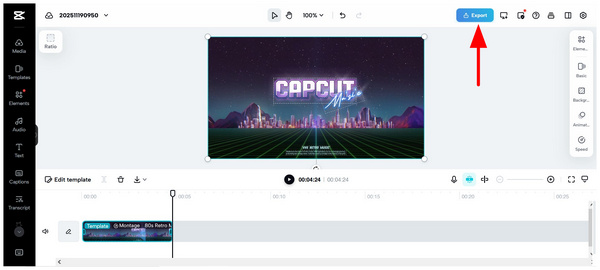
3 當您對加速模式滿意後,點擊 導出模板 按下按鈕即可產生編輯後的視頻,該視頻將下載回您的電腦。
與恆速播放選項不同,使用 CapCut 的曲線模式下的速度工具會將影片分割成多個部分。這也能為更資深的剪輯師提供更好的創作控制。
如果在預覽畫面中遇到影片播放卡頓的情況,請不要擔心,這不會影響最終匯出的影片。視訊品質差或預覽卡頓通常是由於網路連線不穩定造成的。
使用變速剪輯時,請務必套用正確的模板或速度曲線,以免影片出現不自然的動作。幸運的是,您可以在 CapCut 影片編輯器的預覽視窗中輕鬆完成此設定。
如果您計劃編輯較長的視頻,但苦於文件過大,可以使用代理視頻。只需找到一個長度相近但解析度和品質較低的檔案即可。這樣,您就可以模擬想要編輯的原始影片素材。
視訊速度調整完成後,請務必保留原始視頻,以便更輕鬆地查看編輯後的視頻。如果您打算將原始影片用於其他用途,這樣做也很有幫助。
由於加快播放速度會直接影響音頻,因此您必須確保音訊與視訊保持同步。這一點很重要,因為在取消速度調整後,音訊需要再次與視訊同步。
雖然 CapCut 易於使用,並且可以輕鬆地進行速度調整,但其作為線上工具的本質會顯著影響您在程式中編輯的影片品質。因此,諸如…之類的多媒體工具 AnyMP4 Video Converter Ultimate 或許您可以調整播放速度,同時保持影片質量,這是一個更好的選擇。
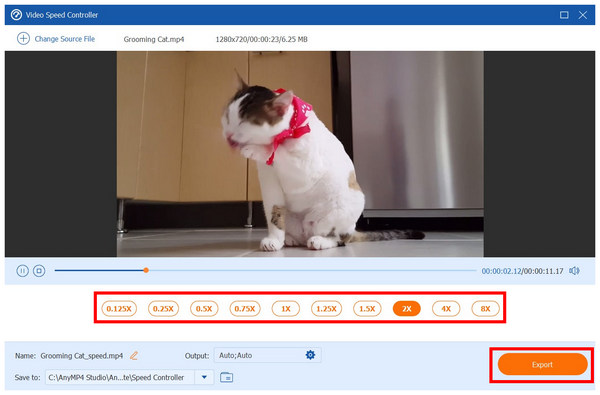
AnyMP4 Video Converter Ultimate 是一款適用於 Windows 和 macOS 系統的軟體,其工具箱中的「視訊速度控制器」工具可讓使用者調整視訊播放速度。使用者可以透過工具輕鬆更改影片播放速度,倍率範圍從慢動作(0.125 倍)到縮時攝影(原速的 8 倍)。此外,該軟體還提供預覽窗口,方便用戶比較原始文件和加速後的文件。
除了實用的速度調整選項外,用戶還可以確保他們的檔案能夠被 AnyMP4 Video Converter Ultimate 讀取,該軟體支援 MP4、MOV、WMV、AVI、MKV、GIF 等流行格式以及 500 多種檔案類型。
想了解這款 CapCut 的替代方案為何是影片快速剪輯的絕佳選擇,請務必閱讀以下主要功能介紹。然後,繼續閱讀下面的三步驟指南。
安全下載
安全下載
推薦
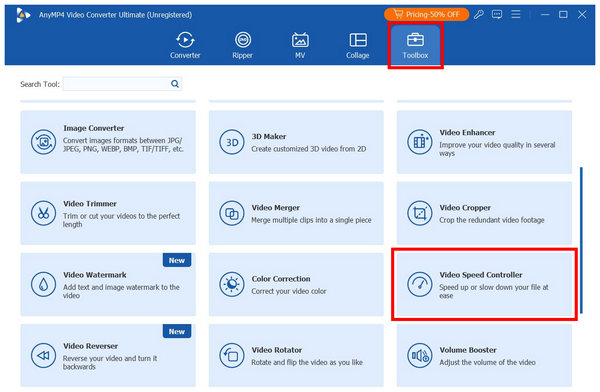
1 打開 AnyMP4 Video Converter Ultimate 並選擇 工具箱 標籤頁。向下捲動查找 視頻速度控制器 然後選擇它。
2 在工具的編輯選單中,選擇“輸出設定”選項。接下來,您可以調整影片匯出設置,例如: 格式、解析度、幀速率和質量。 點擊 OK 確認。
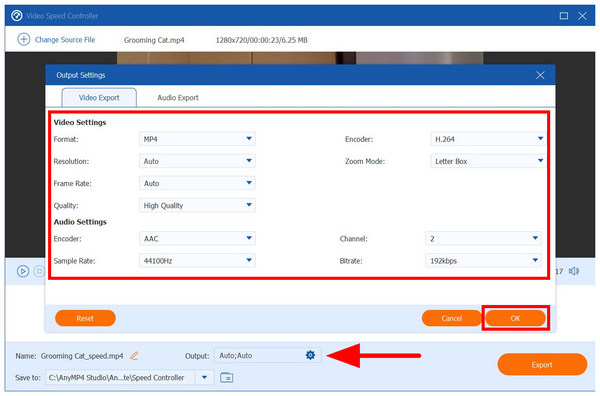
3 您可以編輯影片的輸出設定;或者,您也可以透過選擇倍數直接調整影片檔案的速度。 0.125X 至 8X最後,點擊「匯出」按鈕,即可產生具有加速效果的影片。
儘管 AnyMP4 Video Converter Ultimate 僅提供恆速轉換功能,但其在保持視訊品質方面的設計不容忽視。更高級的輸出設定也為潛在用戶增添了更多價值,尤其對那些經驗豐富的多媒體編輯用戶而言更是如此。
在 CapCut 加速視訊播放會改變音訊音調嗎?如何解決這個問題?
是的,會的。不過,您可以在 CapCut 中保留影片的原始音調。只需在“速度”工具中啟用“音調”選項即可。
我可以在CapCut中加速影片而不留下浮水印嗎?
水印與 CapCut 專案的影片播放速度無關。無論您是否加快播放速度,浮水印都會保留。只有訂閱了 CapCut 高級套餐才能移除浮水印。
CapCut是否支援幀插值/光流以實現更流暢的慢動作/快動作?
是的,CapCut 支援這些進階編輯選項。但是,它們的應用並不像 CapCut 的基本速度調整那麼簡單。您需要使用程式中的更多編輯選項。
如何在 iPhone 上的 CapCut 中加速影片播放?
CapCut 的 iOS 版本在主編輯選單中提供了速度調整工具。只需找到標有“速度”的圖標,然後選擇您想要應用的速度調整方式即可。
更改影片播放速度容易嗎?
是的,影片編輯非常簡單。你甚至可以根據自己的喜好或技能使用不同的工具。
既然我們已經討論了 CapCut 的影片播放調整選項,我們希望本文中的資訊足以幫助您做出決定。 在 CapCut 加速視頻 為了方便您使用,我們推薦使用 AnyMP4 Video Converter Ultimate。由於線上工具在視訊品質方面有局限性,如果您需要更可靠、更穩定的解決方案,我們推薦您使用 AnyMP4 Video Converter Ultimate。您可以透過以下連結下載該工具。
安全下載
安全下載
更多閱讀
 在 iMovie 上加速視頻的 3 種有效方法 [Mac/iPhone/iPad]
如果您想製作延時視頻或以更快的速度觀看視頻,您可以學習 3 種簡單的方法來加快 Mac、iPhone 和 iPad 版 iMovie 中的視頻播放速度。
 一步一步在 Adobe Premiere Pro 中正確加速視頻
在 Adobe Premiere Pro 中,有三種方法可以在各種條件下加速視頻。 您可以在本教程中了解每種方式的工作流程。
 幫助您正確加快 TikTok 視頻速度的具體指南
如果您想加快或減慢 TikTok 上的視頻速度,那麼您很幸運,因為本指南會告訴您在移動設備或計算機上的正確工作流程。
 如何加速 Instagram Reels/Story/IGTV 上的視頻 [3 解決方案]
想通過調整速度讓您的 Instagram 視頻更具吸引力嗎? 了解如何通過 Reels、Hyperlapse 和其他工具加速 Instagram 上的視頻。
 添加您的評論以在此處加入討論