如今,影片編輯已成為許多人的熱門活動。在眾多編輯技巧中,最常見、最令人興奮的莫過於影片倒轉。這種效果之所以如此受歡迎,是因為它能讓普通的片段看起來創意十足、妙趣橫生,有時甚至充滿魔力。它能讓諸如倒水、跳躍或奔跑之類的簡單動作,變成引人入勝的視覺時刻。 CapCut 內建的倒轉功能讓這種效果輕鬆實現。只需點擊幾下,即可靈活地快速倒轉影片。本指南將教您 如何在 CapCut 上反轉視頻我們將引導您完成桌面版和行動版的操作步驟。我們的目標是幫助您掌握這個簡單而強大的效果,讓您的編輯作品真正脫穎而出。
你能在 CapCut 上反轉影片嗎?是的!
CapCut 可以倒放視頻,並且支援桌面和行動裝置。 CapCut 是一款一體式影片編輯器,可用於創作引人入勝的內容。它的「倒放」工具可以讓你倒放影片。此功能通常用於創意敘事、特效或社群媒體編輯。
在桌面裝置上,您可以透過將剪輯匯入時間軸並套用反轉選項來反轉影片。同時,在行動裝置上,透過應用程式的編輯面板,此過程同樣簡單。 CapCut 提供了一種簡單易用的方法,可在不同平台上實現此效果。
開封 是一款靈活的編輯軟體,適合初學者和專業編輯使用。它允許您反轉視頻,為您的視頻項目增添創意。這使其成為社交媒體短片、TikTok 剪輯或電影片段的理想選擇。 CapCut 桌面版簡化了此過程,讓您輕鬆反轉任何影片。
以下是在 CapCut PC 中反轉影片的方法:
1.在 Windows PC 上開啟 CapCut,然後選擇「建立專案」選項。在編輯視窗中,點擊 導入模板 新增要倒放的影片。您也可以將影片檔案拖曳到工作區,以便更快上傳。
請注意: 免費版本會在保存的影片中添加浮水印,這很煩人。您可以使用影片編輯工具 刪除 CapCut 浮水印.
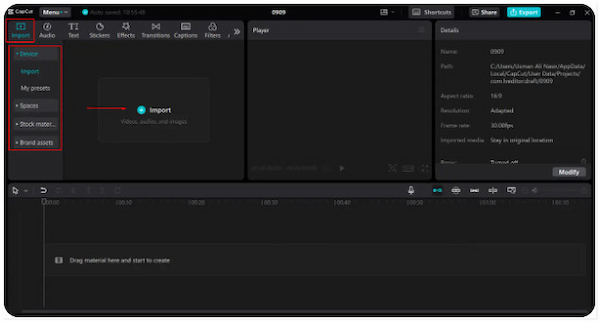
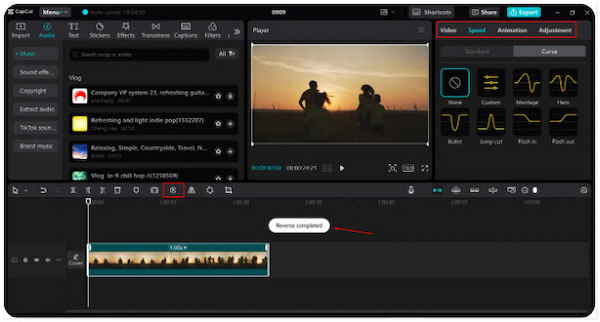
2.將影片拖曳到時間軸或點擊影片本身即可開始編輯。放置完成後,選擇影片並點擊 逆轉 位於右上角導覽列中的按鈕。 CapCut 將自動處理剪輯並將其反轉。
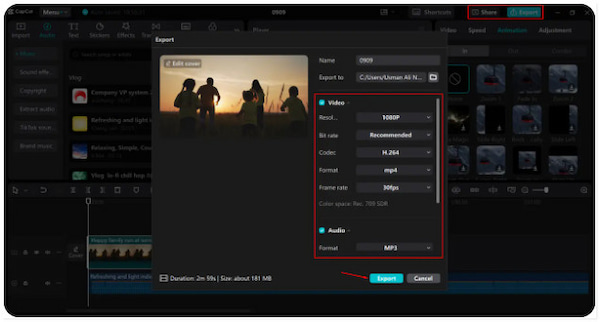
3.對反轉的影片滿意後,點擊 導出模板 按鈕。根據需要配置您喜歡的視訊品質、格式和其他輸出設定。匯出後,您的影片即可分享或保存以備將來使用。
在電腦上使用 CapCut 進行視訊倒放快速又簡單。請注意,所提供的步驟適用於 Windows 和 Mac 版本的 CapCut。這意味著無論您使用哪種設備,都可以按照相同的流程操作。但是,有一個問題:處理時間可能會有點慢,尤其是對於較長或高解析度的影片。
您是否正在尋找功能類似的工具?請查看我們的熱門 CapCut 替代方案.
除了桌面版,CapCut 還為用戶提供了行動應用程式。它幾乎具備桌面版的所有功能,讓您可以直接透過智慧型手機在 CapCut 上進行反向剪輯。雖然操作流程與桌面版略有不同,但使用起來也同樣簡單。需要注意的是,以下步驟適用於 Android 和 iOS 裝置。
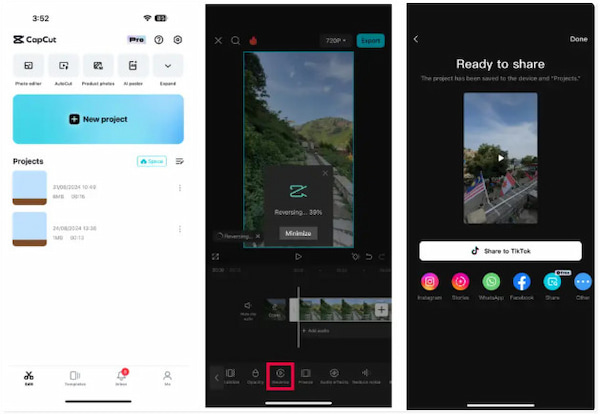
1.在您的行動裝置上開啟 CapCut,然後點擊 新項目。從您的圖庫或相機膠卷中,選擇您想要倒帶的影片並將其移動到時間軸中。
2.點選時間軸中的視頻,調出編輯選項。捲動瀏覽工具,然後選擇 逆轉. CapCut 將處理您的剪輯並立即使其向後播放。
3.影片反轉後,點擊 導出模板 位於右上角導覽列中的按鈕。選擇您喜歡的解析度、品質和幀速率,然後將影片儲存到您的裝置。
這就是如何在安卓和 iPhone 版 CapCut 應用程式上反轉影片的方法。操作步驟簡單,與桌面版略有不同,但都能達到相同的創意效果。不過,較小的螢幕尺寸在進行精細編輯時可能會受到限制。
CapCut 有時會突然卡住、播放卡頓或某些按鈕停止回應。在這種情況下,完全重新啟動應用程式通常可以解決暫時的故障。與大多數編輯器一樣,CapCut 會在使用過程中累積短期記憶體分配。關閉它會終止這些記憶體任務,釋放佔用的資源,並強制 CapCut 重新啟動其編輯引擎。
損壞或索引不完整的媒體是導致反向工具在特定剪輯上失效的常見原因。重新導入會強制 CapCut 重建檔案的內部索引。此外,它還會重新分析編解碼器、時長和音訊波形。如果原始匯入中斷,重新匯入剪輯可以恢復反向等效果,使其能夠正確處理。
如果應用程式運行速度變慢,可能是因為快取過大或保存了過時的渲染預覽。 CapCut 會快取產生的媒體以加快編輯過程。然而,這些文件可能會過期或過大,導致文件不符或項目加載緩慢。清除快取可以刪除這些臨時文件,使 CapCut 能夠產生新的預覽。
如果反覆崩潰持續存在,即使重啟後功能也無法載入。重新安裝可能會重設應用的核心檔案和相依性。隨著時間的推移,設定衝突、損壞的庫或部分應用程式的更新都可能導致功能中斷。重新安裝可以提供乾淨的應用程式套件和預設配置。這可以消除隱藏的衝突並恢復遺失的元件。
CapCut 是一款廣泛使用的影片編輯器,提供包括反轉片段在內的創意功能。然而,它有時會出現無法按預期運行的情況,導致用戶尋求其他解決方案。 AnyMP4 Video Converter Ultimate 就是這樣一款值得信賴的優秀工具。它是一款與 Windows 和 Mac 相容的全方位媒體轉換和編輯軟體。該軟體提供了一個包含 20 多種編輯工具的工具箱。它配備了專業的視訊倒放器,可以輕鬆有效地倒放影片。有了它,您可以倒放整個影片片段,也可以選擇要倒放的特定片段。
以下是在 CapCut 替代方案上反轉影片的方法:
1.首先免費下載 AnyMP4 Video Converter Ultimate。安裝影片反轉編輯器並完成安裝過程。請確保點擊適合您作業系統的下載按鈕。完成後,運行軟體即可開始反轉影片。
安全下載
安全下載
2.啟動後,它會預設在“轉換器”選項卡中打開。前往“更多工具”選項卡,然後選擇 視頻反轉器 工具。在“視訊倒放”視窗中,按一下“+”,然後選擇要倒放的目標影片。
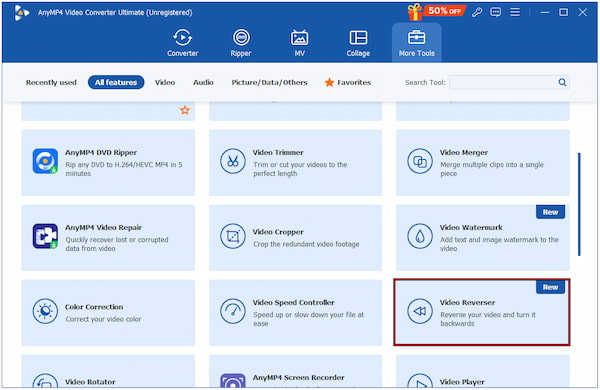
3.拖曳進度條或設定特定時間 設定開始 以及 設定結束 選擇要反轉的影片部分。若要反轉整個視頻,請保持選取整個範圍。完成後,點擊 導出模板 處理您的剪輯並使其播放 落後.
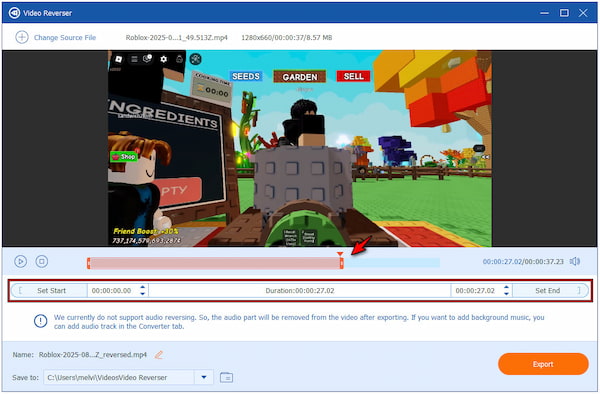
重要注意事項:目前不支援音訊倒放。如果您需要聲音,可以為輸出影片新增單獨的音軌。
AnyMP4 Video Converter Ultimate 是一款強大的 CapCut 視訊反轉工具。它的視訊反轉工具讓您可以靈活地反轉整個影片或精確地反轉特定部分。除了視訊反轉之外,您還可以裁剪、旋轉、修剪和 壓縮視頻.
會心 如何在 CapCut 上反轉視頻 讓您的編輯更具創意和樂趣。無論您使用的是桌面版、線上版還是行動應用程序,操作都非常簡單。 CapCut 可以輕鬆地將普通的剪輯片段轉換為引人入勝且有趣的內容。但是,如果您正在尋找更專業、更精確的工具,AnyMP4 Video Converter Ultimate 是一個不錯的選擇。其專業的視訊反轉器可讓您反轉整個影片或僅選擇特定部分,並擁有完全控制權。
更多閱讀
 如何在線和離線製作更長的視頻
你的視頻太短了嗎? 你有沒有想過如何讓短視頻變長? 這篇文章為您提供了三種方法來使其更長並對其進行優化。
 如何更改視頻縮略圖以使其更具吸引力
您的視頻縮略圖沒有吸引力嗎? 您知道您可以輕鬆更換它嗎? 請在此處了解如何修復它!
 如何在 Android 上編輯視頻 [新手指南]
在 Android 上編輯視頻的最簡單方法只能在這裡顯示。 在此處查看製作引人注目的視頻的簡單而多樣的方法。
 製作視頻慢動作以供觀看和編輯的 2 種方法
您是否正在尋找視頻速度轉換器來減慢視頻的播放速度? 幸運的你! 在這裡檢查使之成為可能的技術。
 添加您的評論以在此處加入討論