電腦作業系統是電腦正常運作所需的關鍵軟體。 Windows 和 Mac 是市場上最常使用的兩種作業系統。然而,這兩種作業系統並非免費提供。 Linux 的第三個競爭對手提供了解決方案,因為它是免費使用的。在本文中,我們將提供一份詳細的指南,教您如何 在 Linux 上使用 FFmpeg 壓縮視頻 作業系統.我們將提供逐步指南以及實用技巧,以實現更有效的視訊壓縮。
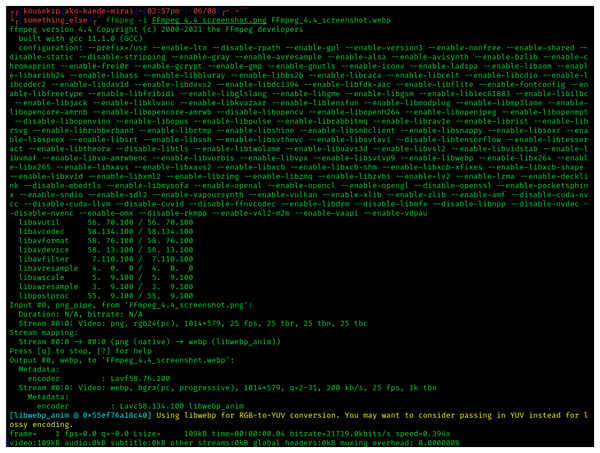
在繼續我們的教程之前,讓我們先討論一下學習如何使用 FFmpeg 壓縮視頻 在 Linux 上使用壓縮視訊命令。由於 Linux 是一個開源作業系統,因此大多數使用者通常都熟悉複雜的編碼技術。
儘管編碼和命令列對於普通用戶來說可能很困難,但熟悉此技能的人通常更喜歡它們,因為它們在正確執行時效率很高且使用速度更快。
這適用於通用的文件管理任務,例如壓縮視訊文件,而 FFmpeg 是大多數作業系統的頂級命令列工具之一。因此,學習 Linux 上 FFmpeg 的壓縮視訊命令列可以顯著提高 Linux 作業系統的檔案管理效率。
事不宜遲,讓我們繼續學習使用 FFmpeg 指令壓縮影片的教學。雖然本教學使用的是基於 Windows 的命令提示符,但本指南中介紹的命令列也適用於 Linux 系統。
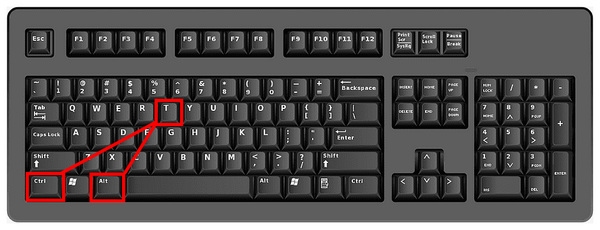
1. 在 Linux 電腦上,使用鍵盤快速鍵 控制 + Alt + T 打開命令 終端.
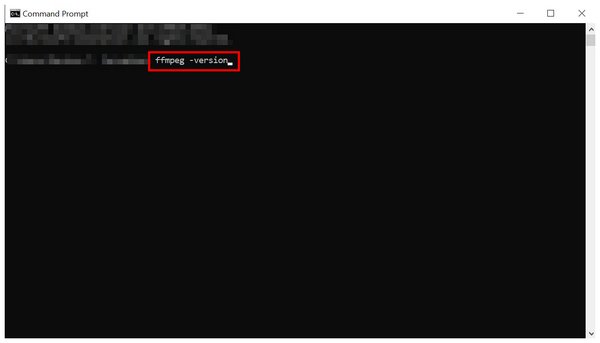
2. 在 Linux 終端機中,輸入命令列 ffmpeg-版本 檢查 FFmpeg 是否在您的電腦上處於活動狀態。如果 FFmpeg 處於活動狀態,則目前電腦上安裝的 FFmpeg 版本的詳細資訊將顯示在終端機中。
3. 確認 FFmpeg 處於活動狀態後,輸入命令列“ffmpeg -i 輸入.mp4 -vcodec libx264 -crf 28 -preset fast -acodec aac 輸出.mp4」。確保將“input.mp4”和“output.mp4”行更改為要壓縮的視訊的檔案名稱以及要將壓縮視訊儲存為的檔案名稱。
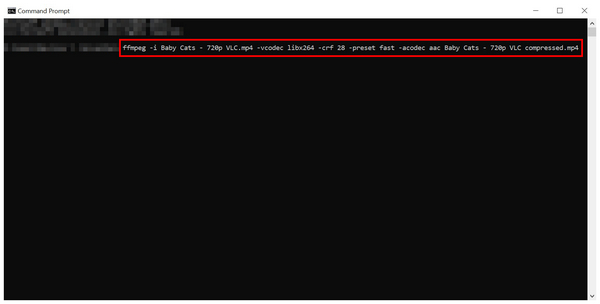
本指南第三步驟中的 FFmpeg 視訊壓縮命令涉及編輯視訊編解碼器、控制碼率因子、壓縮速度和音訊編解碼器。但是,您仍然可以使用更高級的命令列來進一步壓縮影片。
使用 FFmpeg 壓縮視訊指令時,請考慮壓縮視訊的目標保存平台。 MP4 格式相容性廣泛,是影片的安全輸出檔案選項。雖然您將使用 Linux 作業系統壓縮視頻,但請確保編輯後的檔案在其他平台上訪問時仍然可讀。之前推薦的 MP4 格式是一個安全的選擇。
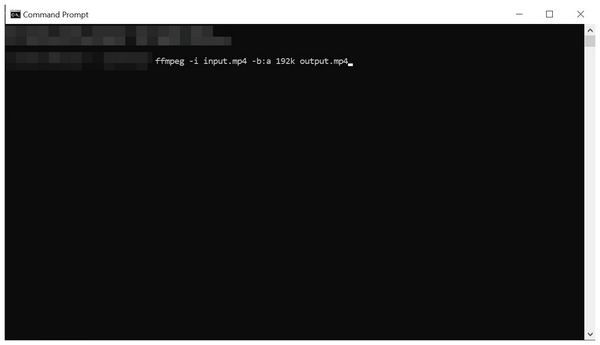
雖然音訊品質很重要,但學習如何平衡儲存消耗和音訊品質也同樣重要。編輯影片的音訊位元率時,避免設定過高或過低的值,因為這會顯著影響音訊品質。由於現代影片旨在與高品質音訊一起播放,因此學習如何平衡位元率值至關重要。有關 比特率壓縮, 你可以點擊這裡。
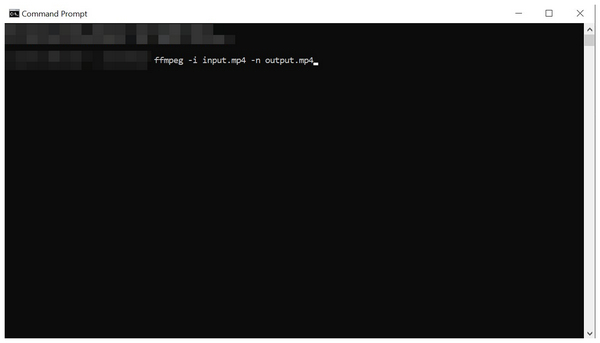
由於視訊壓縮會存取電腦上的文件,因此您必須確保原始文件不會被其壓縮版本覆蓋。為了防止覆蓋,請在 FFmpeg 中新增“-n”命令。使用此命令,您將能夠為已壓縮的影片建立一個新文件,而不是替換已編輯的原始文件。
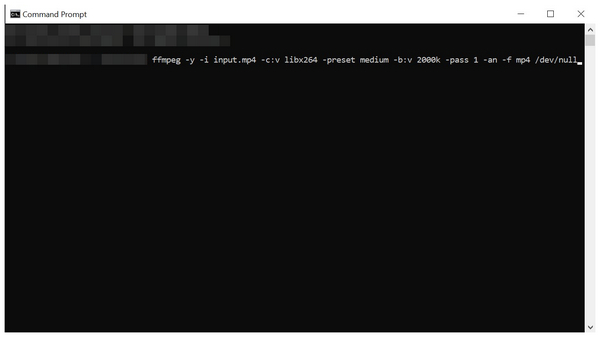
為了優化質量,使用 FFmpeg 命令編輯的影片應該使用兩遍編碼線。雖然兩遍編碼更先進,但學習如何使用它還是值得的,因為它可以在不影響品質的情況下編輯影片。一旦您學會如何添加兩遍編碼線,您的影片品質、位元率和壓縮檔案大小將得到極大優化,達到最佳效果。
現在我們已經回顧了 Linux 版 FFmpeg 的基於命令的視訊壓縮,讓我們繼續討論 Windows 和 Mac 版最佳的視訊壓縮器替代方案: AnyMP4 Video Converter Ultimate.
AnyMP4 Video Converter Ultimate 是一款多媒體工具,適用於兩種最受歡迎的桌面作業系統,並配備了多種視訊檔案管理選項。其工具箱部分包含一個專業級的視訊壓縮工具。
此程式的視訊壓縮工具可讓您輕鬆方便地將壓縮設定套用至影片。這要歸功於壓縮工具中提供的設置,例如壓縮率選擇器、將檔案輸出到特定大小的設定器、解析度編輯器和位元率編輯器。
這些設定可以透過標籤清晰的選單進行選擇,而無需使用 FFmpeg 中的命令選項。此外,壓縮器選單上還提供影片預覽功能,方便用戶在進行壓縮之前檢查影片品質。
為了進一步提高視訊壓縮質量,AnyMP4 Video Converter Ultimate 支援超過 500 種視訊格式,包括 MP4、MKV、AVI、MOV 等。如果您想要變更正在壓縮的影片檔案類型,也可以選擇這些格式。
以上功能介紹完畢,我們建議您立即使用下方連結下載程式。然後,繼續閱讀我們的教程,快速了解如何在 Windows 或 Mac 上使用 AnyMP4 Video Converter Ultimate 壓縮影片。
安全下載
安全下載
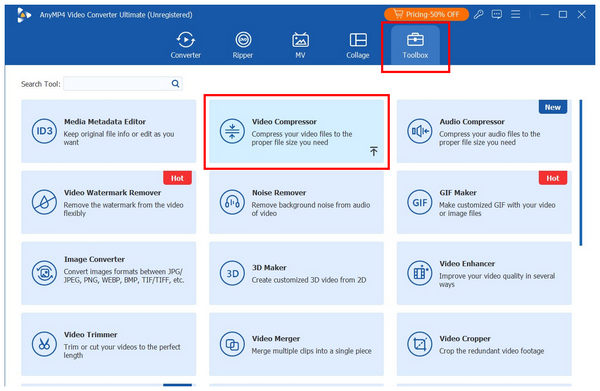
1. 打開 AnyMP4 Video Converter Ultimate 並轉到 工具箱 部分。 然後,選擇 視頻壓縮器 工具。
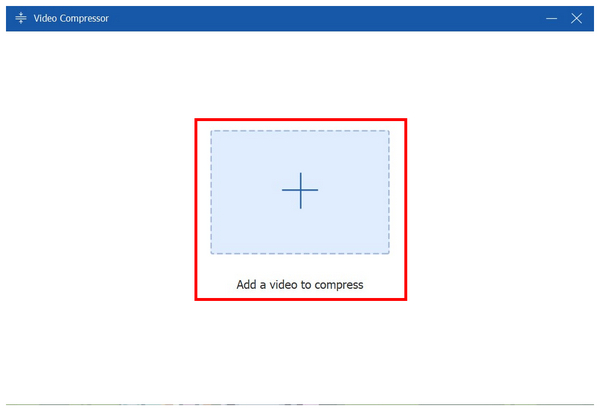
2. 選擇視訊壓縮工具後,在彈出的視窗中點擊「新增」按鈕。然後,瀏覽文件並添加要壓縮的影片。
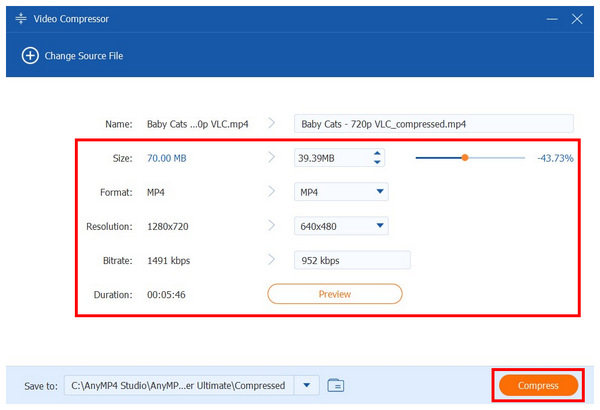
3. 將影片新增至視訊壓縮工具後,您可以使用該工具中提供的各種壓縮設定來調整視頻,包括壓縮率、定義的輸出檔案大小、格式、解析度和 比特率調整這些設定後,只需點擊「壓縮」即可啟動壓縮過程。為確保壓縮視訊的質量,請 預習 使用命名按鈕壓縮檔案。
透過 AnyMP4 Video Converter Ultimate 簡化的視訊壓縮選項以及其內建的品質控制預覽,您可以輕鬆地 在 Mac 上壓縮視頻 或 Windows,無需依賴進階命令列。
在Linux系統上壓縮視訊很難嗎?
是的。在作業系統中壓縮影片需要預先了解一些指令。你需要學習這些命令才能更輕鬆地使用 Linux。
基於命令列的編輯方式對新手友善嗎?
不,並非如此。如果您打算使用命令列編輯,則必須先學習這些基本技能。這使得命令列管理非常令人望而生畏。
我是新手,應該使用Linux嗎?
通常來說,Linux 不建議初學者使用。完全不懂電腦操作的人應該選擇更簡單的作業系統,例如 Windows 或 Mac。經驗豐富的使用者最好使用 Linux。
Linux 為什麼是優秀的作業系統?
Linux 可以免費使用,並且會獎勵經驗豐富的用戶。這種組合使其成為經驗豐富的用戶的理想選擇。然而,同樣的因素也使得它不適合初學者。
「Linux 上的視訊壓縮指令」通常指的是什麼?
壓縮視訊命令指的是 Linux 終端機中用於壓縮電腦上檔案的命令列。然而,這項技能學習起來比較困難。儘管如此,經驗豐富的用戶仍然偏愛它,因為它非常實用。
現在你已經了解基本 FFmpeg 視訊壓縮指令我們希望這篇文章能幫助您在 Linux 電腦上找到檔案管理和儲存解決方案。但是,如果 FFmpeg 指令超出您目前的技術能力,也不用擔心,AnyMP4 Video Converter Ultimate 提供了一個適合初學者的視訊壓縮解決方案。要了解更多關於該替代方案的信息,請務必使用下面的鏈接下載。
安全下載
安全下載
更多閱讀
 如何在 Mac 和 Windows 上編輯影片:4 種簡單方法
影片編輯助您打造理想中的精彩效果。閱讀本文,了解如何在 Mac 和 Windows 上輕鬆編輯視頻,只需 4 步。
 如何將Windows Media Player中的視頻旋轉到正確的方向
本教程告訴您如何在 Windows Media Player 中有效地旋轉視頻,以及獲得正確的視頻方向和角度的最佳選擇。
 在 Mac 上壓縮視頻而不會降低質量的 8 大方法
壓縮視頻是釋放空間和提高性能的常用方法。 本指南與您分享 8 種在 Mac 計算機上壓縮視頻的最簡單方法。
 使用 QuickTime 等在 Mac 上裁剪視頻的 5 種最佳方法
本教程向您展示如何在 Mac 上為初學者和高級用戶調整視頻剪輯的大小,無論是否使用 QuickTime。 閱讀並了解更多信息以開始裁剪。
 添加您的評論以在此處加入討論