
摘要
將 MPEG 轉換為 MOV 時,您可以確保檔案可以在 iOS 裝置和 QuickTime Player 上播放。為了獲得最佳安全性和無損畫質,我們建議使用 AnyMP4 Video Converter Ultimate。對於小於 1GB 的單一檔案轉換,FreeConvert 提供了一個方便的替代方案。
如果 MPEG 影片無法在 Apple 裝置和應用程式上播放,請嘗試轉換 MPEG到MOV 提升相容性。舊版 MPEG 檔案在蘋果的現代生態系統中播放失敗或顯示格式不支援的提示。如果影片包含重要錄影,這種情況尤其令人沮喪。本文將介紹三種行之有效的方法,將舊文件轉換為現代格式。使用合適的工具,您可以保持影片的高品質,並創建與現代設備和應用程式相容的格式。
之所以需要將 MPEG 轉換為 MOV,是為了確保與 QuickTime Player 和 Apple 生態系統相容。 MOV文件 是 QuickTime 的標準容器格式。它使您的影片檔案可以在 Mac、iPhone 和 iPad 上播放。
MOV 容器用於打包視訊、音訊、元資料和其他媒體資訊。同時,視訊編解碼器(H.264 或 HEVC/H.265)決定了視訊的實際壓縮方式。 H.264 具有廣泛的兼容性,而 HEVC/H.265 則提供更高的壓縮效率。
AnyMP4 Video Converter Ultimate 是高品質MPEG轉MOV轉換的最佳工具。它保證絕對的資料隱私和本地處理,確保您的檔案不會離開您的桌面。它採用先進的編碼技術將MPEG流封裝到MOV容器中。使用它,您可以同時批量轉換多個文件,速度高達120倍,且不會出現卡頓或崩潰。除了MOV格式外,它還可以輸出MP4、MKV、AVI以及500多種其他格式。
1. 下載 AnyMP4 影片轉換器終極版並完成安裝。安裝完成後,軟體將開啟並進入轉換器標籤。
安全下載
安全下載
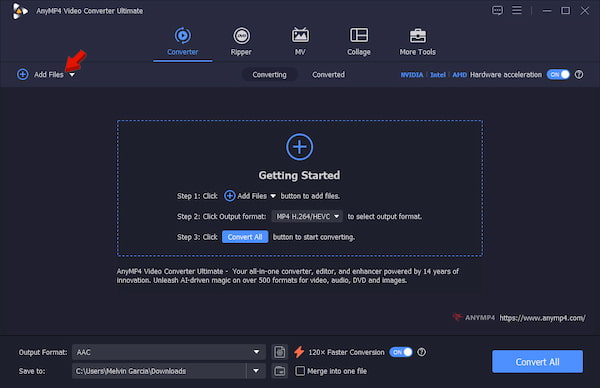
2. 點擊 +添加文件 從您的電腦載入 MPEG 檔案。請記住,您可以匯入多個文件,從而同時處理多個文件。
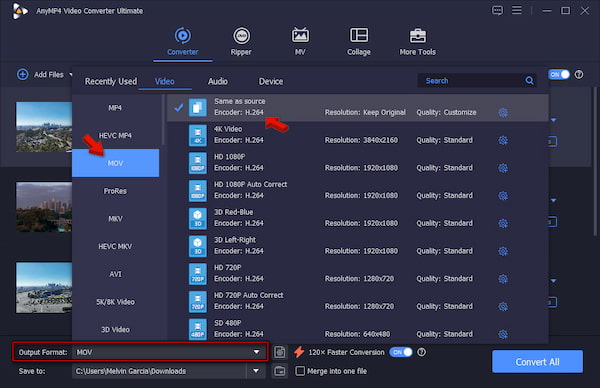
3. 前往輸出格式選擇器並選擇 MOV的 在「影片」類別下,選擇「與原始檔案相同」作為品質預設,以符合原始檔案的原始解析度。
4. 返回主介面並啟用硬體加速以加快轉換速度。設定目標資料夾,然後按一下。 全部轉換 批量將MPEG轉換為MOV格式,且不損失品質。
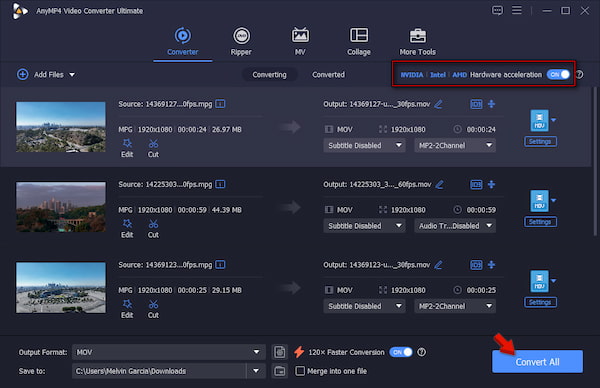
在轉換之前,我們對所有 50 個來源檔案進行了品質保證檢查。 MPEG播放器在驗證了所有 50 個檔案(總計 1.3 GB)的播放情況後,我們使用 AnyMP4 Video Converter Ultimate 運行了批量轉換,轉換在 2 分 26 秒內完成。
| 隱私等級 | 批次支援 | 使用者介面友善性 | 推薦的OS | |
|---|---|---|---|---|
| AnyMP4 Video Converter Ultimate | 離線 |  沒有限制 |
初學者友好 | Windows和Mac |
| 自由轉換 | Online | 5個並發轉換 |
容易 | 在綫 |
| HandBrake | 離線 | 沒有限制 |
僅限進階用戶 | Windows,Mac和Linux |
FreeConvert 是一款線上服務,可將 MPEG 格式轉換為 MOV 格式。它支援超過 1,500 種媒體和文件類型,包括視訊、音訊、圖像、文檔,甚至電子書。它還內建檔案壓縮工具,可以縮小大檔案的大小。
轉換: 前往 FreeConvert 網站並點擊 選擇文件 若要從您的電腦匯入 MPEG 來源文件,請按一下「輸出」選擇器並選擇。 MOV的 在“視頻”類別中。然後點擊 轉 處理轉換後,立即下載每個檔案。
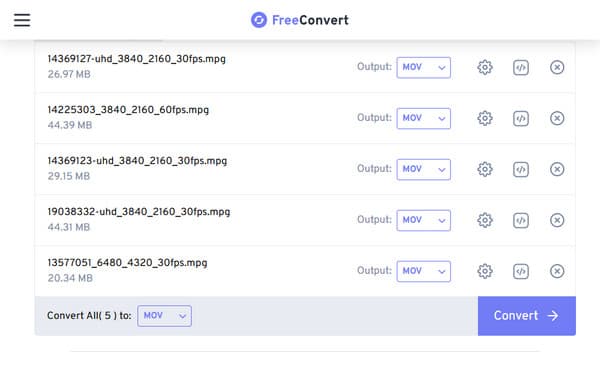
顧名思義,FreeConvert 可以免費轉換檔案。但是,免費也意味著有一些限制。作為免費用戶,您每天只能轉換最大 1 GB 的文件,並且每天只有 20 分鐘的免費轉換時間。
HandBrake 是一款成熟的開源視訊轉碼器,已經存在多年。它是將 MPEG 檔案安全轉換為 MOV 格式的最佳軟體之一。您也可以將其用作… MPEG 轉 MP4 轉換器並可選擇自訂進階視訊參數。
轉換: 將 MPEG 原始檔直接拖曳到 HandBrake 中。前往“摘要”標籤並選擇 MOV的 在格式選擇器中。然後單擊 開始編碼 點擊頂部選單中的按鈕開始轉換。
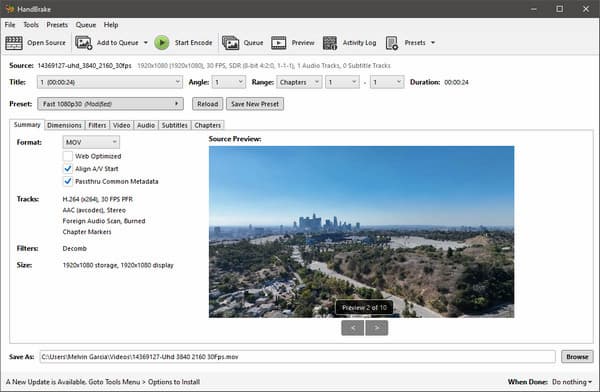
HandBrake 對於希望在匯出前對影片參數進行高級自訂的用戶來說是一個不錯的選擇。然而,它提供的輸出格式僅限於 MOV、MP4、MKV 和 WebM。如果您需要更多格式選項,那麼這款工具絕對不是一個好的選擇。
桌面版 MPEG 轉 MOV 轉換器在轉換過程中會將檔案保留在電腦上。這意味著您無需將文件上傳到網絡,從而確保您的敏感錄影安全無虞。此外,轉換過程不依賴網路連接,因此速度更快。
另一方面,線上轉換器的優點在於無需安裝軟體。但是,使用線上工具需要您將文件上傳到第三方網站,而您對這些網站沒有任何控制權。此外,線上轉換器還存在檔案大小限制和批次轉換次數限制。
| 桌面轉換器 | VS | 在線轉換器 |
|---|---|---|
 |
需要網路連線 | |
|
資訊來源本地化 | |
| 更好的選擇 | 敏感畫面 | 謹慎使用 |
|
安裝 | |
| 高 | 隱私控制 | 無控制 |
將 MPEG 格式轉換為 MOV 格式會降低影片品質嗎?
不,這不會降低視訊品質。這兩種格式都是容器格式,也就是說它們只是封裝了實際的視訊和音訊資料。如果您在不重新編碼的情況下複製媒體文件,品質將保持不變。
為什麼我的Mac無法開啟標準的MPEG影片檔?
Mac 無法開啟標準的 MPEG 影片文件,因為 QuickTime 不支援較舊的編碼格式。它放棄了對 MPEG-2 的原生支持,轉而專注於現代視訊編解碼器。
將個人MPEG影片上傳到線上轉換器安全嗎?
不,將個人MPEG影片上傳到線上轉換器既不安全也不建議。您可能不知道您的檔案會被傳輸到第三方伺服器並儲存在這些伺服器上。
MPEG 到 MOV 的轉換過程能否離線批次自動完成?
是的,您可以使用 AnyMP4 批次自動將 MPEG 檔案轉換為 MOV 檔案。它允許您同時將數百個檔案加入佇列,然後等待轉換完成。
最佳轉換方法 MPEG到MOV 這取決於待處理影片的類型和數量。如果您處理的是非敏感影片片段,可以使用 FreeConvert 等線上工具。但是,如果要處理私人家庭錄像或機密視頻,則應使用離線轉換器。為了確保文件的隱私和安全,請使用 AnyMP4 Video Converter Ultimate。它保證您的文件不會離開您的電腦。它還支援超快的批量轉換速度。
更多閱讀
 2026 年將 MP4 轉換為 MPEG 的 4 種最佳方法
想將 MP4 轉換為 MPEG 以便燒錄 DVD 或用於老式裝置嗎?以下是 4 種高速、高品質的轉換方法。
 AVI到MPEG / MPEG到AVI –排名前5位的免費和專業視頻轉換器
哪個 AVI 到 MPEG 轉換器做得好? 如果您正在尋找最好的 AVI 到 MPEG 或 MPEG 到 AVI 文件轉換器,您可以查看此評論。
 AVI文件–您需要了解的有關視頻文件格式的所有信息
AVI 是一種包含音頻和視頻數據並同時播放音頻和視頻數據的計算機文件格式。 從這篇文章中獲取更多信息。
 什麼是MKV文件以及如何播放而不會造成質量損失
您是否有MKV文件中的視頻,並想了解有關它的更多信息? 您來對地方了,因為此具體指南將告訴您一切。


