- 轉換超過 500 種格式的視頻、音頻和 DVD。
- GPU 加速可將轉換過程加快 70 倍。
- 工具箱中超過 16 個編輯器工具(更新)。
- 為 TikTok、YouTube、Facebook 等創建視頻。

在線將 HEVC 轉換為 MOV
返回首頁
設置
自定義分辨率:
上傳媒體文件失敗! 請重試,或使用 AnyMP4 Video Converter Ultimate for Desktop。(錯誤代碼:20015)

快速回答:
將 HEVC 轉換為 MOV 可以解決舊版編輯軟體和 Windows 環境下的相容性問題。用戶可以使用 AnyMP4 Video Converter Ultimate 等專業工具或 HandBrake 等免費工具,將 H.265 視訊串流轉碼為高度相容的 H.264 MOV 文件,同時保持 4K 畫質。關鍵的選擇因素包括 GPU 加速和批次處理能力。
HEVC(也稱為 H.265)相比於較舊的 H.264 提供了更優異的壓縮性能,但它在較舊的系統上經常會遇到“缺少編解碼器”的錯誤。因此,為了確保無縫相容性,許多專業人士會將其轉換為其他格式。 HEVC 轉 MOVMOV 是 Apple 生態系工作流程的原生 QuickTime 格式。在轉換之前,我們需要了解 HEVC 是編解碼器,MOV 是容器(封裝格式)。本指南將探討三種最佳的 HEVC 轉 MOV 解決方案,包括利用硬體加速實現快速轉換的工具,以及透過無損轉碼確保高品質視訊檔案的工具。如果您有興趣,請繼續閱讀。

將 HEVC 轉換為 MOV的 旨在解決困擾 Windows 和 Mac 用戶的「缺少編解碼器」或「不支援的格式」等令人沮喪的錯誤。雖然 HEVC(高效視訊編碼)是現代 4K 視訊的標準,但較舊的作業系統和編輯軟體通常缺乏播放或處理 HEVC 視訊所需的內建解碼器。
HEVC 是編解碼器(用於壓縮資料的技術),而 MOV 是容器(用於容納視訊、音訊和元資料的「封裝層」)。將 HEVC 資料封裝到符合 QuickTime 標準的 MOV 容器中,可大幅提高與 Premiere Pro 等專業工具和 Apple 原生應用程式的相容性,確保您的視訊素材既高品質又易於存取。
AnyMP4 Video Converter Ultimate 是一款功能強大的多合一視訊轉換器,支援 Windows 和 Mac 系統。得益於硬體加速技術(NVIDIA、AMD 和 Intel),它的速度提升了 70 倍。這使其成為 4K/8K 批量轉換的理想之選,因為時間就是金錢。此外,它不僅是一款簡單的轉換器,更是一款功能全面的專業編輯軟體,內建了元資料編輯、AI 升頻、調色等工具。
安全下載
安全下載
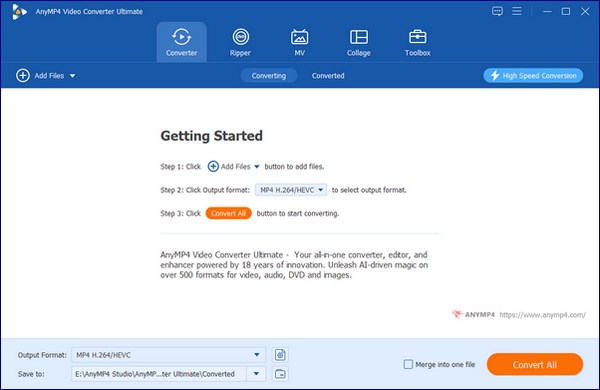
1. 下載並安裝這款 HEVC 轉 MOV 轉換器到您的電腦。安裝完成後,它會自動啟動。點擊“新增檔案”,或直接拖放檔案匯入您的 HEVC 影片。
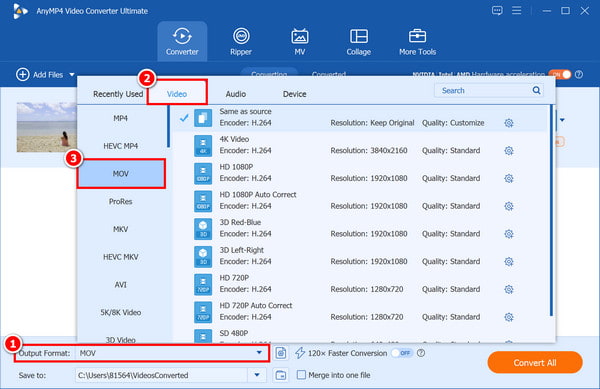
2. 按一下“輸出格式”選項進行選擇 MOV的 在下拉清單中選擇“視訊”標籤。選擇“與來源相同”或“4K”以確保無損畫質。
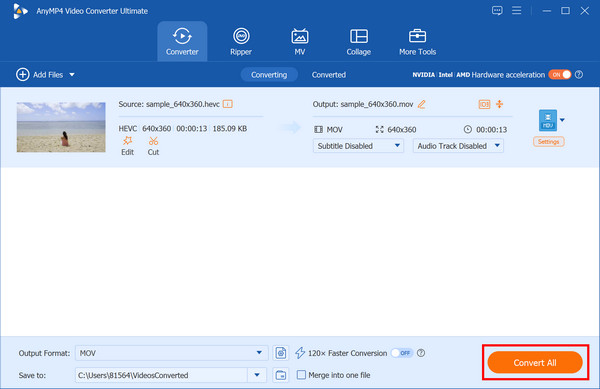
3. 選擇轉換後檔案的儲存路徑。然後點擊“全部轉換”,即可將 HEVC 檔案以超高速轉換為 MOV 格式。
總的來說,AnyMP4 Video Converter Ultimate 作為一款 HEVC 轉 MOV 轉換器,對於注重效率和輸出品質的用戶而言,堪稱黃金標準。
對於一次性任務, AnyMP4免費在線視頻轉換器 提供極致便捷:無需安裝,無浮水印。專為快速一次性轉換小於 100 MB 的檔案而設計。此外,該線上工具秉持透明的隱私權政策,所有上傳的檔案都會在 24 小時內從伺服器自動刪除。
以下是使用此方法進行轉換的簡單步驟:
1. 點擊上方連結造訪網站。點擊「上傳檔案」或將HEVC檔案拖曳到對應位置,即可新增要轉換的影片檔案。
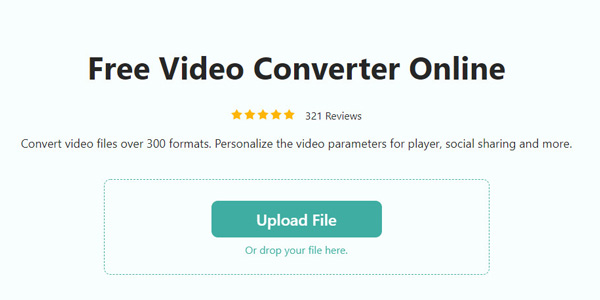
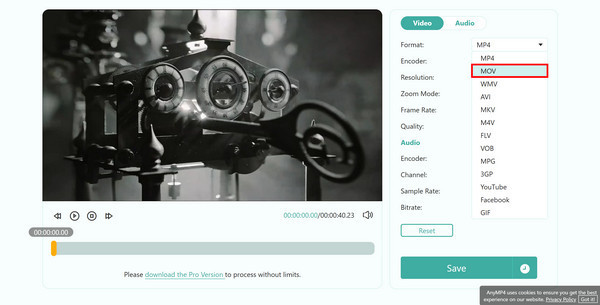
2. 從格式清單中選擇 MOV 作為輸出格式。您還可以根據需要設定編碼器、解析度、幀速率、品質等參數。
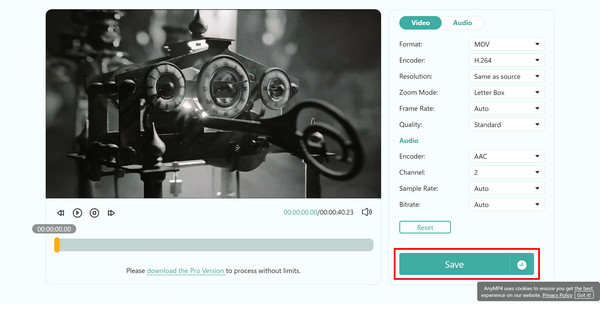
3. 點擊「儲存」開始將 HEVC 影片轉換為 MOV 格式。完成後,點擊「下載」將其儲存到您的電腦。
AnyMP4 免費線上影片轉換器是處理一次性任務和小檔案的最方便選擇,但其速度和檔案大小限制了它的效能。
HandBrake 是一款開源轉碼器,提供免費使用體驗。它對編碼設定的精細控制允許技術嫻熟的使用者手動調整位元率和幀速率。此外,HandBrake 長期以來享有盛譽,社區頻繁更新,確保它始終相容於最新的視訊標準,例如 HEVC (H.265)。順便一提,了解其技術細節至關重要。 H.265 與 H.264 讓您更好地使用 HandBrake 的設置,在轉換過程中保持較高的視覺保真度。
以下是使用此方法進行轉換的步驟:
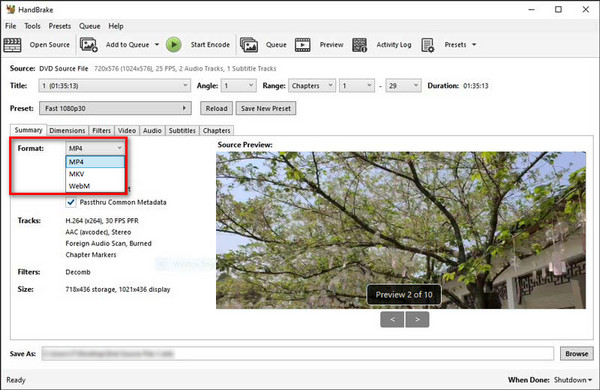
1. 開啟 HandBrake,將 HEVC 檔案/資料夾拖入視窗進行匯入。
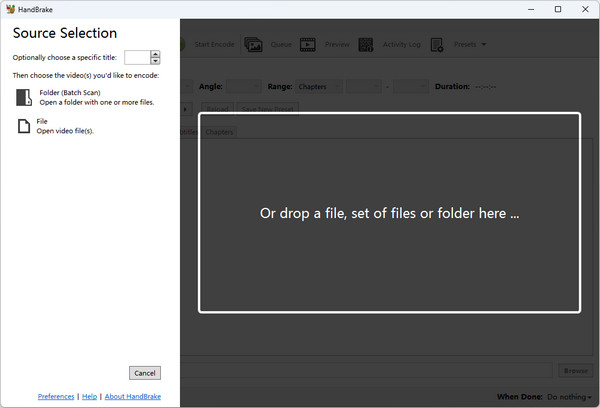
2. 在「摘要」標籤上選擇 MP4 作為格式(您可能需要手動將檔案副檔名變更為 .mov)。
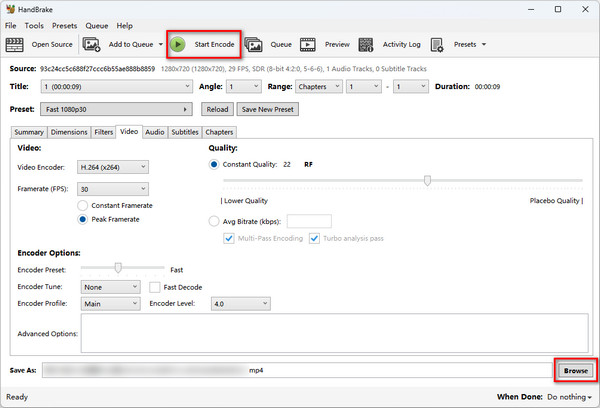
3. 前往「視訊」選項卡,將視訊編碼器設定為 H.264 (x264) 以獲得最佳相容性。點擊底部的「瀏覽」按鈕,設定儲存名稱和位置。然後,點擊 開始編碼 轉換。
HandBrake 是一款開源、免費的轉碼工具,但其複雜的介面和缺乏專門的支援可能會讓初學者望而卻步。
| 獨特之處 | 速度 | 批處理模式 | 最高品質 | 價格 | 最適合 |
|---|---|---|---|---|---|
| AnyMP4 Video Converter Ultimate | 超快(GPU) | 可以 | 8K/無損 | 付費/試用 | 專業編輯 |
| AnyMP4免費在線視頻轉換器 | 互聯網依賴 | 有限 | 1080p | 免費 | 休閒用戶 |
| HandBrake | 中(CPU佔用率高) | 可以 | 4K | 免費(開源) | 精通科技的用戶 |
為確保獲得專業效果,您可以執行以下三項測試:
MOV格式比HEVC格式好嗎?
事實上,MOV 和 HEVC 通常不具有可比性:它們是合作夥伴,在視訊檔案中扮演著完全不同的角色。
VLC播放器可以將HEVC影片轉換為MOV影片嗎?
是的,VLC媒體播放器完全可以將HEVC影片轉換為MOV格式。雖然大多數人只把它當作播放器,但它內建了強大的轉碼引擎。
為什麼我的HEVC檔只能播放音訊?
如果在播放 HEVC 檔案時可以聽到聲音但看不到影像,則表示您的電腦缺少解鎖視訊軌道 (HEVC/H.265) 所需的金鑰。
HEVC 轉換成 MOV 會損失畫質嗎?
這完全取決於你如何進行轉換。 HEVC 是一種編解碼器(壓縮),而 MOV 是一種容器(封裝),所以這取決於你是在進行轉碼(改變資料)還是重新封裝(改變封裝格式)。
HEVC 轉 MOV 格式轉換是免費的嗎?
將 HEVC 轉換為 MOV 是否免費取決於您使用的是開源軟體、線上工具還是專門的 HEVC 轉 MOV 程式。
無論您是更重視 AnyMP4 Video Converter Ultimate 無與倫比的速度和 AI 增強功能,還是更看重在線工具的零成本便捷性,借助這些工具,轉換視頻文件都變得輕而易舉。 HEVC 轉 MOV希望透過本文,您能找到一種可靠的方法,確保您的材料能夠滿足您在任何需要時的創作需求。
安全下載
安全下載
更多閱讀
 如何在 Windows 和 Mac 上將 MOV 轉換為 WAV(無損音訊)
輕鬆從 MOV 影片中提取高品質 WAV 音訊。取得 3 款最佳轉換器,支援批量轉換,並保證 100% 保留原始音質。
 MOV 轉 WebM:保留透明度和 AV1 品質的 4 種方法
將 MOV 檔案轉換為 WebM 格式,同時保留 Alpha 通道透明度。我們從速度、AV1 支援和 4K 畫質等方面對 AnyMP4、HandBrake、FFmpeg 和 CloudConvert 進行了比較。
 MOV視頻轉換器-適用於Mac和PC的前5個MOV轉換器
MOV是什麼視頻格式? 如何將 MOV 轉換為 MP4? 這篇文章列出了 5 個最佳 MOV 視頻轉換器,包括免費在線轉換器供您選擇。
 如何使用 10 種簡單方法在 Windows 11/3 上播放 MOV 文件
想知道如何在 Windows 10/11 上播放 MOV 檔案嗎?這篇文章分享了 3 種使用最佳 MOV 檢視器的簡單方法,以幫助您在 Windows 10/11 PC 上開啟 MOV 檔案。
 添加您的評論以在此處加入討論


