CapCut 是當今專為初學者打造的最著名的影片編輯軟體之一。該平台很快就從最初的行動影片編輯器發展成為基於網路的影片編輯器,並最終在 Windows 電腦上可用。不幸的是,該工具的桌面版本在 Mac 上不可用,這使得新的 Apple 用戶不得不尋找替代品 Mac 版 CapCut 特別是如果他們已經熟悉該工具的話。在本文中,我們將介紹 10 個最佳平台,這些平台非常適合 CapCut 提供的輕鬆影片編輯需求。要了解有關這些建議的更多信息,請繼續閱讀本文的下一部分。

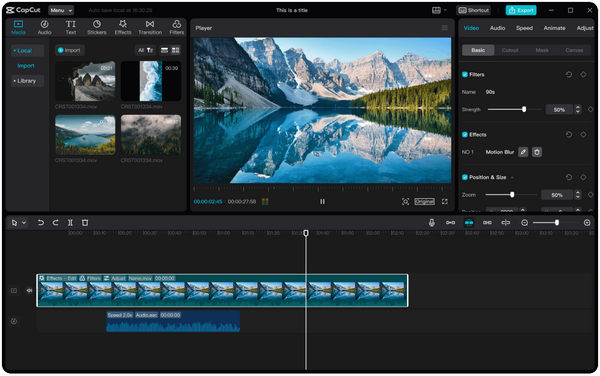
不幸的是,你不能使用 開封 在 Mac 電腦上,因為該軟體只能在 Windows 平台上下載和使用。由於這項限制,希望找到易於使用的影片編輯工具的 Mac 用戶應該考慮可以提供 CapCut 中類似功能的其他選項。值得慶幸的是,影片編輯市場提供了許多這樣的工具,只是價格、效能和可近性有所不同。考慮到這一點,本文的下一部分就是為您準備的,因為我們將列出 10 款 Mac 上 CapCut 的良好替代品。
本文的這一部分將根據以下標準重點介紹 CapCut 的十種最佳替代方案:易用性、廣告展示、處理速度及其支援的格式。
這些替代方案經過 60 分鐘的測試,根據上述指標確定各自的性能。
此外,我們也研究了每個平台中存在的最適合處理和編輯 MP4、MKV 和 AVI 檔案的工具數量;這些文件經過測試,因為它們是當今最受歡迎和最常用的影片檔案。
若要快速比較替代方案,請參閱下表,其中比較了每個平台的易用性、處理速度、最佳用途和支援的格式。
| 支援的 MacOS 版本 | 易於使用 | 加工性能 | 最適合用於 | 支持的格式 |
|---|---|---|---|---|
| macOS 10.12 或更高版本。 | 易於理解和使用。 | 由於它是 GPU 和 CPU 加速的,因此高效且快速。 在低階和入門級計算機上運行良好。 |
- 將影片轉換為不同的格式。 - 快速編輯,因為它易於使用。 - 編輯文件中的資料和更多數位實用程式需求。 |
MP4、MOV、MKV、AVI、WMV、WebM、RMVB、MTS、M4V、FLV、TS、VOB、SWF、ASF 等。 |
| 支援所有 macOS 版本。 | 介面簡單,但需要經驗才能有效使用。 | 處理速度可靠且夠好。 | - 編輯毛皮影片。 - 使用直覺的編輯平台。 |
MP4、MOV、MKV、AVI、WMV、WebM 等。 |
| macOS 10.15 及更高版本。 | 非常先進且學習起來很複雜。 | 對於具有強大 GPU 的 PC 來說足夠快。在較弱的計算機上速度緩慢。 | - 編輯專業學科的影片。 - 專業攝影和電影製作。 |
H.264、H.265 (HEVC)、Apple ProRes、MPEG-2、MPEG-4、AVCHD、QuickTime MOV、MXF 等。 |
| macOS 13.5 及更高版本。 | 簡單易懂,但其高級功能卻很難使用。 | 在所有 Mac 硬體上高效運作。 | - 大多數 Mac 電腦,因為該平台是為軟體而設計的。 - 輕鬆編輯影片。 |
Quicktime、AVI、MOV、MP4(AVC/H264 和 AAC)、MPEG-1(TS、ps、MPE、MPG、MPEG、M2V)、MXF(DVCPro HD)、DV、HDV、WMV 等。 |
| macOS 10.7 及更高版本。 | 具有簡單的介面,易於理解但難以掌握。 | 在大多數 Mac 電腦上運作順暢。 | - 中級影片編輯。 - 由 Mac 工作室支援。 |
Quicktime、AVI、MOV、MP4(AVC/H264 和 AAC)、MPEG-1(TS、ps、MPE、MPG、MPEG、M2V)、MXF(DVCPro HD)、DV、HDV、WMV 等。 |
| macOS 10.14 及更高版本。 | 使用複雜且高度先進。 | 在現代 Mac 電腦上運作良好。 | - 好萊塢等級的視覺特效合成與影片編輯。 - 編輯三個多個技能等級的影片。 |
MP4、MOV、MKV、AVI、WMV、WebM 等。 |
| macOS 10.15 及更高版本。 | 由於涉及大量 3D 模型,因此很難使用。 | 速度可能會因安裝的 Mac 圖形系統而異。 | - 3D 渲染和插圖。 | MP4、MOV、MKV、AVI、WMV、WebM 等。 |
| macOS 10.9 及更高版本。 | 簡單易學,與CapCut的介面和系統類似。 | 可以在較舊的 Mac 電腦上流暢運作。 | - 簡單的影片編輯,因為該平台易於使用。 | QuickTime MP4、MPEG、WebM 等。 |
| macOS 10.11 及更高版本。 | 很難學習並且介面令人生畏。 | 需要高性能的硬體才能流暢運作。 | - 免費編輯影片。 | MP4、MOV、MKV、AVI、WMV、WebM 等。 |
| macOS 10.7 及更高版本。 | 易於使用和理解。 | 可以在入門級設備上運作。 | - 將編輯後的影片直接上傳到影片分享網站。 | MP4、MOV、MKV、AVI、WMV、WebM 等。 |
AnyMP4 透過執行以下操作來提供經過驗證的信息

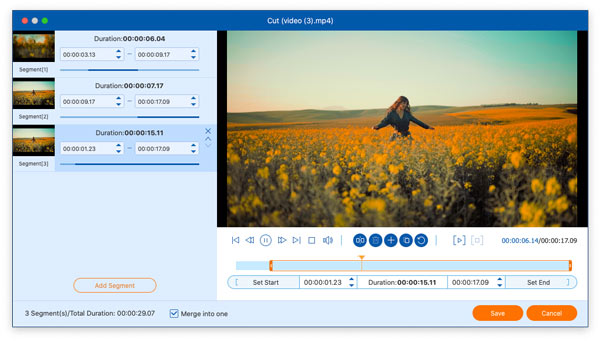
我們將從 Mac 上 CapCut 的最佳替代品清單開始,它是市場上最通用的視訊實用工具之一,正是 適用於Mac的AnyMP4 Video Converter Ultimate。該工具成為 Mac 上 CapCut 的最佳替代品,因為它的核心功能可與我們今天主題中提供的影片、照片和 AI 工具相媲美。這些功能的一些範例包括影片編輯器、影片增強器和色彩校正工具等。除了這些類似的功能之外,AnyMP4 Video Converter Ultimate 還能夠直接提高其解析度的影片品質。這可以在 MV Editor 之上使用,MV Editor 是一個功能齊全的影片編輯平台。結合所有這些功能,AnyMP4 Video Converter Ultimate 成為 Mac 最理想的 CapCut 替代品。
AnyMP4 Video Converter Ultimate 中提供了更方便的功能:
立即下載 AnyMP4 Video Converter Ultimate,並使用適用於 Mac 的最佳 CapCut 替代方案享受所有這些功能!
安全下載
安全下載
PROS
CONS
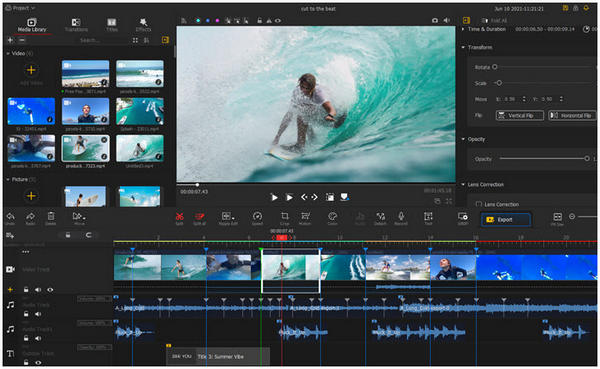
VideoProc Vlogger 與 CapCut 類似,都是直覺的影片編輯器,可用於隨意編輯。這使得該工具成為想要運行與 CapCut 足夠接近的程式的 Mac 電腦的理想選擇。由於這些相似之處,VideoProc Vlogger 可作為 CapCut 的替代品,它對所有影片編輯器都很友好並進行了優化。
PROS
CONS
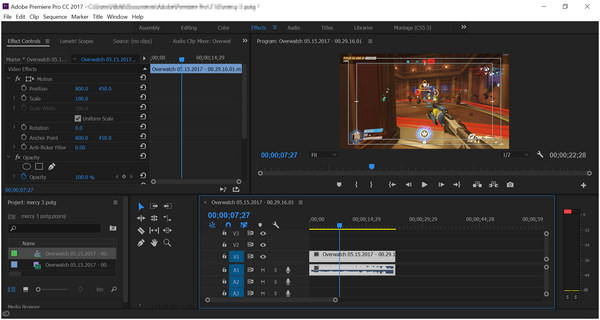
作為該平台中最先進的工具,Adobe Premiere Pro 被認為是跨包括 Mac 在內的多個平台的最佳影片編輯器,因為其先進的工具僅受用戶本身技能的限制。考慮到這一點,如果您想以專業水平編輯視頻,這使它成為一個很好的 CapCut 替代方案。然而,它也非常難以使用,這與 CapCut 適合初學者的設計完全相反。
PROS
CONS
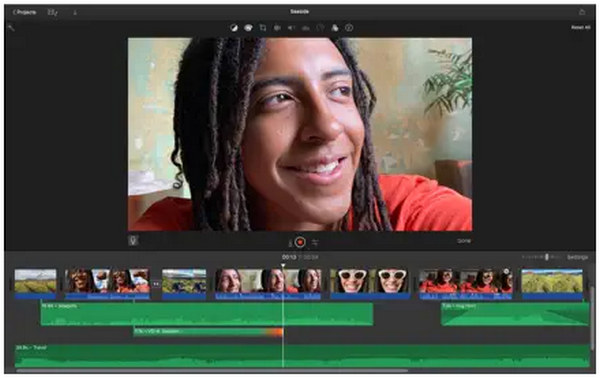
由於 CapCut 的設計易於使用且適合初學者, iMovie中 將是 Mac 上的一個很好的選擇,因為操作它需要相同的經驗和技能(就難度而言)。此外,由於線上教學源源不絕,iMovie 很容易理解,尤其是對於內建編輯工具而言。而且,它不需要高性能硬體即可流暢運行,為大多數休閒編輯人員掃清了入門障礙。
PROS
CONS
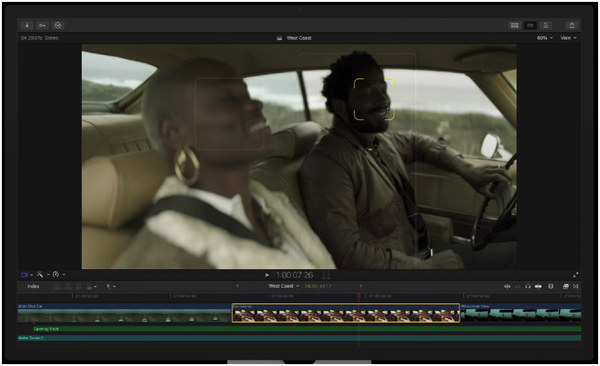
Final Cut Pro中 是一款專用影片編輯器,其功能與 CapCut 的影片編輯功能類似。然而,它比後者提到的軟體更先進。因此,如果您想使用更高級的編輯功能進行中級或高級影片編輯,則此替代方案是 Mac 的絕佳 CapCut 替代方案。
PROS
CONS
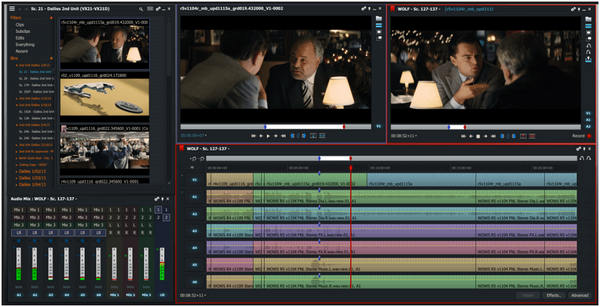
也許是 Mac 上最著名的第三方影片編輯平台之一,例如線上提供的 Capcut, 的Lightworks 在易用性方面可以與 CapCut 競爭。但是,它也可用於中級到專業級的影片編輯。因此,如果您想在更高級的工具中編輯視頻,由於其免費版本針對初學者進行了優化,因此該工具仍然相對易於使用,這使得此選項成為一個不錯的選擇。
PROS
CONS
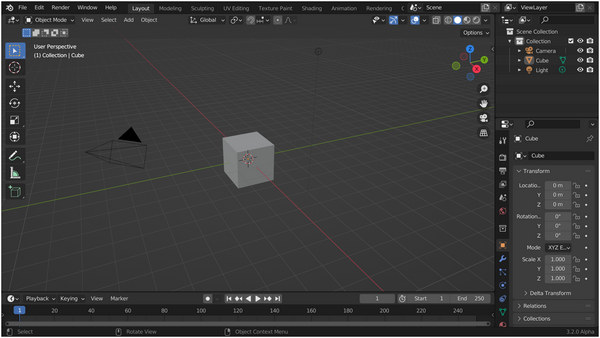
雖然以 3D 建模平台而聞名, 混合器 仍然能夠編輯視頻,這使其成為在 Mac 上尋找 CapCut 替代品的用戶的可行候選者。對於想要編輯動畫和 3D 渲染等 3D 圖形的使用者來說,這使得該工具成為 CapCut 的 Mac 桌面替代品。
PROS
CONS
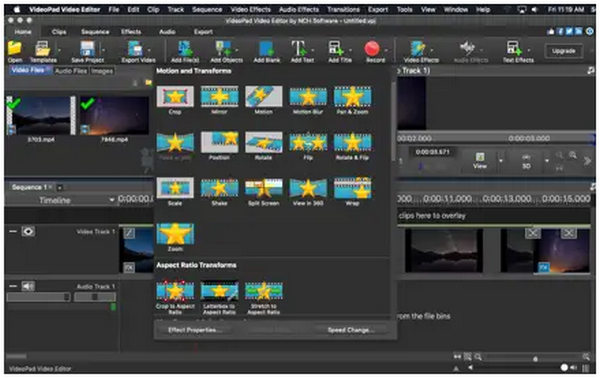
此列表中的下一個工具將是 VideoPad是適用於 Mac 用戶的 CapCut 的緊密競爭對手,因為兩者最初都是作為行動平台影片編輯器共享的。然而,CapCut 缺乏 Mac 軟體的弱點對於 Videopad 來說並不是問題。正因為如此,這使得這個選項成為已經嘗試過 iOS 版本的用戶的首選。
PROS
CONS
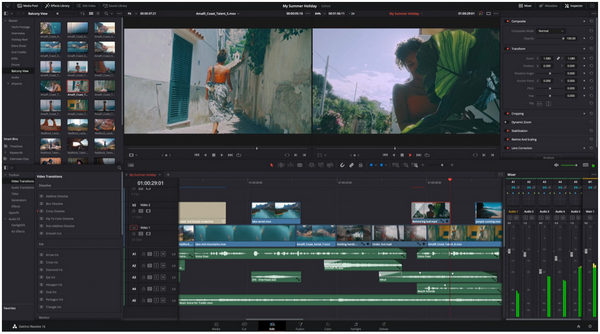
今天很難找到像樣的免費軟體。幸運的是, 達芬奇解決 是這些有限的平台之一。該工具是一款免費使用的影片編輯工具,在易用性方面更加傳統且複雜。正因為如此,這使得該軟體對高級用戶更具吸引力。使用 CapCut 的體驗編輯可以選擇 DaVinci Resolve 作為 Mac 電腦上的高級替代方案。
PROS
CONS
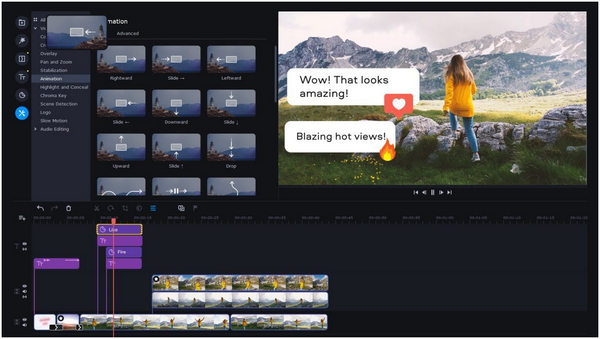
這個清單中看起來更現代的編輯器, Movavi視頻編輯器 僅憑現代美學就可以與 CapCut 競爭。因此,對於重視精心設計的應用程式的用戶來說,該工具是一個具有視覺吸引力的替代方案。它還擁有適用於 Mac 的桌面軟體,使其成為缺少 CapCut 桌面 Mac 版本的良好替代品。
PROS
CONS
CapCut 有桌面版本嗎?
它僅適用於 Windows 電腦。沒有適用於 Mac 電腦的專用 CapCut 軟體。它只能透過其瀏覽器平台在 Mac 上使用。
Mac 版 CapCut 安全嗎?
Mac 上沒有 CapCut。這使得無法確定它是否安全。幸運的是,它可以在 Safari 等瀏覽器上使用。
哪些國家禁止 CapCut?
CapCut 在印度被禁止。為了提高國家安全,該平台於 2020 年與其他中國軟體一起被禁止。這使得印度 CapCut 用戶尋求更好的替代品,例如 AnyMP4 Video Converter Ultimate。
CapCut 比 iMovie 好嗎?
這取決於用戶的體驗。 CapCut 適合初學者,非常適合新編輯。然而,iMovie 更適合有經驗的人。
可以在 Macbook 上使用 CapCut 嗎?
你不能。它只能透過瀏覽器使用。 CapCut 沒有 Mac 桌面版本。
在哪裡可以找到 Mac 版 CapCut 下載連結?
空無一人。您無法 CapCut Mac 桌面。它僅適用於 Windows 或其瀏覽器平台。
Mac 上有 CapCut 嗎?
只有他們的線上工具可在 Mac 上使用。 CapCut 在 Apple 電腦上沒有桌面版本。 Apple 用戶必須找到替代方案,例如 AnyMP4 Video Converter Ultimate。
現在,我們為 Mac 提供十種最佳 CapCut 替代品。我們希望我們能夠幫助您確定哪些工具最適合您的需求。請始終記住,先進的平台並不總是更好,因為它們學習起來很複雜。這使得 CapCut 成為一個很好的影片編輯工具,儘管它很基礎。使用與 CapCut 一樣簡單易學的軟體是明智之舉。
請在線上分享本文,以協助其他 CapCut 用戶在 Mac 上尋找替代平台。
相關文章
 如何在 Movavi Video Editor 中製作分屏視頻
如果您想了解如何製作分屏視頻,您可以閱讀本文並了解如何使用 Movavi Video Editor 及其在台式機和移動設備上的替代品製作分屏視頻。
 頂級5 Microsoft視頻編輯器和最佳替代方案
在本文中,我們將介紹5最推薦的Windows視頻編輯器,其中包含詳細信息,以便您了解有關其用法的更多信息。 您還可以在這裡找到Windows視頻製作工具的最佳替代方案。
 ShotCut視頻編輯器 - 審查,如何使用和替代
你怎麼了解Shotcut視頻編輯器? Shotcut真的是最好的視頻編輯軟件嗎? 在這裡獲得完整的Shotcut評論,教程和最佳替代方案。
 Best Splice APP 及其視頻編輯器替代品的評論
本文是關於 Splice Video Editor 的評論(優缺點)。 您可以在此處為您的手機和 PC 獲取替代 Splice 的視頻編輯器應用程序。
 添加您的評論以在此處加入討論