
"QuickTime oynatıcı 10.4 için hız kontrolleri var mı? QuickTime'da uzun bir videoyu daha hızlı izlemek istiyorum, ancak A/V Kontrollerini Göster düğmesini bulamıyorum. Biri bana QuickTime'da videoları nasıl hızlandıracağımı söyleyebilir mi?" - Apple Topluluğu
QuickTime'da oynatma hızını kontrol etmek istediğinizde kısayol tuşlarını kullanabilir veya ayarları değiştirebilirsiniz. Ve bu makale size QuickTime 7/10'da videoları hızlandırmanın ayrıntılı adımlarını anlatacak. Bu iki yolun her ikisi de daha iyi bir izleme deneyimi sağlamak için kullanımı kolaydır, ancak hız oranında bir sınırlaması vardır. Böylece videoları hızlandırmanın ve onları Windows/Mac'e kaydetmenin en iyi yolunu da öğrenebilirsiniz.
için video hızını değiştir QuickTime'da oynatma için, aşağıda farklı sürümler için iki yol okuyabilirsiniz.
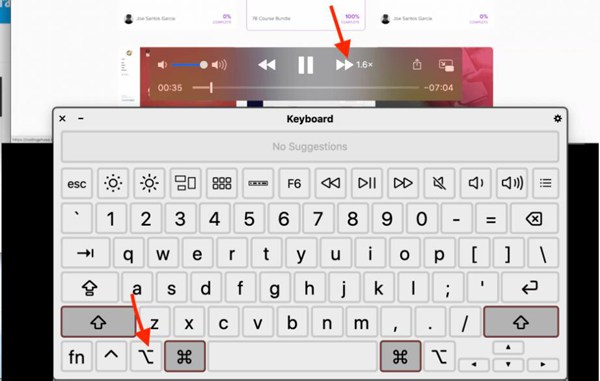
QuickTime 10'da video hızını kontrol etmek için oynatma ayarı yoktur. Ancak QuickTime'da videoları kolayca hızlandırmak için kısayol tuşlarını kullanabilirsiniz.
1. Adım. Mac'inizde QuickTime'ı başlatın ve oynatmak için istediğiniz videoları açın.
2. Adım. basın Opsiyon klavyenizdeki düğmesine ve ardından Fast Forward açılan pencerede düğmesine basın. Her tıklamanın 0.1X hız anlamına geldiğini ve maksimum hız oranının 2.0X olduğunu unutmamalısınız.
QuickTime sürümünüzü yükseltmediyseniz, QuickTime 7'de videoları hızlandırmak için video ayarlarını doğrudan değiştirebilirsiniz. İşte adımlar:
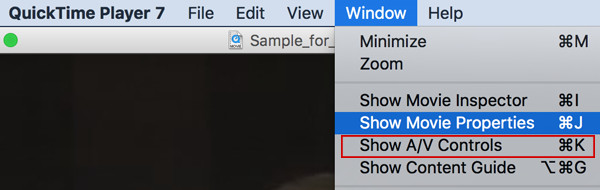
1. Adım. Mac'te QuickTime 7'yi açın ve hızlandırmak istediğiniz videoyu içe aktarın. Ardından Pencere menüsünü tıklayın ve A/V Kontrollerini Göster seçeneğini seçin. Veya basitçe basabilirsiniz Komut + K QuickTime'da videoları hızlandırmak için düğmeler.
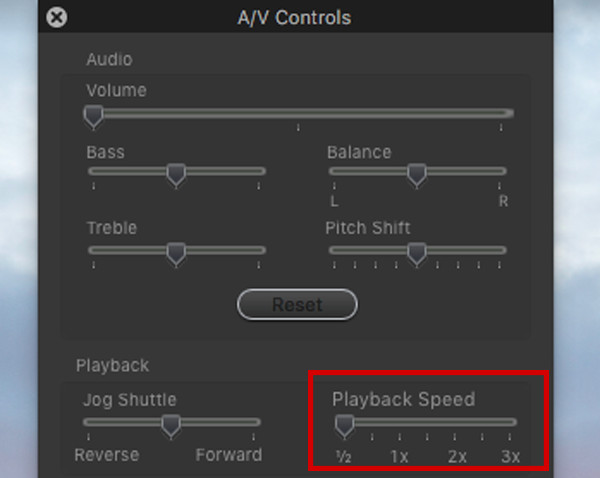
2. Adım. Bundan sonra, bir pencere açılacak ve alt kısımdaki oynatma kaydırıcısını sağ tarafa taşıyabilirsiniz. Bu sayede QuickTime'daki videoları 3.0X'e kadar hızlandırabilirsiniz. Sonunda, ayarları kaydetmek için pencereyi kapatabilirsiniz.
Not: QuickTime'da videoları 1.9X hızından daha düşük bir hızda hızlandırmanız daha iyi olur. Bunun nedeni, video hızını çok fazla artırdığınızda ses parçalarını kaybedebilmenizdir.
Videoyu duraklatıp tekrar oynattığınızda hız ayarı sıfırlanır. Ve hızı tekrar ayarlamanız gerekiyor.
QuickTime'daki ayarlar, hayal ettiğiniz gibi daha iyisini yapabilir, örneğin QuickTime'ı MP4 olarak dışa aktar, video kaydedin ve daha fazlasını yapın.
Kolay QuickTime'da videoları hızlandırın ancak video kalitesini korumak için hızı yalnızca 1.9X'e ayarlayabilirsiniz. Böylece, gidebilirsin AnyMP4 Video Converter Ultimate şimdi! Hızı 0.125X'ten 8X'e değiştirmek için profesyonel bir video hız kontrolörü sağlar. Ardından bu hızlı ileri saran videoları QuickTime'da sorunsuzca oynatabilir, hatta bu ilginç videoları herhangi bir platforma yükleyebilirsiniz.
Temel Özellikler:
Güvenli indirme
Güvenli indirme
Soru 1. Windows'ta QuickTime'da videoları hızlandırabilir miyim?
Evet yapabilirsin. QuickTime, Apple tarafından Mac için geliştirilmiş olsa da, QuickTime aracılığıyla oynatma hızını artırmak için QuickTime 7.7.9'u Windows'a yükleyebilirsiniz.
Soru 2. QuickTime'da videoları hızlandırmak için bir kısayol var mı?
QuickTime 10 için cevap evet. Yalnızca QuickTime'ın en son sürümünü kullandığınızda, Opsiyon QuickTime'da videoları hızlandırmak için kısayol. QuickTime 7 için mevcut değildir.
Soru 3. QuickTime'da hızlandıktan sonra videomda neden ses yok?
Aslında, bu bir böcek. QuickTime'da videoları 2X'e hızlandırdığınızda ses kesilecektir. QuickTime'da videoları 1.9X hızından daha düşük bir hızda hızlandırmanız daha iyi olur. Veya bu sorunu çözmek için diğer profesyonel video hız denetleyicilerini kullanabilirsiniz.
Burada iki kolay yolu öğrendiniz. QuickTime'da videoları hızlandırın Mac'te 7/10. Yüksek kaliteli oynatmayı sürdürmek için yalnızca 1.9X'in altında bir hız seçebilirsiniz. Veya önerilen hız kontrol cihazını kullanabilirsiniz - AnyMP4 Video Converter Ultimate video hızını serbestçe ayarlamak ve ardından QuickTime ile oynatmak için. Nasıl yapılacağını öğrenmek için tıklayın Premiere'de videoları hızlandırın. Sorularınız varsa, lütfen yorumlarınızı aşağıya bırakın.
Bu yazı hakkında ne düşünüyorsunuz?
Çok İyi
Derecelendirme: 4.9 / 5 (195 derecelendirmesine dayanarak)
 Yazar: Riley Mitchell için Video Düzenle
İlgili Makaleler
 iPhone'larda ve Android Cihazlarda Videoları Yavaşlatmak için En İyi 5 Uygulama
iPhone veya Android telefonunuzdaki videoları hızlandırmak için bu gönderide paylaşılan en iyi ağır çekim uygulamalarını öğrenebilir ve favori aracınızı bulabilirsiniz.
 Snapchat'te Bir Video Nasıl Kolayca Yavaşlatılır [2 Çözüm]
Snapchat'te bir videoyu yavaşlatmanın 2 yolunu öğrenmek için buraya tıklayın. Bu şekilde, dramatik Snapchat videoları oluşturabilir veya Snapchat videolarını ağır çekimde oynatabilirsiniz.
 iPhone/Mac'te iMovie'de Videoyu Yavaşlatmak için Uygulanabilir Eğitim
Bir iPhone veya Mac bilgisayarda iMovie'de bir klibin hızını değiştirmek için somut kılavuzumuzu okuyarak ve istediğinizi elde etmek için adımları izleyerek başlayın.
 Bilgisayar/Mobil için En İyi 7 Video Hız Kontrol Uygulaması
Bilgisayarda veya mobil cihazda video hızınızı değiştirmek mi istiyorsunuz? İşte ihtiyacınızı karşılayabilecek en iyi 7 video hız kontrol uygulaması.
 Tartışmaya burada katılmak için yorumlarınızı ekleyin
