iPhone'da Video Hızını 3 Yöntemle Nasıl Yavaşlatabilirsiniz (2026)
iOS cihazlar, mobil fotoğrafçılık, temel video projeleri veya orta seviye çalışmalar için bile yeterli olan kamera kalitesiyle popülerdir. Bu özelliği desteklemek için Apple, bu cihazlara pratik düzenleme araçları ekleyerek basit düzenlemeyi kolaylaştırdı. Bu makalede, öğrenmenin üç yolunu inceleyeceğiz. iPhone'da video nasıl yavaşlatılırFotoğraflar uygulamasındaki ve iMovie'deki yerleşik seçeneklerin yanı sıra üçüncü taraf düzenleyici CapCut'ı da inceleyeceğiz. Okuyucularımıza daha fazla yardımcı olmak için, video oynatımını yavaşlatmayı daha sorunsuz hale getirmek için basit ipuçları ve bilgisayarlarda video yavaşlatmanın en iyi seçeneğini de sunacağız.

Bölüm 1. iPhone'da Dahili Fotoğraflar Uygulamasıyla Videoyu Yavaşlatma (En Kolay Yol)
Bu kılavuza, iPhone'da videoları yavaşlatmayı öğrenmenin en erişilebilir ve kolay yolunu göstererek başlayacağız: Fotoğraflar uygulamasındaki temel düzenleme seçeneği. Bu listedeki seçenekler arasında en erişilebilir olanı bu, ancak daha yaratıcı düzenlemeler için daha gelişmiş seçeneklerden yoksun.
1 Fotoğraflar uygulamasını açın, yavaşlatmak istediğiniz videoyu bulun ve ardından seçin. Düzenlemek istediğiniz medya dosyası için Düzenle düğmesi.
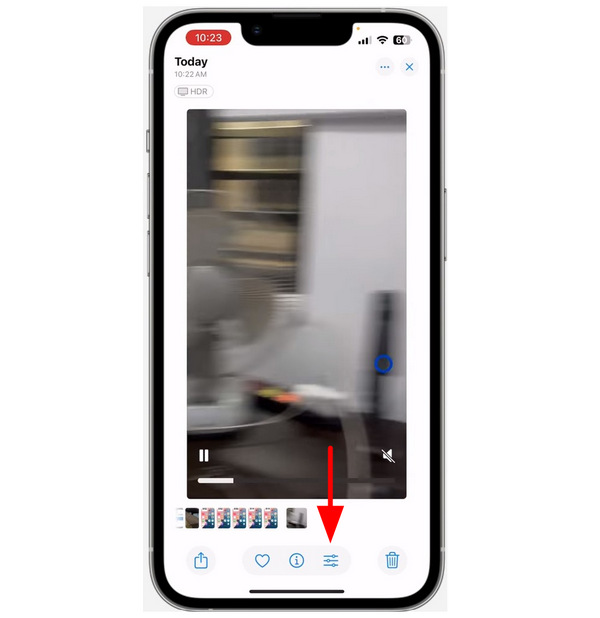
2 Video düzenleme menüsünde, şunu bulun: hız Pencerenin sağ üst köşesindeki düğmeye tıklayın. Ardından, ona dokunun.
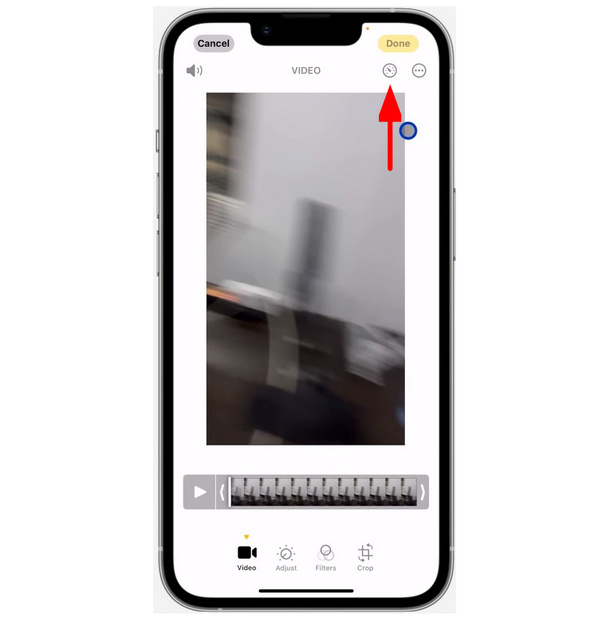
3 Hız düğmesi seçildikten sonra, şunu seçin: Oynatma hızı Kullanmak istediğiniz. Fotoğraflar uygulaması iki seçenek sunuyor: %100 (2X) hem de %50 (.5X).
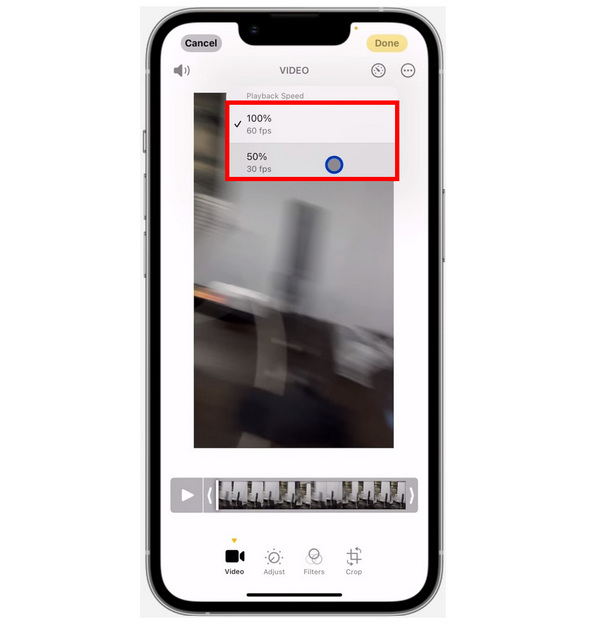
Mevcut oynatma hızı bir çarpan olarak ifade edilmediğinden, %100 seçeneği videonuzun hızını etkili bir şekilde ikiye katlar. Öte yandan, %50 seçeneği hızı yarıya indirir. Ek olarak, bu oynatma ayarlamaları videonuzun kare hızını da %100'de 60 FPS ve %50'de 30 FPS olacak şekilde düzenler.
Kullanıcılar Ne Diyor:
Fotoğraflar uygulamasının yerleşik düzenleyicisini kullanan çoğu kişi, bu özelliği yalnızca videolarınızı hızlıca düzenlemeyi planlıyorsanız veya öğrenmek istiyorsanız kullanmanızı tavsiye eder. Yavaş çekim videoları nasıl yapılırAksi takdirde, daha gelişmiş düzenleme araçları kullanmak daha uygun olacaktır.
Bölüm 2. iMovie ile iPhone'da Videoyu Yavaşlatma
Daha fazla kontrol, kısmi klip düzenleme ve genel olarak daha akıcı sonuçlar sunan bir yavaşlatma seçeneği arayan kullanıcılar için, iMovie Video Düzenleyici Daha iyi bir seçenek olabilir. Bu avantajlara ek olarak, bu araç iOS cihazlara entegre edilmiş olup, Fotoğraflar uygulamasından yükseltme yapmak isteyen kullanıcılar için ideal bir seçenektir.
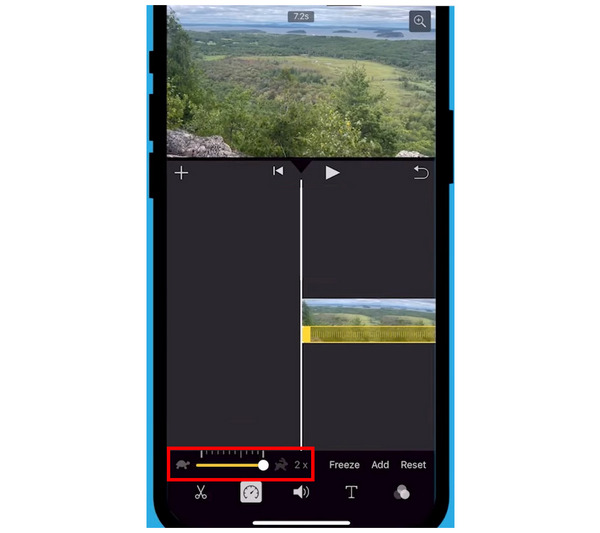
1 iMovie'yi açın ve düzenlemek istediğiniz video dosyasını düzenleme penceresine aktarın. İşlem tamamlandıktan sonra video dosyasını seçin ve ardından tıklayın. hız aracı.
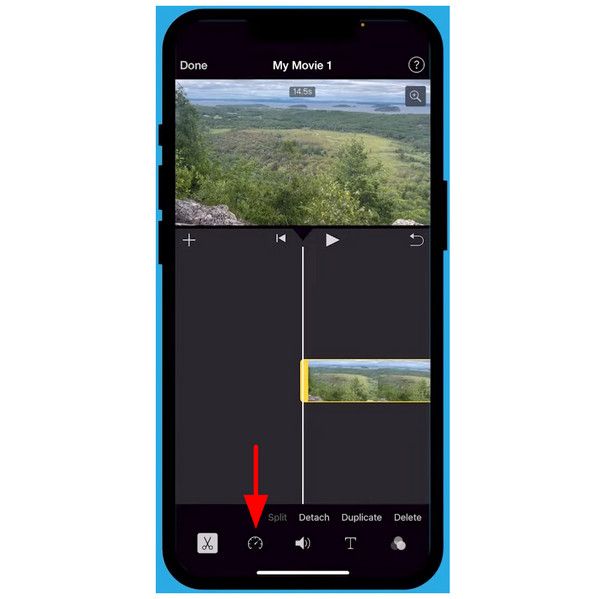
2 Hız aracını seçtikten sonra, yazılımın özelliklerine erişebilirsiniz. Hız Çarpanı Video hızını ayarlamak için, kaydırıcıyı kaplumbağa simgesine sürükleyerek yavaşlatın. Hızlandırmak için ise kaydırıcıyı tavşan simgesine taşıyın.
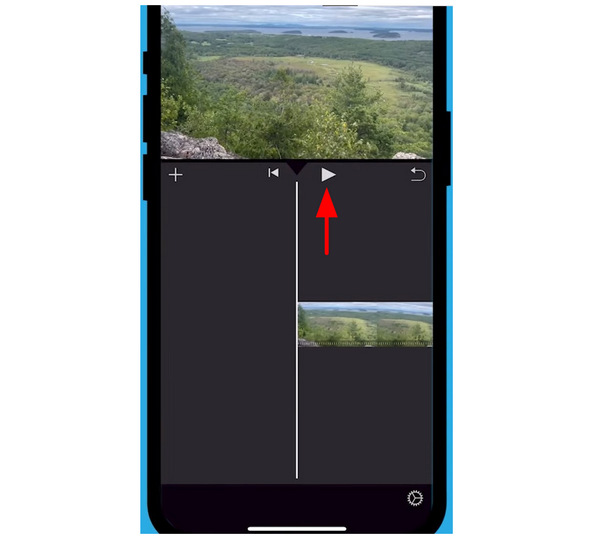
3 Video yavaşlatmasının yeterli olup olmadığını kontrol etmek için şunu seçin: OYNA Düzenlemekte olduğunuz videoyu Önizleme penceresinde izlemek için video düğmesine tıklayın.
Fotoğraflar uygulamasına kıyasla, iMovie, oynatma hızı modunda bile çok daha fazla düzenleme seçeneği sunuyor. Bu nedenle, program içindeki diğer seçenekleri keşfetmek için yazılımı incelemenizi şiddetle tavsiye ederiz.
Kullanıcılar Ne Diyor:
iOS kullanıcıları için, yerleşik bir video düzenleyicinin sağladığı kolaylığı göz ardı etmek zordur. Bu nedenle, iMovie, varsayılan olarak zaten mevcut olması ve kendi başına iyi çalışması nedeniyle temel video düzenleme için en güvenilir seçeneklerden biri haline geldi.
Bölüm 3. CapCut ile iPhone'da Videoyu Yavaşlatma
Son olarak, iOS kullanıcıları üçüncü taraf video düzenleme uygulamalarını, özellikle de popüler mobil video düzenleme uygulamalarını kullanabilirler. CapCut
Daha önce vurgulanan seçenekler arasında CapCut, en gelişmiş video yavaşlatma seçeneklerini sunarak deneyimli editörler için daha iyi bir araç haline geliyor.
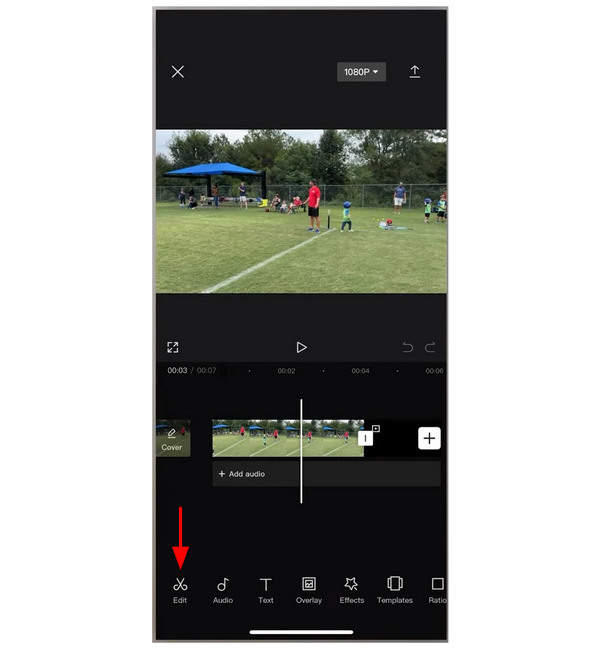
1 CapCut uygulamasını açın, ardından düzenlemek istediğiniz videoyu ekleyin. Daha sonra, seçin... Düzenle Uygulamanın ana video düzenleme penceresindeki seçenek.
2 Mevcut düzenleme araçları arasından Hız'ı seçin.
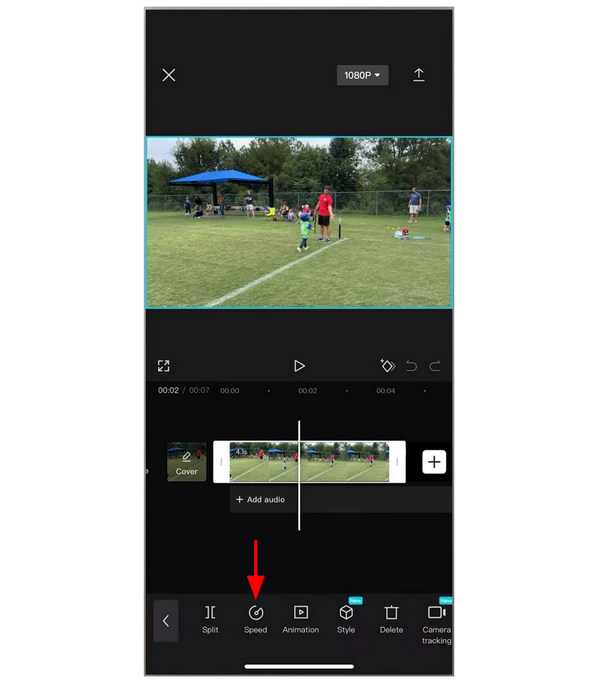
Ardından, kullanmak istediğiniz hız ayarlama seçeneğini seçin. Aşağıdakilerden birini seçebilirsiniz: Normal ya da eğri Hızlandırmayı sabit tutmak için Normal modu seçin. Daha teknik ve yaratıcı hızlandırmalar için Eğri modunu kullanın.
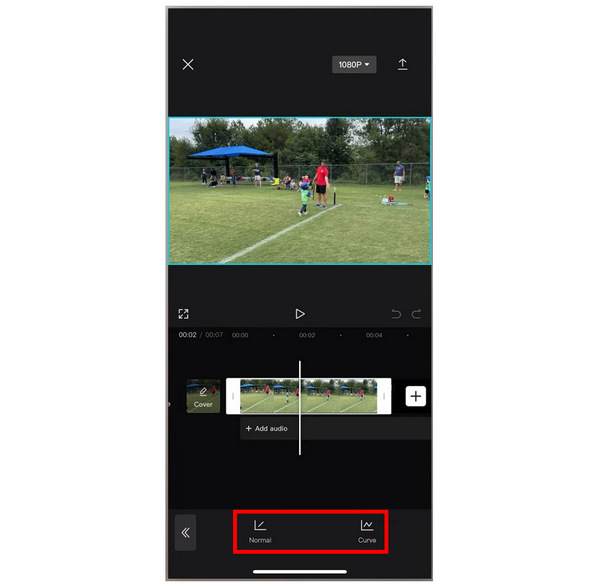
3 Seçtiğiniz video hızı modundan bağımsız olarak, uygulamada farklı hız düzenleme araçları kullanabilirsiniz. İşiniz bittiğinde, üzerine dokunmanız yeterlidir. Kontrol Ayarınızı onaylamak için düğmeye basın.
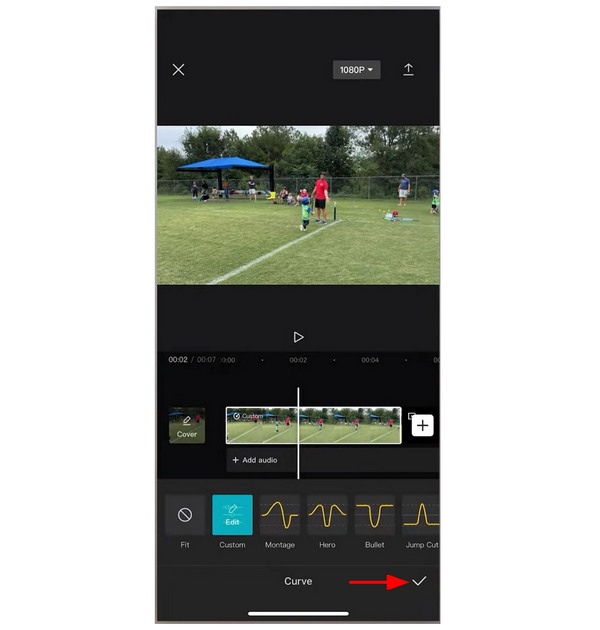
CapCut, "Eğri" seçeneği sayesinde en gelişmiş video hız ayarlama özelliğini sunar. Bu da programı deneyimli editörler için iyi bir seçim haline getirir. Ancak ne yazık ki, bu durum yeni başlayanlar için aracı daha az cazip hale getirebilir.
Kullanıcılar Ne Diyor:
CapCut, gelişmiş özellikleri ve nispeten kolay kullanımlı arayüzü sayesinde, kullanışlı bir düzenleme aracı arayan mobil editörler arasında en çok tercih edilenlerden biridir. Bununla birlikte, özellikle iOS cihazlarındaki yerleşik editörlerle karşılaştırıldığında, kullanımı hala daha zordur.
Bölüm 4. iPhone'da Video Hızını Yavaşlatmak İçin Faydalı İpuçları
Yavaşlamayı Orta Seviyede Tutun
Ayarladığınız hızın ne çok yavaş ne de çok hızlı olmadığından ve mevcut hızda bile izlemesi keyifli olduğundan emin olun. Eğer video hızını değiştir Çok yavaş olması, videonuzun genel izlenebilirliğini olumsuz etkileyebilir.
Orijinal Çözünürlük ve Kare Hızında Dışa Aktar
Sadece videonun oynatma hızını ayarlayacağınız için çözünürlüğünü veya kare hızını değiştirmenize gerek yoktur. Bu nedenle, düzenlenmiş sürümü dosyanın orijinal çözünürlüğü ve kare hızıyla dışa aktardığınızdan emin olun.
HEVC formatını kullanın.
Modern iOS cihazları HEVC formatına geçtiğinden, düzenlediğiniz videonun HEVC formatında kaydedildiğinden emin olun. Bu, videonuzun desteklenmeyen formatlar veya oynatma hataları gibi sorunlarla karşılaşmamasını sağlayacaktır.
Orijinal videonun bir kopyasını saklayın.
Video klibi düzenliyor olsanız bile, videonun orijinal bir kopyasını saklamanız önerilir. Bu, karşılaştırmayı çok daha kolay hale getirecek ve ilerideki düzenlemeler daha kolay olacaktır.
Bölüm 5. Bonus: Bilgisayarlarda Videoları Nasıl Yavaşlatabilirsiniz?
Mobil cihazlar hızlı düzenleme için daha iyi olsa da, bilgisayarlar istikrar açısından daha iyi bir seçenek olmaya devam ediyor. Bu durumda, yine de masaüstü uygulamaları kullanmanızı öneririz, örneğin... AnyMP4 Video Converter Ultimate Videonuzun hızını yavaşlatmayı planlıyorsanız.
Özel bir Video Hız Kontrol Aracı ile donatılmış olan AnyMp4 Video Converter Ultimate, videoları birkaç tıklamayla kolayca yavaşlatabilir. Bu hız çarpanı ayrıca orijinal hızın 0.125 katından 8 katına kadar geniş bir aralığa sahiptir.
Videonuzun formatından bağımsız olarak düzenleme yapabilmenizi sağlamak için AnyMP4 Video Converter Ultimate, MP4, MOV, WMV, AVI, MKV ve GIF gibi popüler formatlar da dahil olmak üzere 500'den fazla formatı destekler. Deneyimli editörler için format, çözünürlük, kare hızı, kalite, bit hızı ve daha fazlası gibi gelişmiş çıktı ayarları da ayarlanabilir.
AnyMP4 Video Converter Ultimate'ı kullanarak video hızını yavaşlatmanın veya hızlandırmanın kolaylığını keşfetmek için aşağıdaki üç adımlı kılavuzumuzu okuyun ve verilen bağlantıyı kullanarak yazılımı indirin.
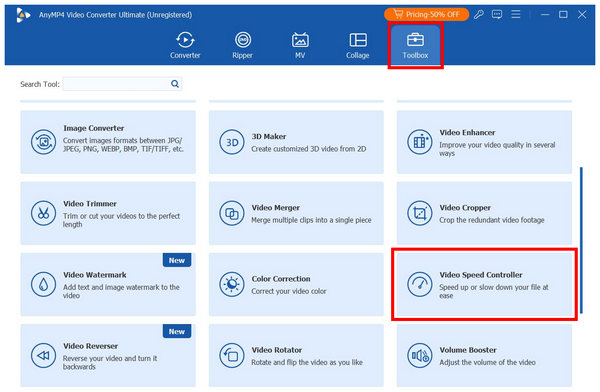
1 AnyMP4 Video Converter Ultimate'ı açın ve Araç Kutusu Bölüm. Araçlar arasında, aşağı kaydırarak şunları bulabilirsiniz: Video Hız Kontrolörü, ardından seçin.
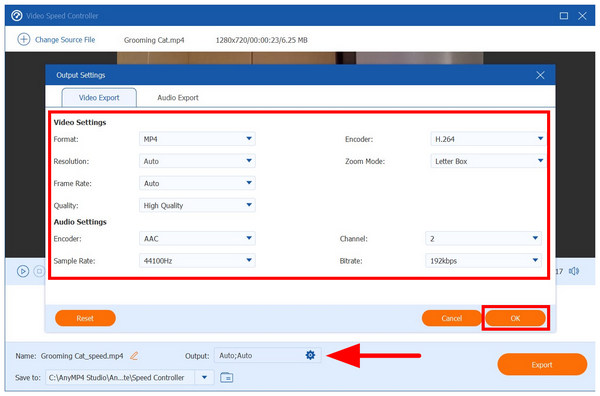
2 Videonuzun hızını düzenlemeden önce, Çıkış Seçenekleri'ne tıklayarak video çıkış ayarlarını düzenleyebilirsiniz. Bu seçenekler arasında videonun hızını düzenleyebilirsiniz. FormatÇözünürlük, Kare Hızı, Kalite ve diğer seçenekler. Üzerine tıklayın. OK Ayarlamalarınızı onaylamak için
3 Çıkış seçeneklerinizi düzenledikten sonra veya düzenlemekle ilgilenmiyorsanız, aşağıdaki çarpanlardan birini seçerek video hızınızı doğrudan değiştirebilirsiniz. 0.125X için 8XYavaşlamak için aşağıdaki seçeneklerden birini seçin. 1X. Sonra tıklayın İhracat Yavaş çekim video üretmek için.
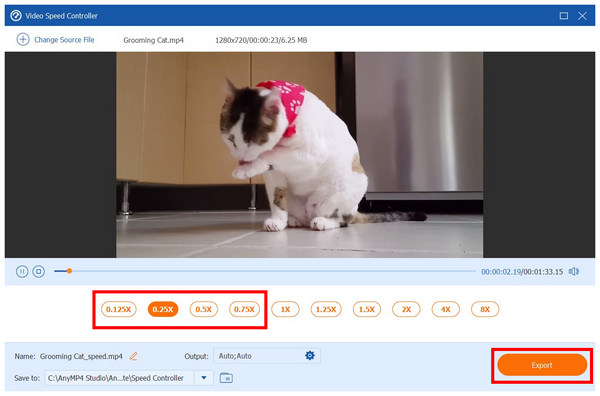
Bu listedeki seçenekler arasında AnyMP4 Video Converter Ultimate, performans, kararlılık ve kullanım kolaylığı açısından mükemmel bir denge sunuyor. Bu nedenle, videolarınızın hassas bir şekilde düzenlenmesini sağlamak için bu masaüstü tabanlı alternatifi kullanmanızı şiddetle tavsiye ederiz.
Bölüm 6. iPhone Videolarının Yavaşlatılmasıyla İlgili Sıkça Sorulan Sorular
iPhone'da videonun sadece bir bölümünün hızını yavaşlatabilir miyim?
Evet, yapabilirsiniz. iPhone'daki düzenleme araçları, belirli bölümlere göre yavaşlatma özelliği sunar. Buna iMovie ve CapCut gibi üçüncü taraf düzenleme uygulamaları da dahildir.
iPhone'da video hızını yavaşlatmak için iMovie'ye ihtiyacım var mı, yoksa Fotoğraflar yeterli mi?
Fotoğraflar genellikle temel yavaşlatma işlemleri için yeterlidir. Ancak, videonuzun hızını yalnızca ikiye katlayabilir veya yarıya indirebilir, bu nedenle sınırlıdır. Daha spesifik hız çarpanları için iMovie'yi kullanın.
Videoyu yavaşlatmak sesi etkiler mi?
Evet, öyle olacak. Videonuzun sesi ve tonu orijinalinden çok daha düşük çıkacak. Kelimeleri anlamak çok daha zor olacak.
iPhone'da bir videoyu yavaşlatabilir miyim?
Evet, yapabilirsiniz. Aslında, iPhone'da videoları yavaşlatmak için birden fazla seçenek mevcut. Fotoğraflar uygulamasını, iMovie'yi veya üçüncü taraf bir uygulamayı kullanabilirsiniz.
iPhone'da video hızını yavaşlatmak zor mu?
Hayır, değil. iPhone'da videoları yavaşlatmak aslında çok kolay. Fotoğraflar uygulaması ve iMovie gibi yerleşik araçları da kullanabilirsiniz.
Sonuç
Şimdi en iyi seçenek için iPhone'da videoları yavaşlatma Tartışıldığı üzere, bu makalenin iOS cihazlarda videoları yavaşlatmanın kolay olduğunu anlamanıza yardımcı olacağını umuyoruz. Ancak, daha iyi bir kararlılık istiyorsanız, aşağıdaki bağlantıdan indirebileceğiniz AnyMP4 Video Converter Ultimate gibi masaüstü tabanlı seçenekleri kullandığınızdan emin olun.




 Tartışmaya burada katılmak için yorumlarınızı ekleyin
