
ÖZET
MOV dosyalarını MPEG formatına dönüştürmenin en hızlı ve güvenilir yolu AnyMP4 Video Converter Ultimate'tır. Yavaş yüklemeleri, dosya boyutu sınırlamalarını ve gizlilik endişelerini önlemek için dosyaları yerel olarak işler. Ücretsiz bir masaüstü alternatifi arıyorsanız, VLC'nin dönüştürme/kaydetme özelliği mevcuttur. Bu arada, FreeConvert 1 GB'ın altındaki dosyalar için kullanışlı bir seçenektir.
Dönüştürmem gerekiyor MOV - MPEGPeki, en iyi yöntem cihazınızın hangi MPEG formatını desteklediğine bağlıdır. DVD oynatıcılarda video oynatıyorsanız, genellikle MPEG-2 doğru formattır. Video CD'ler için MPEG-1 kullanın; MPEG-4 modern cihazlarla en iyi uyumluluğu sunar. Büyük 4K iPhone videoları için, masaüstü bir MOV-to-MPEG dönüştürücü, dosyalarınızı yerel olarak işleyerek gizliliğinizi korur. iCihazlar ve profesyonel kameralar, mükemmel video kalitesi nedeniyle QuickTime MOV formatını kullanır. Ancak, Apple QuickTime formatı büyüktür ve eski oynatıcılar, eski Windows ve DVD oynatıcılarla her zaman uyumlu değildir. Bu yazıda, oynatma cihazınız için hangi MPEG formatını kullanacağınızı, MOV'un MPEG'den nasıl farklı olduğunu ve bunları dönüştürmenin en iyi yollarını öğreneceksiniz.

Test Cihazı: AMD Athlon 3000G Radeon Vega Grafik işlemcisi, 12 GB RAM ve AMD Radeon(™) Vega 3 Grafik kartı ile güçlendirilmiş Windows 10 Pro (64-bit).
Test Edilen Araçlar: iPhone 15 Pro ile çekilmiş, toplam 1.26 GB boyutunda 50 MOV dosyasından oluşan 12 farklı araç.
Güvenlik Rozeti ve Yasal Uyarı: Video kodlama uzmanları tarafından test edilmiştir.
| Platform | Dönüşüm Hızı | Toplu İşleme | Gizlilik | Maksimum Dosya Boyutu | |
|---|---|---|---|---|---|
| AnyMP4 Video Converter Ultimate | Masaüstü | 120 × |  Eş zamanlı dönüşümlerde sınır yok. |
Çevrimdışı | Dosya boyutu sınırı yok |
| VLC Media Player | Masaüstü | Normal hız | 5 eşzamanlı dönüşüm |
Çevrimdışı | Dosya boyutu sınırı yok |
| FreeConvert | Web | sunucuya bağlıdır | 5 eşzamanlı dönüşüm |
Online | 1 GB |
MKS MOV dosyası Video, ses, altyazı ve meta verileri içerebilen bir multimedya kapsayıcısıdır. H.264, HEVC veya Apple ProRes gibi modern video kodeklerini işleyebilir. Ancak sorun şu ki, DVD oynatıcılar, eski medya sistemleri ve cihazlar bu dosyayı desteklemiyor.
Öte yandan MPEG, geniş uyumluluk için geliştirilmiş, yüksek oranda sıkıştırılmış uluslararası bir formattır. MPEG-1 öncelikle VCD'ler ve düşük çözünürlüklü videolar için kullanılırken, MPEG-2 DVD'ler için standarttır ve MPEG-4 ise modern cihazlar için standart formattır.
AnyMP4 Video Converter Ultimate Özellikle hız ve büyük dosyalar önceliğiniz olduğunda, çevrimdışı en iyi MOV-to-MPEG dönüştürücüsüdür. Apple QuickTime video formatını DVD oynatıcı uyumluluğu için MPEG-1 ve MPEG-2 kodeklerine dönüştürebilir. Eş zamanlı dönüştürmeyi destekleyerek, yüzlerce dosyayı gecikme veya çökmeler olmadan toplu olarak işlemenizi sağlar. Bu yazılım, 120 kat daha hızlı dönüştürme hızı elde etmek için en gelişmiş donanım hızlandırmalı medya işleme teknolojisini kullanır. Dahası, video bit hızını, örnekleme hızını ve çözünürlüğü ayarlayabilirsiniz.
1. AnyMP4 Video Converter Ultimate'ı indirin ve kurulumu tamamlayın. Kurulumdan hemen sonra, varsayılan olarak Dönüştürücü sekmesi açılır.
Güvenli indirme
Güvenli indirme
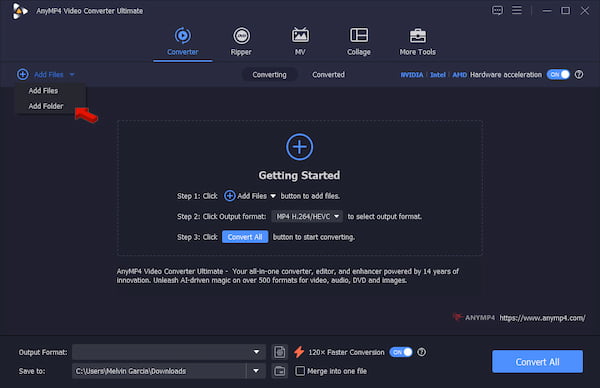
Tıkla +Dosya Ekle MOV video kaynağını içe aktarmak için. Ayrıca, MOV'u DVD için MPEG-2'ye toplu olarak dönüştürmek üzere tüm bir klasörü sürükleyip bırakabilirsiniz. Yazılım dosya boyutu kısıtlaması getirmez, bu nedenle istediğiniz uzunluktaki dosyaları içe aktarabilirsiniz.
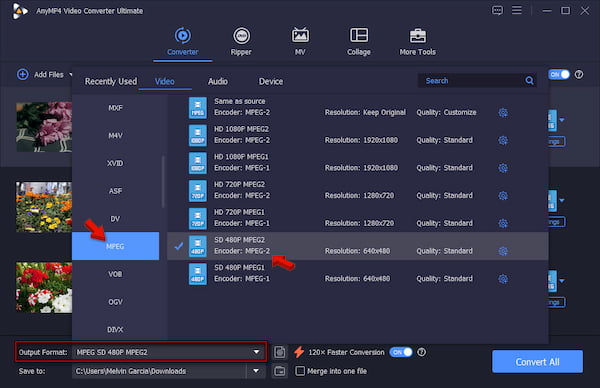
2. Çıktı Biçimi seçiciye gidin ve seçin. MPEG Video kategorisi altında. DVD'lerin çözünürlük ve veri hızı sınırlı olduğundan, SD 420p MPEG-2 ön ayarını kullanmanızı öneririz.
3. Dönüştürme işlemlerini hızlandırmak için Donanım Hızlandırmayı ve 120 Kat Daha Hızlı Dönüştürmeyi etkinleştirin. Hedef klasörü ayarlayın, ardından tıklayın. Hepsini dönüştür Dosyaları toplu olarak dönüştürmek.
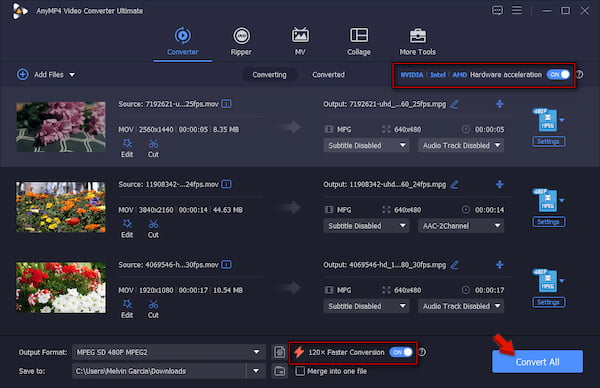
AnyMP4'ün çıktı kalitesini, hızını ve toplu dönüştürme yeteneklerini değerlendirmek için uygulamalı testler gerçekleştirdik. Toplam 1.26 GB boyutunda, farklı çözünürlüklerde (1080p, 2K ve 4K) 50 adet MOV test dosyası kullandık. AnyMP4, tüm toplu dönüştürme işlemini sadece 1 dakika 22 saniyede tamamladı. Bu dosyayı bir cihazda oynattığımızda ise... MPEG oynatıcı Video kalitesi değerlendirmesi açısından, video net ve senkronizasyon sorunu yok.
Birçoğumuz VLC'yi yalnızca uzun yıllardır piyasada olan bir medya oynatıcı olarak biliyoruz. Yine de birçok kullanıcı, gizli dönüştürme özelliğini göz ardı ederek VLC'yi keşfetmiyor. Dönüştür/Kaydet aracı, MOV dosyalarını MPEG'e dönüştürmeye hazır bir şekilde Medya sekmesinde sessizce yer alıyor.
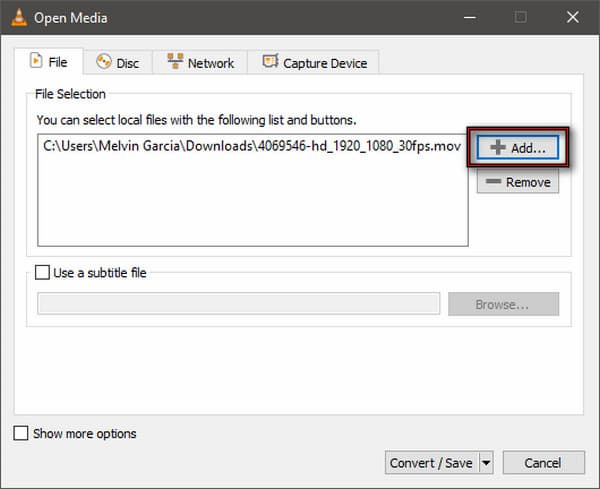
1. VLC'yi çalıştırın, Medya sekmesine gidin ve Medya Aç'ı açmak için Dönüştür/Kaydet'e tıklayın. + Ekle Dosya sekmesinden MOV dosyasını yükleyin. Ardından, devam etmek için Dönüştür/Kaydet'e tıklayın.
2. Dönüştürme penceresinde, Profil seçiciye tıklayın ve seçin. Video - MPEG-2 + MPGA (TS)Ardından hedef klasörü belirtin ve tıklayın. Ana Sayfa QuickTime videolarını dönüştürmek için.
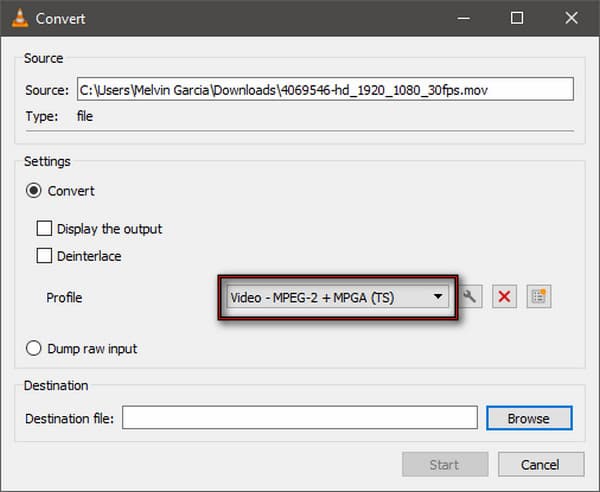
VLC sadece bir şey değil MOV oynatıcıAyrıca QuickTime videolarını MPEG formatına yeniden kodlamak için de kullanabilirsiniz. MPEG-2 profilinin yanı sıra, MPEG4 720p TV/cihaz için Video ve MPEG4 1080p TV/cihaz için Video seçeneklerini de sunmaktadır.
Ortak kullanılan dosyaları işliyorsanız ve dosyaları sunucuya yüklemekte sakınca görmüyorsanız, çevrimiçi bir MOV-to-MPEG dönüştürücü uygun bir seçenektir. Ücretsiz sürümde, 1 GB'ın altındaki dosyaları içe aktarabilir ve işleyebilirsiniz. En önemlisi, tamamen tarayıcıda çalıştığı için herhangi bir şey yüklemenize gerek yoktur.
Dönüştürmek: FreeConvert adresine gidin ve tıklayın. Dosyaları Seçin Bilgisayarınızdan MOV kaynağını seçmek için. Seçin MP4 Çıkış seçicisinde (MPEG-4) seçeneğini seçin. Hemen ardından tıklayın. dönüştürmek Dönüştürme işlemini başlatmak için. Ardından, dönüştürülen dosyayı bilgisayarınıza indirin.
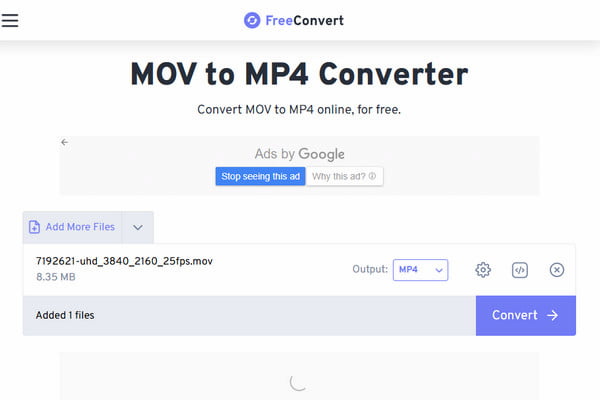
FreeConvert, yalnızca birkaç küçük dosyayı dönüştürmeniz gerekiyorsa ortalama bir araçtır. Ancak, yalnızca MPEG-4 veya MP4 çıktısı verebilir, yani MPEG-1 ve MPEG-2 desteklenmez. Ayrıca, ücretsiz sürümün 24 saatte dakikada 20 dönüştürme ile sınırlı olduğunu da bilmelisiniz. Tersini yapmanız gerekiyorsa, şuna bakın: MP4 MPEG dönüştürün.
MOV dosyasından MPEG-4'e dönüştürme yapılırken MP4 ile MPEG-4 arasında bir fark var mı?
MOV dosyasını MPEG-4 veya MP4 olarak değiştirdiğinizde aslında aynı dosyayı kastediyorsunuz. Ancak, ayarlarınıza bağlı olarak farklı anlamlara gelebilirler. MPEG-4, özellikle Bölüm 2, daha eski bir video sıkıştırma yöntemidir. Günümüzde MP4, H.264 ve AVC kullanmaktadır.
MOV dosyasını eski bir DVD oynatıcı için özellikle MPEG-2'ye nasıl dönüştürebilirim?
Eski DVD oynatıcılarla uyumluluk için AnyMP4 Video Converter Ultimate'ı kullanabilirsiniz. MPEG formatını seçtikten sonra, oynatıcının diski doğru şekilde tanıması için kalite ön ayarı olarak SD 420p MPEG-2'yi seçin.
iPhone 4K videolarımı yüklerken çevrimiçi MOV dönüştürücüler neden sık sık çöküyor?
Çevrimiçi MOV dönüştürücüler, büyük dosya boyutları nedeniyle iPhone 4K videoları yüklenirken sık sık çöküyor. Çoğu çevrimiçi aracın işlem gücü sınırı vardır; bu da gigabaytlarca verinin yüklenmesi ve işlenmesinin sunucunun geçici belleğini aşırı yükleyebileceği anlamına gelir.
MOV formatındaki bir videoyu MPEG formatına dönüştürmek görüntü kalitesini düşürür mü?
Evet, kaynak kalitesini düşürebilir. Bunun nedeni, MOV'un kayıpsız sıkıştırma kullanması, MPEG'in ise kayıplı sıkıştırma kullanmasıdır. MOV'u yüksek kalitede MPEG-4'e dönüştürmek için AnyMP4'ü kullanın ve uygun ön ayarı seçin.
Yüzlerce MOV dosyasını aynı anda toplu olarak MPEG formatına dönüştürebilir miyim?
Evet, AnyMP4 Video Converter Ultimate ile yüzlerce MOV dosyasını toplu olarak MPEG'e dönüştürebilirsiniz. Hatta MOV dosyalarını aynı anda MPEG-1, MPEG-2 ve MPEG-4 formatlarına dönüştürebilirsiniz.
Tümü MOV'dan MPEG'e Yukarıdaki dönüştürme işlemleri, uyumluluklarını, çıktı kalitelerini ve güvenliklerini doğrulamak için Windows 10 Pro kullanılarak denenmiştir. iPhone'larla çekilmiş 4K videolarla çalışmanız, toplu dönüştürme yapmanız veya özel videoları dönüştürmeniz gerekiyorsa kullanabileceğiniz en iyi program AnyMP4 Video Converter Ultimate'tır. Yalnızca ara sıra küçük bir MOV dosyasını dönüştürmeniz gerekiyorsa, FreeConvert hızlı bir çevrimiçi çözüm sunar. Öte yandan, dönüştürme ayarlarını manuel olarak yapılandırmayı kabul ediyorsanız, VLC mükemmel bir ücretsiz seçenektir.
Bu yazı hakkında ne düşünüyorsunuz?
Çok İyi
Derecelendirme: 4.9 / 5 (772 derecelendirmesine dayanarak)
 Tarafından güncellendi Alice Thorne için Video Convert
Daha fazla okuma
 2026'nın En İyi 7 GIF'ten MOV'a Dönüştürücüsü (Ücretsiz ve Hızlı)
GIF dosyasını kalite kaybı olmadan MOV'a dönüştürmeniz mi gerekiyor? Mac ve Windows için en iyi 7 ücretsiz GIF-MOV dönüştürücüsünü keşfedin. Hızlı, kolay ve filigran yok.
 FLV'den MOV'a - Kalite Kaybı Olmadan FLV'yi MOV'a Dönüştürme
FLV nedir? MOV dosya formatı ne için kullanılır? FLV'yi MOV'ye nasıl dönüştürebilirim? Bu gönderi size ayrıntılı bir FLV ve MOV karşılaştırması ve FLV'yi MOV'a dönüştürmenin/değiştirmenin 3 yolunu sunar.
 AVI MPEG / MPEG AVI - Top 5 Ücretsiz ve Profesyonel Video Dönüştürücüler
Hangi AVI'den MPEG'e dönüştürücü iyi bir iş çıkarır? En iyi AVI'den MPEG'e veya MPEG'den AVI'ye dosya dönüştürücü arıyorsanız, bu incelemeye göz atabilirsiniz.
 En İyi MKV'den MPEG'e Dönüştürücü, MKV'yi MPEG Dosyalarına Dönüştürme
MKV'yi DVD'ler için MPEG'e dönüştürmek istediğinizde, MKV dosyalarını kolayca dönüştürmenin en etkili yöntemi hakkında daha fazla bilgiyi makaleden öğrenebilirsiniz.
 Tartışmaya burada katılmak için yorumlarınızı ekleyin
