
İletişimin ve bilginin inanılmaz derecede aktığı bir dünyada, sesli notları kaydetmek, geçici düşünceleri, önemli konuşmaları ve yaratıcı kıvılcımları yakalamanın basit ama güçlü bir yolu olarak ortaya çıktı. İster öğrenci, ister profesyonel, ister sadece yoğun bir programı olan biri olun, sesinizi ve düşüncelerinizi kaydetme yeteneği, her zaman elinizin altında olan bir dijital not defteri sunar. Geleneksel yöntemlerin yanı sıra AnyMP4 Ekran Kaydedici gibi araçları kullanmanın rahatlığını da keşfedeceğiz. sesli not nasıl kaydedilir bilgisayarınızda. Bu yazılımın çok yönlülüğü sayesinde fikirlerinizi net ve hassas bir şekilde kaydedebilecek ve değerli hiçbir şeyin gözden kaçmamasını sağlayacaksınız. Daha fazla ayrıntı öğrenmek için okumaya devam edin!
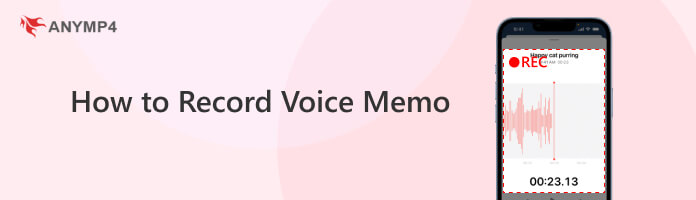
Sesli Notlar, ses kayıtlarını kaydetmek, yönetmek ve paylaşmak için tasarlanmış bir iPhone sesli not kayıt uygulamasıdır. Uygulama kullanımı kolaydır ve her yaştan ve her teknoloji bilgi seviyesinden kullanıcı için erişilebilirdir. Genellikle kişisel ve profesyonel amaçlarla kullanılır ve önemli anları ve fikirleri hareket halindeyken kolayca kaydetmeyi sağlar.
iPhone'da Sesli Notlar kaydederken, yakalanan ses dosyalarınız AAC formatında kaydedilir. İşinizi görse de, kayıpsız bir format olmadığı için profesyonel düzenleme için önerilmez. AAC kayıtları sıkıştırılır, bu da kalitelerinin korunmasını sağlar.
Sesli Notlar uygulamasını kullanarak iPhone'da sesli notun nasıl kaydedileceği aşağıda açıklanmıştır:
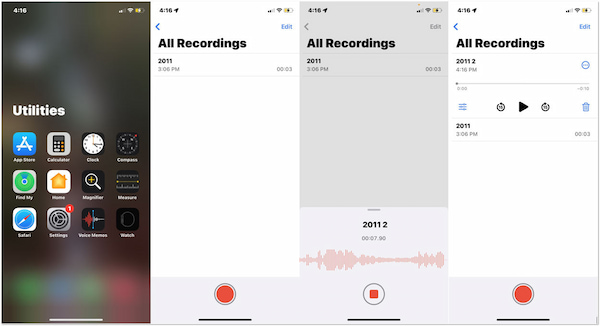
1. Açın Sesli notlar iPhone'unuzdaki uygulama.
2. Kaydı başlatmak için kırmızı daireye dokunun.
3. Notunuzu kaydetmek için mikrofona konuşun.
4. Musluk dur Kaydı bitirdiğinizde.
5. İstenirse notunuza bir ad verin ve ardından simgesine dokunun. İndirim.
iPhone'da Gelişmiş Kayıt Özelliğini Nasıl Etkinleştirirsiniz?
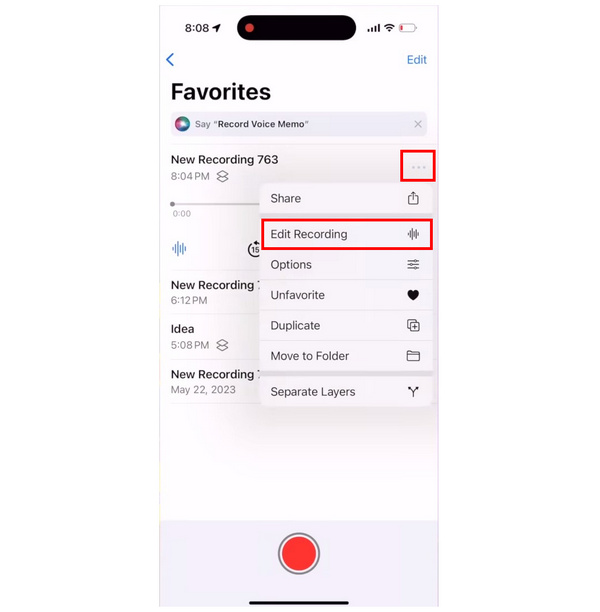
1. Geliştirmek istediğiniz kaydı seçin. Ardından, üzerine tıklayın. Kayıt seçenekleri seçin Kaydı Düzenle.
2. Kayıt Düzenleme sekmesinde, üzerine tıklayın. Seçenekler.
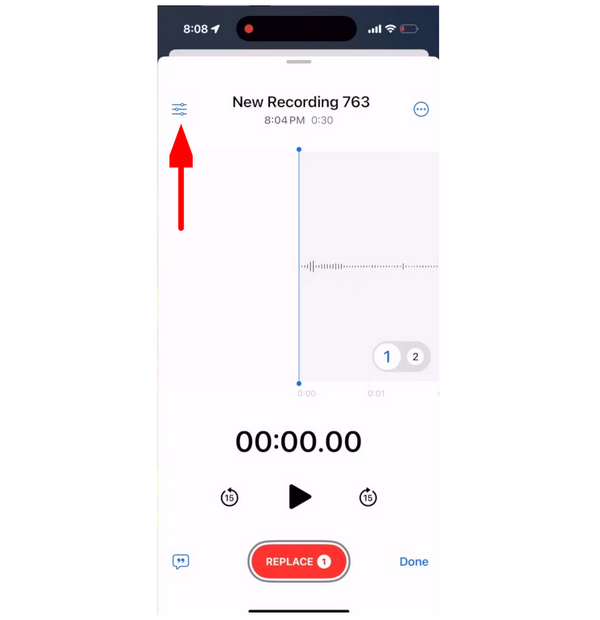
3. Ardından, etkinleştirin Kaydı Geliştirin Kayıt Düzenleme ayarı içinde geçiş yapın.
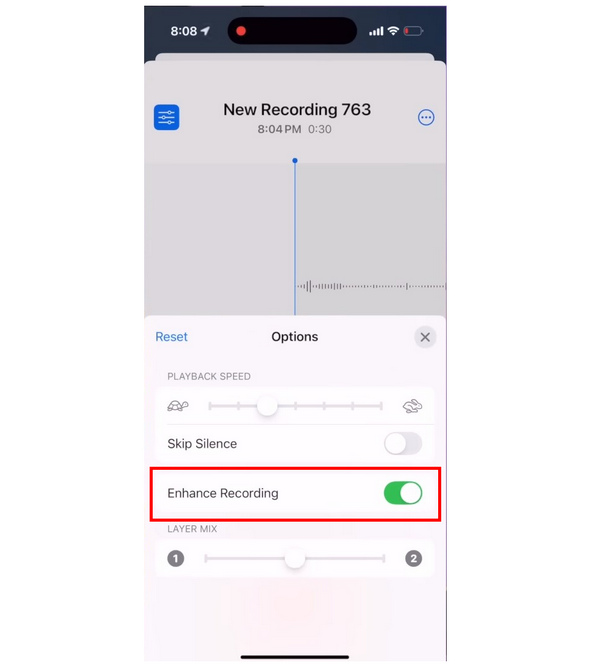
iPhone'daki Sesli Notlar uygulaması, hızlı bir şekilde kaydetmek, yönetmek ve kaydetmek için kullanışlı bir araçtır. sesli notları silme. Uygulama, basit ses kaydı için mükemmel olsa da, ayarlanabilir ses ayarları veya çoklu kayıt formatları gibi özel üçüncü taraf kayıt uygulamalarının sunduğu gelişmiş özelliklerden yoksundur.
Ses Kaydedici, Ses Kayıt Cihazı veya Ses Kayıt Uygulaması, Android cihazlarda ücretsiz bir sesli not kayıt uygulamasıdır. Bu uygulamalar, kullanıcıların sesli notlar, görüşmeler ve diğer ses içeriklerini kaydetmelerine olanak tanır. Ses Kaydedici, Ses Kayıt Cihazı veya Ses Kayıt Uygulaması çoğu Android cihazda önceden yüklenmiş olarak gelir ve hareket halindeyken ses kaydetmenin kullanışlı bir yolunu sunar.
Android cihazınıza bağlı olarak, ses kayıtlarınız MP3 veya AAC formatında kaydedilir. Bunlar normal kayıt için yeterlidir, ancak bu dosyalar kayıpsız kalitede kaydedilmediğinden, daha gelişmiş multimedya düzenleme için uygun değildirler.
Yerleşik kaydedicileri kullanarak Android cihazlarda sesli notun nasıl kaydedileceği aşağıda açıklanmıştır:
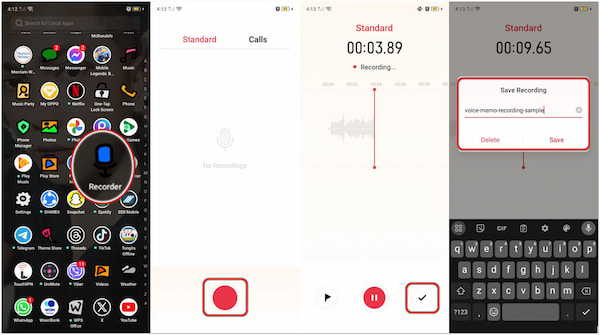
1. Çoğu Android cihazda Kaydedici, Ses Kaydedici veya Kayıt Cihazı adı verilen önceden yüklenmiş bir uygulama bulunur. Bu uygulamayı açın.
2. Dokunun Rekor Kaydı başlatmak için düğmeye (genellikle kırmızı bir daire ile temsil edilir) basın.
3. Android cihazınızın mikrofonuna konuşun.
4. Dokunun Onay işareti or dur Kaydı bitirdiğinizde düğmesine basın.
5. İstenirse kaydı bir adla kaydedin.
Android'deki Kaydedici, Ses Kaydedici veya Ses Kaydedici uygulaması kullanışlı bir ses kaydedici APK hareket halindeyken sesli notlar ve notlar yakalamak için; ancak iPhone'un Sesli Notlar uygulaması gibi, özelleştirilebilir kayıt formatları, ayarlanabilir ses kalitesi ayarları veya daha karmaşık düzenleme araçları gibi gelişmiş özelliklerden yoksundur.
Windows bilgisayarınızdan sesli notlar kaydetmek için, Windows'un yerleşik Ses Kaydedici uygulamasını kullanabilirsiniz; bu temel ses kaydedici yazılımı hızlı ve kolay kayıtlar için yeterlidir. Ancak, bu seçeneğin olabildiğince temel olduğunu ve yalnızca düzenleme araçları olmadan kayıt yapabildiğini unutmayın.
Windows'ta sesli not kaydetmeyi öğrenmek için aşağıdaki üç adımlı kılavuzumuzu mutlaka okuyun:
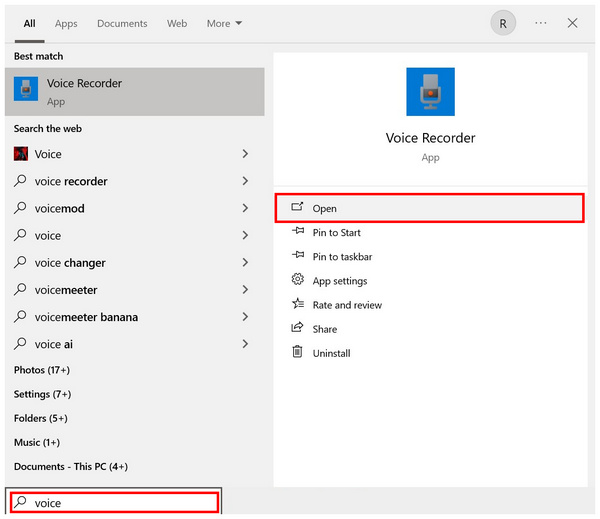
1. aramak Ses Kayıt Cihazı uygulamanızı kullanarak Windows arama çubuğu. Aç onu.
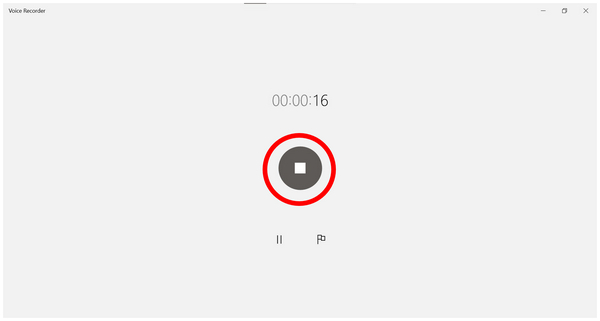
2. Ses Kaydedici uygulamasının ana arayüzünde, Kaydet düğmesine tıklayın veya klavye kısayolunu kullanın. Kontrol + R.
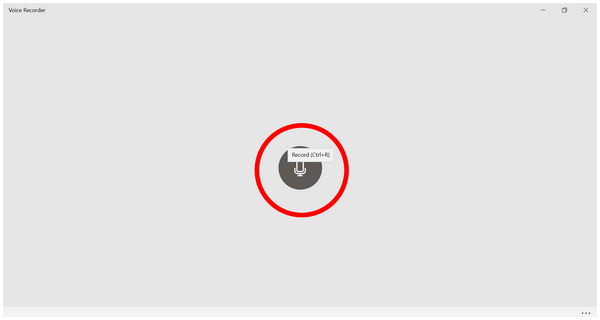
Kaydı durdurmak için üzerine tıklayın. dur düğmesine basın.
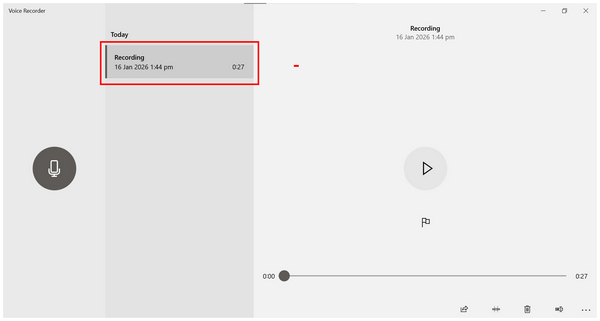
3. Kayıt işlemi tamamlandıktan sonra, ses kaydınız kaydedilmiş olarak Ses Kaydedici'nin ana menüsüne geri döneceksiniz.
AnyMP4 Ekran Kaydedici Bu, kullanıcıların bilgisayar ekranlarından ses ve video kaydetmelerini sağlayan esnek bir ekran kayıt aracıdır. Bu aracın asıl işlevi ekran etkinliklerini kaydetmek olsa da, Windows PC'lerde sesli not kaydedici alternatifi olarak da kullanılabilir.
Sesli notlar, röportajlar, podcast'ler ve diğer ses içeriklerini kaydetmek için uygundur. Mikrofon Gürültü Engelleme ve Mikrofon Geliştirme özelliği sayesinde kullanıcılar gereksiz arka plan gürültülerini engelleyerek kusursuz bir sesli not elde edebilirler.
Ayrıca, kayıt sonrasında istenmeyen kısımları kırpmanıza olanak tanıyarak sesli notunuzu yeniden kaydetme ihtiyacını ortadan kaldırır. Daha fazla pratiklik için, kaydedilen sesli notu MP3, M4A, WMA, AAC, OPUS, FLAC ve WAV dahil olmak üzere birden fazla formatta kaydedebilirsiniz.
AnyMP4 Ekran Kaydediciyi kullanarak bilgisayara sesli notun nasıl kaydedileceği aşağıda açıklanmıştır:
1. AnyMP4 Ekran Kaydedici bilgisayarınızda kullanılamıyorsa, Bedava indir aracı edinmek için aşağıdaki düğmeyi kullanın. Bilgisayarınıza kurup daha sonra çalıştırın.
Güvenli indirme
Güvenli indirme
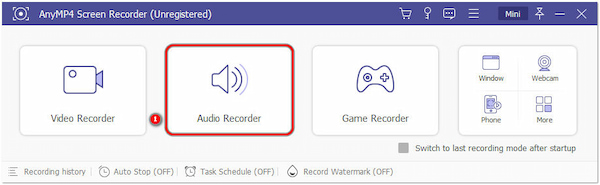
2. AnyMP4 Ekran Kaydedici'nin ana arayüzünde çeşitli kayıt seçeneklerini göreceksiniz. Seç Ses kaydedici.
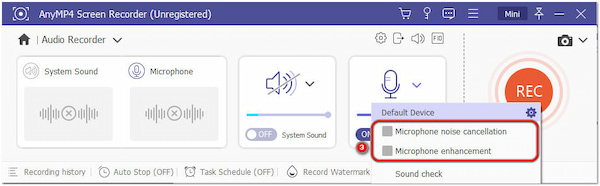
3. Sesli notu kaydetmeye başlamadan önce ses ayarlarınızı yapılandırın. Bu durumda seçin Mikrofon sesinizi kaydetmek için.
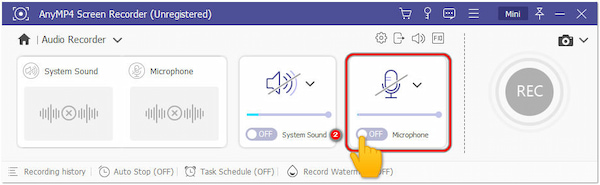
etkinleştirme Mikrofon Gürültü Önleme hem de Mikrofon Geliştirme Kristal netliğinde sesli not kaydı için seçenekler.
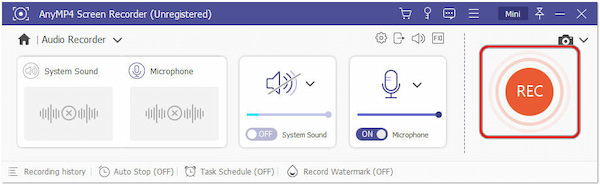
4. Tıkla REC Kaydı başlatmak için. Sesli notunuzu kaydetmek için bilgisayarınızın mikrofonuna konuşun.
5. Sesli notunuzu kaydettikten sonra, kaydı sonlandırmak için AnyMP4 Ekran Kaydedici arayüzündeki kırmızı kare düğmeye tıklayın.

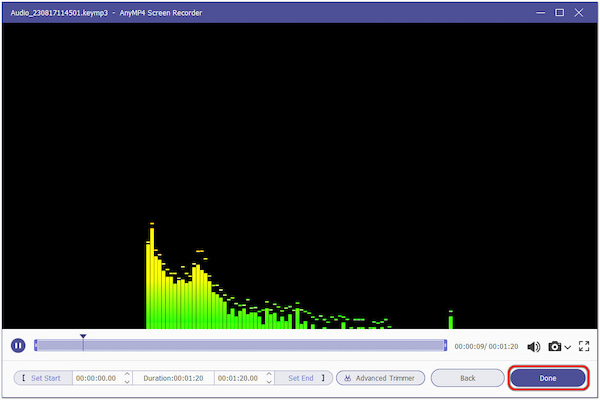
6. Sesli not kaydını durdurduktan sonra, Önizleme Kayıtlarınızın gereksiz kısımlarını kırpmanıza olanak tanıyan bir pencere açılacaktır. Kaydı bilgisayarınıza kaydetmek için Tamam'ı tıklayın.
AnyMP4 Ekran Kaydedici sesli notları, diğer ses içeriğini ve video kaydını kaydetmek için kullanılabilir. Ses kayıt özelliklerine sahip, çok yönlü bir ekran kayıt aracı arayan kullanıcılar için daha uygundur. Kaydı e-posta, mesajlaşma uygulamaları veya tercih ettiğiniz diğer yöntemlerle de paylaşabilirsiniz.
Sesli Notlar uygulaması, Mac'te varsayılan sesli not kaydedicisidir. Doğrudan macOS üzerinde ses kayıtlarını yakalamak ve yönetmek için tasarlanmış yerleşik bir uygulamadır. Sesli notlar, notlar, röportajlar ve diğer kayıt içerikleri oluşturmak için tasarlanmıştır. iCloud aracılığıyla Apple cihazları arasında senkronize edilir ve kullanıcıların kayda iOS ve diğer Mac cihazlarından erişmesine olanak tanır.
iOS için Sesli Notlar uygulamasındaki akıllı telefon dosyalarının aksine, Mac'te kaydedilen Sesli Notlar M4A formatında kaydedilir. Kayıpsız bir format olmasa da, bu formatta kaydedilen ses dosyalarının kalitesi, normal multimedya düzenleme için yeterince iyi olabilir.
İşte Sesli Notlar uygulamasını kullanarak Mac'te sesli not kaydetmenin yolu:
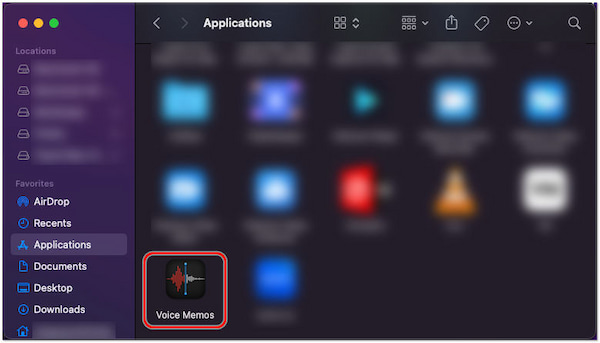
1. macOS'ta, genellikle önceden yüklenmiş olan Sesli Notlar uygulamasını kullanın. Bunu Uygulamalar klasöründe bulabilir veya Spotlight'ı kullanarak arayabilirsiniz.
2. Kaydı başlatmak için kırmızı daire düğmesine tıklayın.
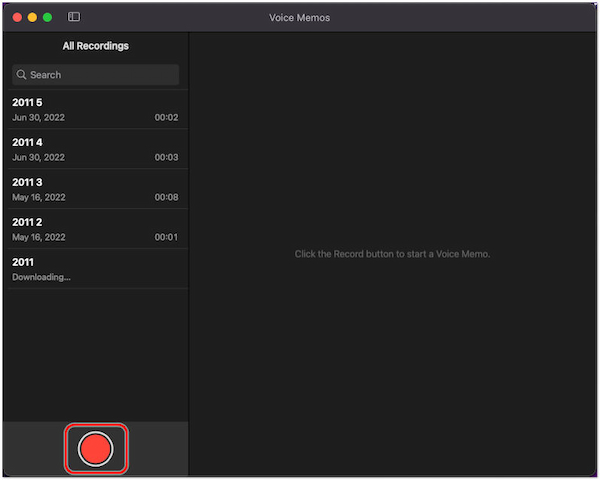
3. Mac'inizin mikrofonuna konuşun.
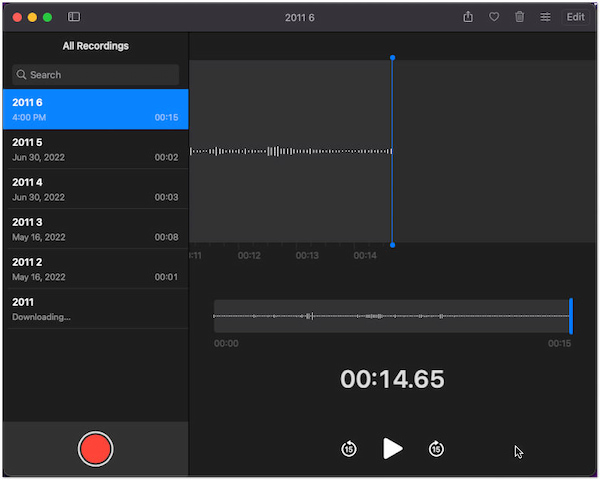
4. Tıkla tamam kayıt tamamlandığında.
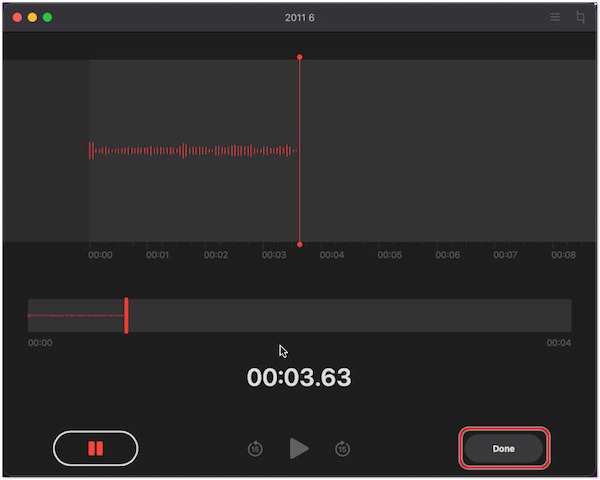
5. İstenirse notunuza bir başlık ekleyin, ardından kaydetmek için Tamam'ı tıklayın.
Mac'te Gelişmiş Kayıt Özelliğini Nasıl Etkinleştirirsiniz?
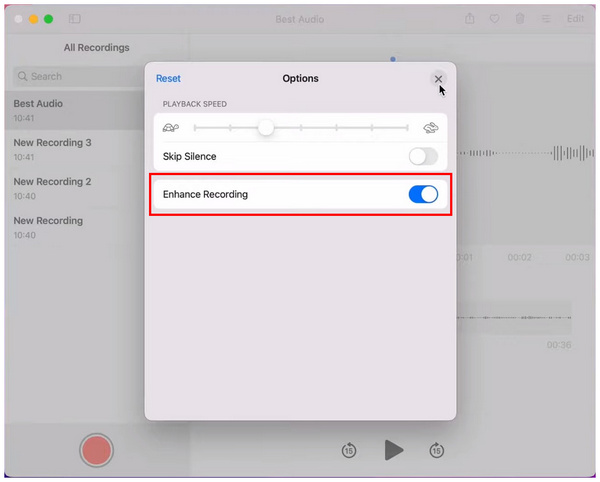
1. Mac'inizde Ses Kaydedici'yi açın ve ardından düzenlemek istediğiniz kayda tıklayın. Daha sonra, Opsiyon düğmesine basın.
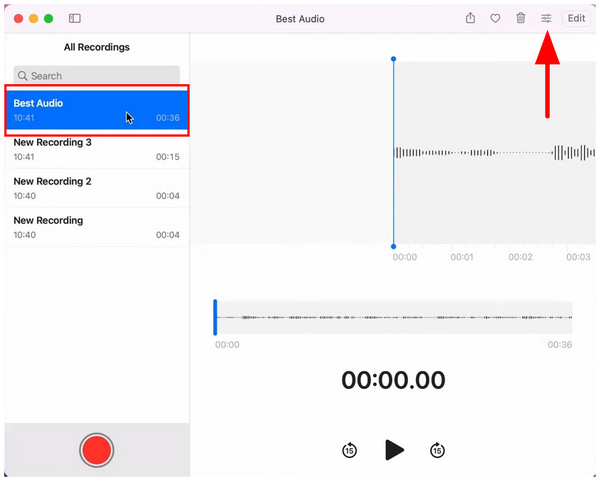
2. Seçenekler menüsünde, etkinleştirin. Kaydı Geliştirin geçiş.
Mac'teki Sesli Notlar uygulaması, sesli notları ve diğer ses içeriğini yakalamak ve yönetmek için kullanışlı bir araçtır. Ancak profesyonel veya karmaşık projeler için daha gelişmiş kayıt ve düzenleme yeteneklerine ihtiyacınız varsa Sesli Notlar uygulaması ideal değildir. Daha özel bir ses kayıt yazılımı kullanmayı düşünürseniz daha iyi olur.
Sesli notlar ne kadar süreyle kaydedilebilir?
Sesli notların kayıt süresi cihazınızdaki mevcut depolama alanına bağlıdır. Çok uzun kayıtlar daha fazla yer kaplayabilir ve bu da kalan depolama alanınızı etkileyebilir. Ancak kayıtlarınızın uzunluğu ne olursa olsun AnyMP4 Ekran Kaydedici kullanıyorsanız kayıtlarınız çok daha küçük boyutta kaydedilecektir.
Sesli Notlar telefon görüşmelerini kaydeder mi?
iPhone'daki Sesli Notlar uygulaması telefon görüşmelerini kaydedemez. Telefon görüşmelerini kaydetmek, bazı bölgelerde yasal kısıtlamalara tabi olabilir ve Apple, gizliliği ve yerel yasalara uygunluğu sağlamak için bu işlevi sağlamaz.
Gelişmiş kayıt Sesli Notlarda ne işe yarar?
Sesli Notlar uygulamasındaki Gelişmiş Kayıt özelliği, arka plandaki gürültüleri azaltarak ve genel ses kalitesini iyileştirerek kaydedilen sesin netliğini iyileştirmeye çalışır. AnyMP4 Ekran Kaydedici, Windows kullanıcıları için ayrıca, kullanıcılara yüksek kaliteli, bozulmamış sesli sesli not sağlayan Mikrofon Gürültü Engelleme ve Mikrofon Geliştirme özelliğini de sunar.
Sesli notların kaydı neden durduruluyor?
Sesli notun kaydı durdurmasının birkaç nedeni olabilir:
• Kaydı bitirmek için manuel olarak durdurma düğmesine basarsanız.
• Kayıt, mevcut depolama alanına bağlı olarak maksimum dosya boyutuna veya süreye ulaşırsa.
• Kayıt sırasında gelen bir çağrı alınırsa ayarlara bağlı olarak duraklatılabilir veya durabilir.
Apple Watch sesli not kaydedebilir mi?
EVET! Yerleşik Sesli Notlar uygulamasını kullanarak sesli notları doğrudan Apple Watch'unuza kaydedebilirsiniz. iPhone'unuza erişmenize gerek kalmadan hızlı notlar veya notlar almak için yararlı olabilir.
Sesli Notlar telefon kilitliyken kayıt yapıyor mu?
EVET! iPhone'daki sesli notlar uygulaması, telefon kilitliyken bile kayıt yapmaya devam edebilir. Bu özellik, uygulamayı ve ekranı açık tutmadan ses kaydetmenize olanak tanır. Ancak telefon kilitliyken kayda devam etmek için uygulamanın gerekli izinlere ve ayarlara sahip olduğundan emin olmanız gerekebilir.
iPhone sesli notlarını MP3 veya WAV formatına nasıl dönüştürebilirim?
Biçim dönüştürücülere ihtiyacınız var. Maalesef iPhone'da varsayılan bir dosya dönüştürücü seçeneği bulunmuyor. Bu nedenle, cihazınıza veya bilgisayarınıza biçim dönüştürücüler indirmeniz gerekiyor.
Sesli notlarımı bilgisayara nasıl aktarabilirim/paylaşabilirim?
iCloud Senkronizasyon sistemini kullanmanız gerekiyor. Alternatif olarak, bu dosyalar Dropbox veya Google Drive gibi üçüncü taraf bulut depolama hizmetlerine de yüklenebilir. Bu dosyalar artık bilgisayarınıza indirilebilir.
Sesli notlar için harici mikrofon kullanabilir miyim?
Evet, yapabilirsiniz. Sesli Notlar uygulaması, iOS'un varsayılan mikrofonunun dışında üçüncü taraf ses çıkışını destekler. Daha iyi kayıt kalitesi için harici bir mikrofon kullanılması şiddetle tavsiye edilir.
İşte bu kadar. sesli not nasıl kaydedilir İşte rehber! Sesli not kaydetme sanatı, sözlü dünya ile dijital dünya arasındaki boşluğu dolduran bir beceridir. Android, iPhone ve Mac'teki yerleşik uygulamaları ve AnyMP4 Screen Recorder gibi özel araçların kolaylığını keşfederek, artık kapsamlı bir araç setine sahipsiniz. İster önemli bilgileri saklıyor, ister beyin fırtınası yapıyor veya fikirlerinizi paylaşıyor olun, sesli not kaydetmek hiç bu kadar kolay ve etkili olmamıştı. Bu nedenle, bir sonraki ilham geldiğinde veya önemli bir anı yakalamanız gerektiğinde, sesinizin gücünü ve onu güçlendirmek için mevcut araçları hatırlayın; fikirler dünyasında iz bırakmak için sadece bir sesli nota ihtiyacınız var.
Bu yazı hakkında ne düşünüyorsunuz?
Çok İyi
Derecelendirme: 4.9 / 5 (346 derecelendirmesine dayanarak)
 Yazar: Alice Thorne için Ses kaydı
Daha fazla okuma
 İPhone ve iPad'de Ses ve Müzik Kaydetmek için 5 + Ses Kaydedici Uygulamaları
İyi bir ses kaydedici uygulaması, iPhone'unuzu dijital bir kaydedici haline getirebilir. Hangisinin en iyi olabileceğini söylemek zor. Cevabınızı burada bulabilirsiniz.
 Mac'te Sesli Bir Videoyu Kolayca Kaydetmek için En İyi 4 Verimli Yöntemler
Mac'te sesli video nasıl kaydedilir? Bir video eğitimi yapmak ve çevrimiçi videoları çekmek istediğinizde, en iyi 4 etkili yöntemi bulabilirsiniz.
 Sesli Notları iPhone'unuzdan Bilgisayara Kolayca Aktarma
iPhone'unuzda bazı önemli sesli notları yedeklemeniz gerektiğinde, makaleden 3 kolay yöntem hakkında daha fazla bilgi edinebilirsiniz.
 iOS, PC ve Mac'te Sesli Not Nasıl MP3'e Dönüştürülür
Bu makale, Apple sesli notlarını kolaylıkla MP3'e aktarmanın etkili yollarını size sunacaktır. Böylece sesli notları herhangi bir cihazda dinleyebilirsiniz.
 Tartışmaya burada katılmak için yorumlarınızı ekleyin