MOV Dosyasını OGG'ye Hızlı ve Güvenli Bir Şekilde Dönüştürme (2026 Kılavuzu)
Bir Bakışta:
MOV dosyasını OGG'ye dönüştürmeniz mi gerekiyor? Büyük dosyalar ve toplu işlemler için AnyMP4 Video Converter Ultimate gibi masaüstü yazılımlar en hızlı ve en güvenli yöntemdir. 1 GB'ın altındaki hızlı, tek seferlik dönüştürmeler için FreeConvert güvenilir bir tarayıcı tabanlı çözüm sunarken, VLC Media Player harika bir ücretsiz, açık kaynaklı alternatiftir.
MOV dosyasını OGG'ye dönüştürmeniz mi gerekiyor? Büyük dosyalar ve toplu işlemler için AnyMP4 Video Converter Ultimate gibi masaüstü yazılımlar en hızlı ve en güvenli yöntemdir. 1 GB'ın altındaki hızlı, tek seferlik dönüştürmeler için FreeConvert güvenilir bir tarayıcı tabanlı çözüm sunarken, VLC Media Player harika bir ücretsiz, açık kaynaklı alternatiftir.
2 GB'lık bir MOV dosyasını yüklediğinizde çevrimiçi dönüştürücülerin çökmesinden bıktınız mı? Ya da kişisel videolarınızın gizliliği konusunda endişeleniyor musunuz? Bu kılavuz, MOV dosyasından ses ayıklamanın ve hatasız veya çökme olmadan OGG'ye dönüştürmenin 3 yöntemini vurgulayacaktır. Üç seçenek sunacağız: bir multimedya dönüştürücü aracı, açık kaynaklı bir dönüştürücü ve daha küçük MOV dosyalarını işlemek için web tabanlı bir alternatif. Bu eğitimler, öğrenmenize yardımcı olacaktır. MOV dosyasını OGG'ye nasıl dönüştürürüm? olabildiğince basit bir şekilde.
Üç Yöntemin Test Edilme Şekli ve Karşılaştırma Tablosu
- • Dönüştürme testi, sırasıyla Intel Core i7 ve M2 çipleri üzerinde çalışan Windows 11 ve macOS Sonoma masaüstü bilgisayarlarda gerçekleştirilmiştir.
- • Testler sırasında, farklı boyutlarda 3 adet MOV dosyasını dönüştürdük: 50 MB, 500 MB ve 2 GB.
- • Dönüştürme işlemi sırasında, bilgisayarda yalnızca test ettiğimiz programın çalıştığından emin olduk.
- • Bu parametreler, incelediğimiz tüm AnyMP4 ve diğer yazılımların performans testleri sırasında kullandığımız standartlardır.
| Araç Adı |
Platform |
Toplu İşleme |
En |
hız |
Gizlilik |
| AnyMP4 Video Converter Ultimate |
Windows, macOS |
Evet |
Video düzenleme ayarları ve yüksek kaliteli ses dönüştürme işlemleri uygulanıyor. |
Çok Hızlı (GPU Hızlandırmalı) |
Mükemmel (Çevrimdışı program) |
| VLC Media Player |
Windows, macOS, Linux, Android, iOS |
Yok hayır |
Sınırlı veya tek seferlik MOV'dan OGG'ye dönüştürme. |
ılımlı |
Mükemmel (Çevrimdışı program) |
| FreeConvert |
Web Tarayıcıları |
Evet |
Herhangi bir kurulum veya ayar gerektirmeden hızlı format dönüştürme. |
Yavaştan Hızlıya (İnternet Kalitesine Göre) |
Zayıf (Dosya yükleme gerektirir) |
Yöntem 1: MOV Dosyalarını OGG'ye Toplu Dönüştürmenin En İyi Yolu (En İyi Seçenek)
Büyük video dosyaları veya toplu dönüştürme işlemleriyle uğraşırken, web tabanlı araçlar genellikle dosya boyutu sınırlamaları ve can sıkıcı yükleme süreleri nedeniyle yetersiz kalır. İşte tam da bu noktada devreye giriyorlar. AnyMP4 Video Converter Ultimate İşte burada devreye giriyor. Sağlam bir masaüstü çözümü olarak, sunucu kısıtlamalarını tamamen ortadan kaldırarak, verimliliğe ve veri güvenliğine değer veren profesyoneller ve günlük kullanıcılar için en iyi seçenek haline geliyor.
Dahası, yalnızca medya formatı dönüştürme işlemlerini gerçekleştirmek üzere tasarlanmıştır; bu da MOV videolarını OGG ses formatına dönüştürmeyi planlayan kullanıcılar için sağlam bir seçenek haline getirir. Bu sayede program, karmaşık video-ses formatı dönüştürmeleri de dahil olmak üzere tekli veya toplu dönüştürme işlemlerini gerçekleştirebilir.
MOV'dan OGG'ye dönüştürme işlemini gerçekleştirmek için AnyMP4 Video Converter Ultimate gibi özel format dönüştürme araçlarının neden sağlam bir seçenek olduğunu açıkladığımıza göre, Windows ve macOS masaüstleri için en iyi dönüştürme aracının keyfini çıkarmaya başlamak için aşağıdaki bağlantıyı kullanarak programı indirebilirsiniz.
Programı nasıl kullanacağınızı öğrenmek için lütfen aşağıda verilen üç adımlı kılavuzu okuyun.
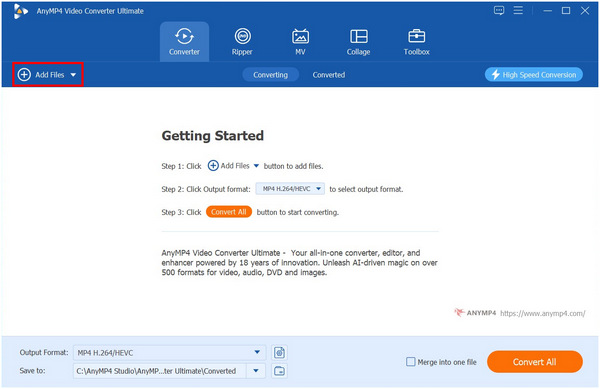
1. AnyMP4 Video Converter Ultimate'ı açın ve Dosya Ekle Dönüştürücü sekmesindeki düğmeyi kullanarak dönüştürmek istediğiniz MOV dosyasını içe aktarabilirsiniz.
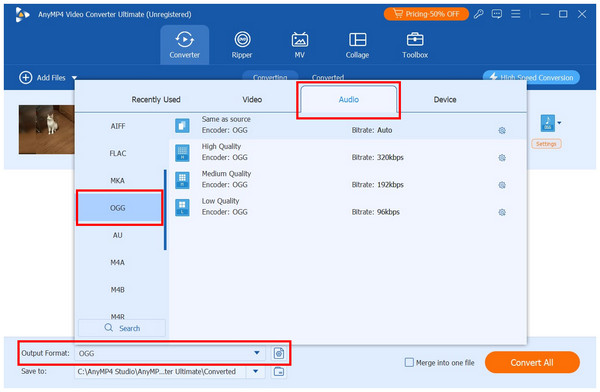
2. MOV dosyası yüklendikten sonra, seçin Çıktı Biçimi Ve git ses. Bulmak OGG Biçimi seçin ve kullanmak istediğiniz dönüştürme profilini belirleyin.
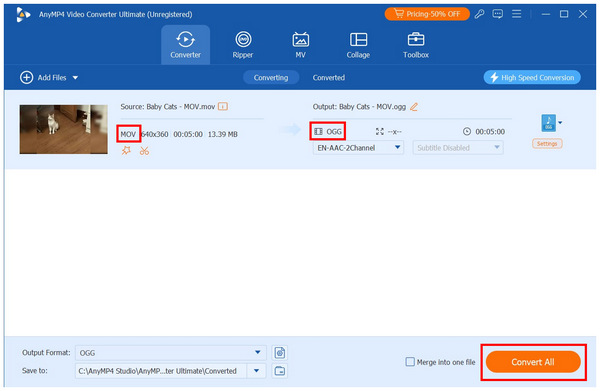
3. Dönüştürme profili ayarlandıktan sonra, Dönüştürücü sekmesine yönlendirileceksiniz. Orada, seçin. Hepsini dönüştür Yüklediğiniz MOV dosyasını OGG formatına dönüştürmeye başlamak için.
Özel bir multimedya dönüştürme aracı olan AnyMP4 Video Converter Ultimate, dönüştürme sürecini şaşırtıcı derecede kolaylaştırıyor. Bu da programı kullanmanın önemli avantajlarından biri.
Ne severim
Son Derece Hızlı Donanım Hızlandırması:
GPU'nuzu kullanarak, devasa 4K MOV dosyalarını standart web araçlarından 70 kat daha hızlı bir şekilde OGG ses formatına dönüştürür ve size saatlerce bekleme süresinden tasarruf sağlar. Bu, yalnızca standart bilgisayar kaynaklarına veya internet bağlantısına dayanan bu listedeki diğer programlara göre büyük bir gelişmedir.
Sınırsız Toplu İşleme
Dönüştürmeniz gereken 50 video mu var? Hepsini birden atın. Yüksek hacimli görevleri sorunsuz ve çökmeden halleder. Bu da programı, aynı anda birden fazla dosyayı dönüştürmek için sağlam bir seçenek haline getiriyor.
%100 Veri Gizliliği:
Her şey yerel olarak bilgisayarınızda işlendiği için hassas veya kişisel videolarınız asla üçüncü taraf bir sunucuya yüklenmez. Kullanıcı gizliliğini koruyan bir dönüştürücü seçeneği arıyorsanız, AnyMP4 en iyi seçeneklerinizden biri olmalıdır.
Audiophile Seviyesinde Özelleştirme:
Bu yazılım, projeniz için tam olarak ihtiyacınız olan bit hızını ve ses kalitesini elde etmek için Vorbis codec ayarlarını ince ayar yapmanıza olanak tanır. Özellikle yüksek kaliteli müzik için OGG dosyalarını kullanmayı planlayan kullanıcılar için bu gelişmiş ses codec'leri yazılımı harika bir seçenek haline getiriyor.
Downsides
Masaüstü tabanlı bir seçenek olduğu için, öncelikle sabit diskinizde indirme ve kurulum alanı gerektirir. Programın tüm özelliklerinin kilidini açmak için, ücretsiz deneme sürümü yeterli değilse tam lisans edinmeniz de gerekir. Bu kurulum gereksinimleri karşılandıktan sonra, artık Mac/Windows'ta MOV'u OGG'ye güvenilir bir şekilde dönüştürebilirsiniz.
Yöntem 2: En İyi Ücretsiz Açık Kaynak Kodlu Dönüştürücü
Alternatif bir açık kaynaklı dönüştürücü ararken, VLC Media Player'ın gelişmiş Dönüştürme/Kaydetme ayarı şaşırtıcı derecede etkilidir. Her ne kadar öncelikle bir medya oynatıcı olarak bilinse de, programın gelişmiş dönüştürme ayarları, basit bir MOV'dan OGG'ye dönüştürme gibi temel medya formatı işlemleri için harika bir yedekleme çözümü sunar.
1. VLC Media Player'ı açın ve seçin Medya > Dönüştür/Kaydet.
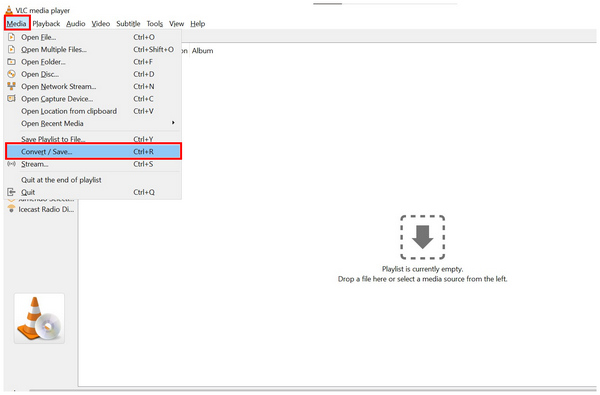
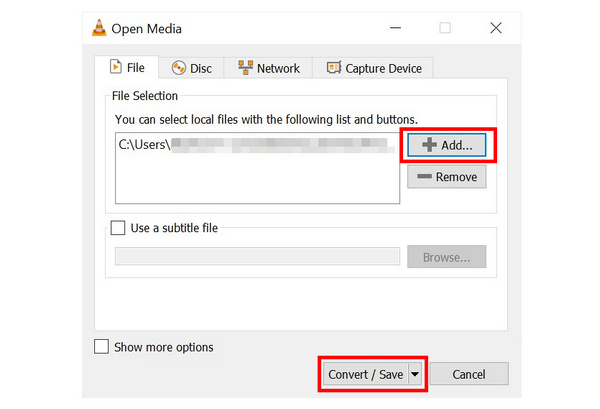
2. Açık Medya menüsünde, şunu seçin: Ekle Dönüştürmek istediğiniz MOV dosyasını içe aktarın. Ardından, seçin. Kaydet / dönüştürme Ana dönüştürücü sekmesine geçmek için.
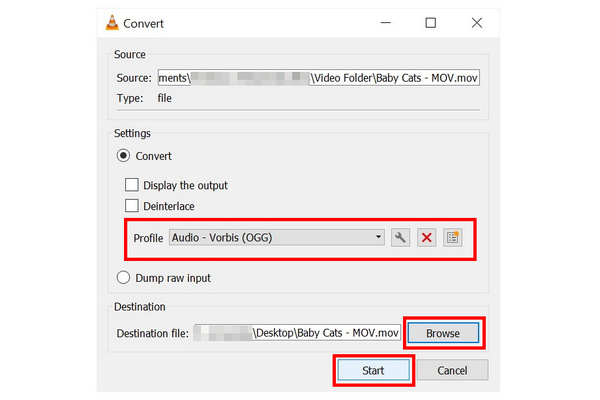
3. MOV dosyası Dönüştürme menüsüne eklendikten sonra, ayarları yapın. Audio‑Vorbis (OGG) Profili. Ardından, Araştır Dosyanızı kaydedeceğiniz hedefi belirlemek için tıklayın. Son olarak, tıklayın. Ana Sayfa Biçim dönüştürme işlemine başlamak için.
VLC'nin format dönüştürme işlemi AnyMP4'e ve aşağıda vurguladığımız web tabanlı araca göre daha karmaşık olduğundan, bu program yeni başlayanlar ve hızlı bir çözüm arayan kullanıcılar için en iyi önerimiz değildir.
Ne severim
VLC'nin en sevdiğimiz özelliği açık kaynaklı olması ve tamamen güvenli olmasıdır. Bunun da ötesinde, ücretsiz programlar arasında nadir görülen bir özellik olarak reklamsızdır. En önemlisi, programın dönüştürme seçeneği yerel olarak işlenir.
Downsides
VLC temel format dönüştürme işlemlerini yapabilse de, özellikle Dönüştür/Kaydet özelliğini kullanırken gereken zahmetli işlem adımları gibi çeşitli dezavantajları vardır. Modern programlarla karşılaştırıldığında, eski bir kullanıcı arayüzüne ve en iyi ihtimalle yetersiz bir işlem hızına sahiptir. Öncelikle bir video oynatıcı programı olduğu için, format dönüştürme hataları da oldukça yaygındır.
Yöntem 3: Küçük Dosyalar İçin En İyi Çevrimiçi Alternatif
Son olarak ele alacağımız yöntem, en güvenilir çevrimiçi MOV-OGG dönüştürücülerinden biri olan FreeConvert'tir. Bu seçeneğin popülerliği, ücretsiz sürümündeki cömert 1 GB dosya yükleme sınırından kaynaklanmaktadır. Bu, yazılımın daha büyük MOV videolarını bile sorunsuz bir şekilde dönüştürmesini sağlar.
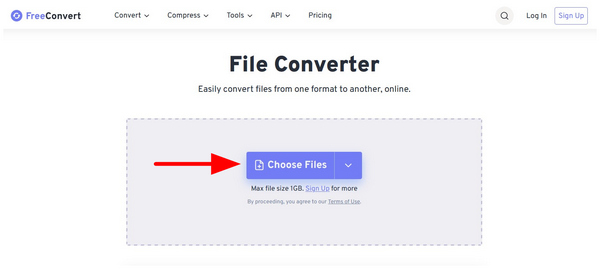
1. FreeConvert çevrimiçi çeviri web sitesine gidin ve seçin. Dosyaları Seçin MOV videonuzu yüklemek için.
2. Video dosyanızı yükledikten sonra, seçin. Çıktı, Gidin sesve seçin OGG biçimi.
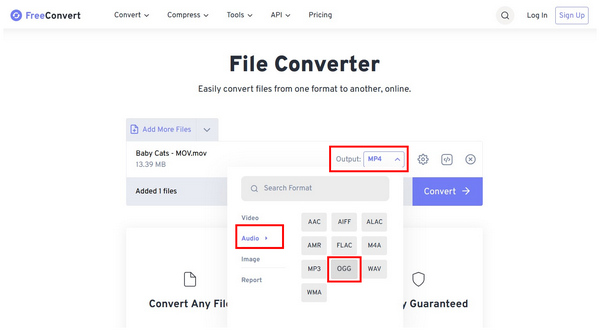
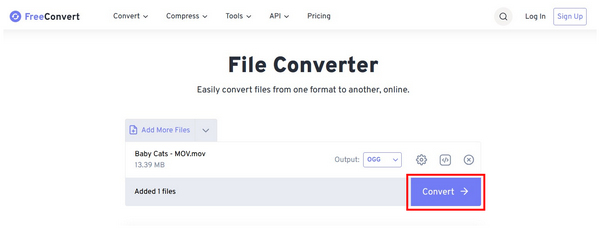
3. Çıkış türü artık OGG ses olarak ayarlandığına göre, şunu seçin: dönüştürmek MOV videonuzu belirlediğiniz çıktı formatına dönüştürmeye başlamak için.
Ne severim
Kurulum gerektirmemesi ve çevrimiçi araçların platformlar arası kullanılabilirliği, FreeConvert'in en olumlu özellikleridir. Bu faktörlerin her ikisi de tamamen programın erişilebilirliğine dayanmaktadır. Ek olarak, sade arayüzü de büyük bir avantajdır ve yeni başlayanlar için oldukça güvenilir olmasını sağlar.
Downsides
Ne yazık ki, web tabanlı araçların sınırlamaları FreeConvert'te de mevcut. İnternet hızınız performansını büyük ölçüde sınırlıyor. Dosya boyutu sınırı, 1 GB gibi oldukça büyük olsa da, yine de bir sınırlama. Kullanıcıların videoları sunucularına yüklemelerini gerektiren bu programların doğası gereği, gizlilik riski de oluşturuyor. Kişisel videolarınızı FreeConvert ve diğer çevrimiçi araçlarda dönüştürmekten kaçının.
MOV ve OGG: Neden Geçiş Yapmalısınız?
Üç dönüştürme yöntemini ele aldıktan sonra, MOV'u OGG'ye dönüştürmenin neden iyi bir adım olduğuna geçelim. İlk olarak, OGG ses dosyaları oldukça kompakttır ve programın büyük bir bölümünü saklamak sorun teşkil etmez. Çoğu OGG ses dosyası telifsiz olduğundan, oyun geliştirme, çevrimiçi videolar ve benzeri multimedya projeleri için harika bir seçenektir. Basitçe söylemek gerekirse, açık kaynaklı ve telifsiz olan OGG medya dosyaları, Apple tarafından geliştirilen MOV formatından daha iyi bir seçenektir. OGG oyuncuları Bunlar da sorun teşkil etmiyor, çünkü çoğu medya oynatıcısı tarafından destekleniyorlar.
MOV'u OGG'ye Dönüştürme Hakkında Sıkça Sorulan Sorular
MOV video dosyasını OGG ses dosyasına dönüştürmek ses kalitesinde kayba yol açar mı?
Evet, genellikle öyle olur. Ne yazık ki, OGG kayıplı bir formattır. Ancak, dosyalarınızı daha yüksek bir bit hızına dönüştürerek bu etkiyi en aza indirebilirsiniz.
Dosya boyutu sınırlaması olmaksızın, MOV dosyalarını OGG formatına toplu olarak ücretsiz dönüştürebilir miyim?
Evet, bazı programlar toplu dönüştürmeyi ücretsiz olarak yapabiliyor. AnyMP4 Video Converter Ultimate'ın ücretsiz sürümü buna iyi bir örnek. Ayrıca GPU hızlandırması sayesinde diğer multimedya programlarından daha hızlı çalışıyor.
iPhone veya Android cihazda MOV dosyasını OGG'ye nasıl dönüştürürüm?
Ücretsiz çevrimiçi dönüştürme işlemleri için web tabanlı araçlar kullanabilirsiniz. Öne çıkan FreeConvert seçeneğimiz mobil tarayıcılarda da çalışmaktadır. Alternatif olarak, Google Play veya App Store'dan video dönüştürme uygulamaları indirebilirsiniz.
MOV dosyasından ses çıkarırken MP3 ve OGG arasındaki fark nedir?
MP3 ve OGG, dönüştürme söz konusu olduğunda mükemmel ses formatlarıdır. MOV videolarıEvrensel uyumluluk için tek yapmanız gereken MP3'ü seçmek. MOV dosyaları ise daha yüksek kalite için en iyisidir.
Sonuç
Üç kolay yolla MOV dosyasını OGG'ye dönüştür Şimdi bu konuyu ele aldığımıza göre, tercihinize göre en iyi seçeneği önerebiliriz. Aşırı hız, toplu işlem ve gizlilik güvenliği için AnyMP4 Video Converter Ultimate kaçınılmaz bir seçimdir; yalnızca ara sıra birkaç megabaytlık küçük bir videoyu dönüştürüyorsanız, FreeConvert işinizi görecektir ve açık kaynak yazılımlarla uğraşmaktan hoşlanan teknoloji meraklısı kullanıcılar VLC'yi seçebilirler. Bunları bir kenara bıraktığımıza göre, okuyucularımızın dönüştürücüyü medya dosya boyutuna ve mevcut ağ kararlılığına göre seçmelerini öneriyoruz. Genel multimedya çok yönlülüğü için, aşağıdaki bağlantıdan indirebileceğiniz AnyMP4 Video Converter Ultimate'ı şiddetle tavsiye ediyoruz.




 Tartışmaya burada katılmak için yorumlarınızı ekleyin
