MOV Dosyasını Kalite Kaybı Olmadan M4A'ya Nasıl Dönüştürebilirsiniz?
ÖZET
MOV dosyasından ses ayıklamanız mı gerekiyor? Dosya boyutları büyükse ve toplu işlem gerekiyorsa, sunucuya yüklemeden çevrimdışı dönüştürme sağlayan AnyMP4 Video Converter Ultimate'ı kullanın. Ara sıra küçük dosyalar için VLC Media Player veya FreeConvert'i kullanın.
Birçok kişi videonun tamamını saklamak yerine MOV dosyalarından ses dosyalarını ayıklamak istiyor. Eğer bir iPhone videosunu daha sonra dinlemek üzere ses dosyasına dönüştürmek istiyorsanız, dönüştürme işlemi şu şekilde yapılabilir: M4A'ya taşın Akıllıca bir çözüm. Ancak, yanlış dönüştürme yöntemini seçmek can sıkıcı olabilir. Büyük MOV dosyalarını çevrimiçi dönüştürücülere yüklemek uzun zaman alabilir. Ayrıca, birçok kullanıcı kişisel videolarını üçüncü taraf sunuculara yüklemekten endişe duyuyor. Bu yazıda, QuickTime videolarını kayıpsız M4A formatına dönüştürmenin üç güvenilir yolunu öğreneceksiniz. MOV dosyalarından yüksek kaliteli sesi verimli ve güvenli bir şekilde, ses kalitesinde minimum veya hiç kayıp olmadan nasıl çıkaracağınızı öğreneceksiniz.
MOV dosyalarından M4A ses dosyaları neden çıkarılır?
Test Cihazı: AMD Athlon 3000G Radeon Vega Grafik işlemcisi, 12 GB RAM ve AMD Radeon(™) Vega 3 Grafik kartı ile güçlendirilmiş Windows 10 Pro (64-bit).
Örnek test: Toplam 1.06 GB boyutunda 50 adet MOV dosyası.
Değerlendirilen Ölçütler: İşlem hızı, örnekleme oranı korunumu, gizlilik/güvenlik ve toplu dönüştürme.
|
Dönüşüm Hızı |
Toplu İşleme |
Gizlilik |
Maksimum Dosya Boyutu |
| AnyMP4 Video Converter Ultimate |
120 × |
✅ Eş zamanlı dönüşüm sınırı yok |
Çevrimdışı |
Dosya boyutu sınırı yok |
| VLC Media Player |
Normal hız |
✅ 5 eş zamanlı dönüşüm |
Çevrimdışı |
Dosya boyutu sınırı yok |
| FreeConvert |
sunucuya bağlıdır |
✅ 5 eş zamanlı dönüşüm |
Online |
1 GB |
Yöntem 1: MOV Dosyasını Çevrimdışı Olarak M4A'ya Dönüştürmenin En İyi Yolu (Önerilen)
AnyMP4 Video Converter Ultimate Bu, ses çıkarma özelliğini destekleyen bir video dönüştürme yazılımıdır. Bununla, MOV'u M4A'ya dönüştürebilir ve ACC sıkıştırmasıyla kodlayabilirsiniz. Bu yazılım, ses dönüştürme ve çıkarma işlemlerini yerel olarak gerçekleştirir, bu nedenle buluta yükleme gerekmez. Apple codec kaynağının kayıpsız kalitesini korurken %100 veri gizliliği sağlar. 120 kat daha hızlı dönüştürme hızı elde etmek için en gelişmiş donanım hızlandırmalı medya işlemeyi kullanır. Sesinizin sorunsuz bir şekilde oynatılmasını sağlamak için ses bit hızını, kanalı, kodlayıcıyı ve örnekleme hızını ayarlayabilirsiniz. Daha da iyisi, yüzlerce dosyayı gecikme/çökme olmadan aynı anda çalıştırabilirsiniz.
1. AnyMP4 Video Converter Ultimate'ı indirin ve kurulumu tamamlayın. Kurulumdan hemen sonra yazılım bilgisayarınızda otomatik olarak çalışmaya başlayacaktır.
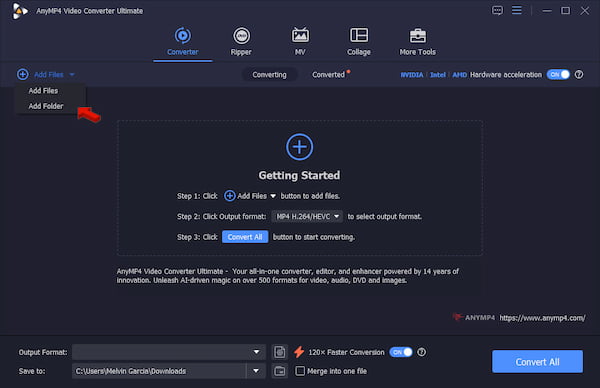
Varsayılan olarak, Dönüştürücü sekmesi açılır. Tıklayın. +Dosya Ekle QuickTime video kaynağını yüklemek için. Unutmayın, dosya boyutu sınırlaması yok, yani aynı anda bir veya daha fazla video içe aktarabilirsiniz.
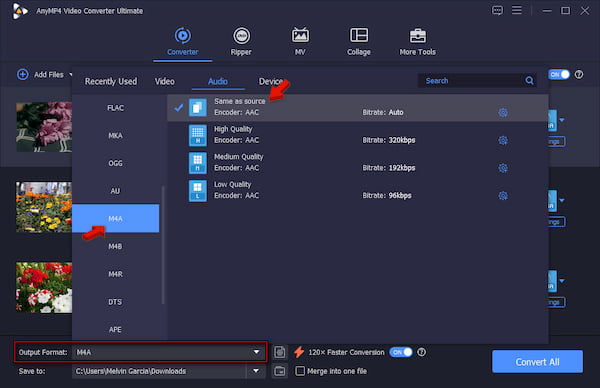
2. Çıkış Biçimi'ne gidin, Ses kategorisine tıklayın ve seçin. M4AOrijinal sesi korumak için, "Kaynakla Aynı" kalite ön ayarını kullanmanızı öneririz.
3. Dönüştürme işlemlerini hızlandırmak için Donanım Hızlandırmayı ve 120 Kat Daha Hızlı Dönüştürmeyi etkinleştirin. Hedef yolu ayarlayın, ardından tıklayın. Hepsini dönüştür MOV dosyalarını çevrimdışı olarak toplu halde M4A'ya dönüştürmek.
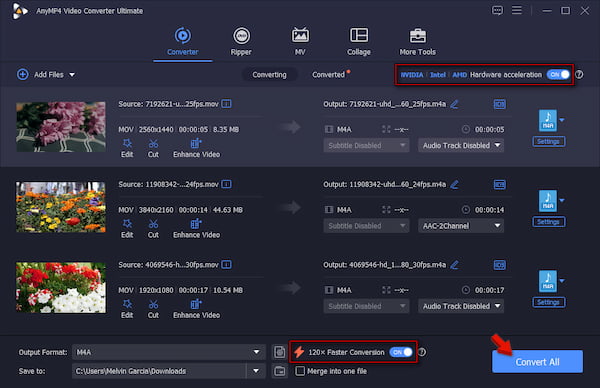
Yaptığımız uygulamalı testte, AnyMP4'ün çıktı kalitesi, hızı ve toplu dönüştürme yeteneklerini değerlendirdik. Toplam 1.06 GB boyutunda, farklı çözünürlüklerde (1080p, 2K ve 4K) 50 adet MOV dosyası kullandık. Ses dosyalarını ayıklamak ve M4A'ya dönüştürmek yalnızca 1 dakika 22 saniye sürdü. Denetimimiz sırasında, yerleşik özelliği kullandık. M4A oynatıcı Ses kalitesinde herhangi bir bozulma veya boğuk ses duymadım.
Yöntem 2: VLC Media Player Kullanarak MOV'u Ücretsiz Olarak M4A'ya Dönüştürme
Biz VLC'yi sadece video izlemek veya müzik dinlemek için ücretsiz bir medya oynatıcı olarak kullanıyoruz. Birçok kullanıcı onu keşfetmediği için, şaşırtıcı bir özelliği olduğunu bilmiyor. Windows/Mac için ücretsiz bir MOV'dan M4A'ya dönüştürücü olarak kullanabileceğiniz bir Dönüştürme/Kaydetme aracı içeriyor.
1. VLC'de Medya'ya gidin, ardından Medya Aç penceresini açmak için Dönüştür/Kaydet'e tıklayın. + Ekle Dosya sekmesinden MOV kaynağını içe aktarın. Ardından, devam etmek için Dönüştür/Kaydet'e tıklayın.
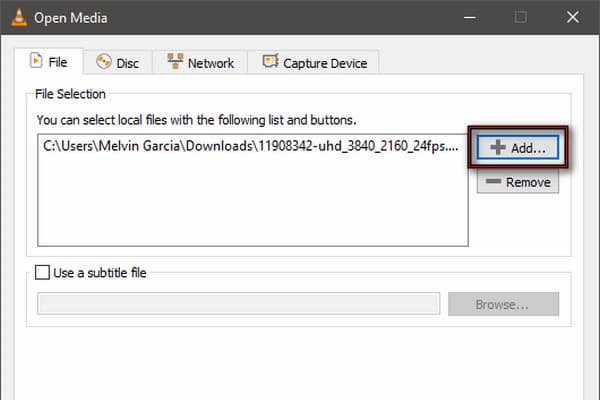
2. Yeni bir profil oluşturmak için "Yeni Profil Oluştur" seçeneğine tıklayın. M4A profilini oluşturduktan sonra, Profil seçici bölümünde profili seçin, hedef klasörü ayarlayın ve tıklayın. Ana Sayfa.
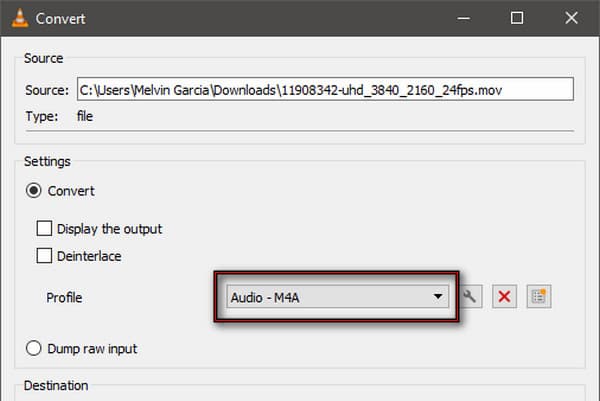
VLC, sadece bir uygulamadan çok daha fazlası. MOV oynatıcıAyrıca standart MOV dosyalarından ses de çıkarabilir. Ancak, varsayılan olarak M4A profilini desteklemiyor. M4A uyumlu bir dosya oluşturmak için bunu manuel olarak oluşturmanız ve doğru ayarları kullanmanız gerekiyor.
Yöntem 3: FreeConvert aracılığıyla MOV dosyasını çevrimiçi olarak M4A'ya dönüştürün
Ücretsiz bir MOV-to-M4A dönüştürücü arıyorsanız ve dosyaları çevrimiçi yüklemekte sakınca görmüyorsanız, FreeConvert uygun bir seçenektir. 1 GB'ın altındaki bir dosyayı içe aktarabilir ve M4A'ya dönüştürebilirsiniz. Tamamen tarayıcıda çalıştığı için bilgisayarınıza herhangi bir şey yüklemenize gerek yoktur.
Dönüştürmek: FreeConvert'e gidin ve tıklayın. Dosyaları Seçin Bilgisayarınızdan MOV kaynağını seçmek için. Seçin M4A Çıktı seçicisinde, ardından tıklayın. dönüştürmek Dönüştürme işlemine başlayın. Dönüştürme işlemi bittikten hemen sonra, dönüştürülmüş dosyayı bilgisayarınıza indirin.
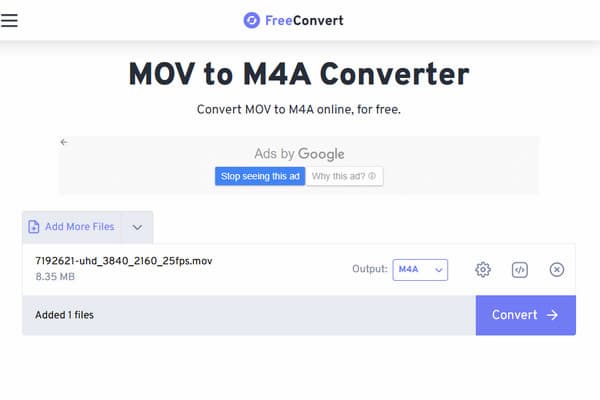
FreeConvert, yalnızca ara sıra küçük dosyaları dönüştürüyorsanız mükemmel bir araçtır. Ancak ücretsiz bir araç olduğu için kendi sınırlamalarına sahip olmasını beklemelisiniz. Dakikada 20 dönüştürme ile sınırlısınız, bu da 24 saat içinde gerçekleşiyor. Başka bir deyişle, .mov dosyasını .m4a'ya dönüştürmek için 24 saat daha beklemeniz gerekiyor.
MOV'u M4A'ya Dönüştürme Hakkında Sıkça Sorulan Sorular
iPhone'umda üçüncü parti uygulamalar indirmeden MOV dosyasını M4A'ya dönüştürebilir miyim?
Evet, üçüncü taraf uygulamalar indirmenize gerek kalmadan iPhone'unuzda yerleşik Shotcuts uygulamasını kullanarak MOV dosyalarını M4A'ya dönüştürebilirsiniz. Burada, MOV dosyalarını yalnızca ses dosyasına dönüştürebilirsiniz.
MOV video dosyasından M4A formatı çıkarmak orijinal ses kalitesini düşürür mü?
Duruma bağlı. Eğer doğrudan aktarım yöntemi kullanırsanız, kaynak kalitesini düşürmez. Sadece ham sesi yeniden kodlamadan yeni bir konteynere kopyalar.
MOV dosyasını M4A'ya dönüştürmek ile MOV dosyasını MP3'e dönüştürmek arasındaki fark nedir?
MOV dosyasını M4A'ya dönüştürmek, video kaynağından sesi çıkarır ve AAC ile sıkıştırır. Buna karşılık, MP3'e dönüştürmek, evrensel oynatmayı garanti etmek için eski bir sıkıştırma yöntemi kullanır.
Birden fazla büyük MOV dosyasını aynı anda toplu olarak ses formatına nasıl dönüştürebilirim?
Birden fazla büyük MOV dosyasını aynı anda ses formatlarına dönüştürmek için AnyMP4 Video Converter Ultimate yazılımını kullanın. Bu yazılım, yüzlerce dosyayı aynı anda gecikme veya çökmeler olmadan dönüştürmenize olanak tanır.
Kişisel MOV ev videolarım için ücretsiz çevrimiçi dönüştürücüler kullanmak güvenli mi?
Hayır, kişisel MOV ev videolarınız için ücretsiz çevrimiçi dönüştürücüler kullanmak güvenli değildir. Bu tür araçları kullanmak, yüklediğiniz dosyaların tamamen silineceğini garanti etmez. Sunucular, yüklenen verilerin kopyalarını veya yedeklerini saklar.
Sonuç
1 GB'ın altındaki MOV dosyalarını dönüştürmek için en iyi araçlar FreeConvert ve VLC'dir. Ancak, dönüştürmeniz gerekiyorsa M4A'ya taşın Toplu işlem için AnyMP4 Video Converter Ultimate önerdiğimiz araçtır. Bu yazılım, toplu işlemeyi, özelleştirilebilir ses ayarlarını ve %100 çevrimdışı işlemeyi destekler.






 Tartışmaya burada katılmak için yorumlarınızı ekleyin