
Adobe Photoshop har varit det främsta alternativet när det gäller amatör- och professionell fotoredigering sedan starten i slutet av 1980-talet. Sedan dess har flera bildredigeringsprogram uppfunnits, men pionjärprogramvaran har stått sig som det bästa alternativet. En av de främsta anledningarna till Photoshops dominans är dess ständiga uppdatering, som vanligtvis sker årligen. Med detta i åtanke kommer den här artikeln att fungera som en recension av en av de nyaste funktionerna i programvaran med ingen mindre än Photoshop Super-upplösningVi kommer att utforska allt vi behöver lära oss om det, från vad det gör, hur man använder det, hur man maximerar dess funktioner och vilket som är det bästa alternativet.

Photoshop Super Resolution är en funktion som har lagts till i Camera Raw-pluginet till Adobe Photoshop för versioner som släpptes efter Photoshop CC 2021 och Photoshop 2021. Funktionen finns under avsnittet Förbättra i Camera Raw-pluginet och fungerar genom att skärpa detaljerna i bilder som bearbetas i den.
För att förbättra noggrannheten i Super Resolutions kvalitetsförbättring har Photoshop lagt till artificiell intelligens och maskininlärning i Camera Raw-pluginet där funktionen är tillgänglig. Detta bidrar avsevärt till automatiseringen av processen samt dess bearbetningshastighet och effektivitet.
Superupplösning kan bara användas i RAW-bildfiler, vilket gör det otillgängligt för bilder som redan är komprimerade, såsom JPEG och andra vanliga bildformat. Dessutom kommer användning av superupplösningsförbättring på bilder tagna med en kamera med låg megapixel inte att kunna konkurrera med en bild som ursprungligen togs med en kamera med högre megapixel.
Adobe Photoshop är ökänt för att vara komplext och mycket avancerat vad gäller redigeringsmöjligheter. En av de mer avancerade funktionerna i programvaran är plugin-programmet Camera Raw, som kan användas för att justera avancerade färginställningar, bildexponering, vitbalans, skärpa och mer.
Med detta i åtanke är AI-tekniken som finns tillgänglig i programmets superupplösningsfunktion perfekt att lägga till i Camera Raw-justeringarna i Adobe Photoshop. Lyckligtvis är det mycket enkelt att lägga till superupplösningsförbättringen i sig och kräver bara tre enkla steg. För att lära dig hur du gör det, läs vår guide nedan.
1.Öppna bilden du vill förbättra i Photoshops Camera Raw-plugin.
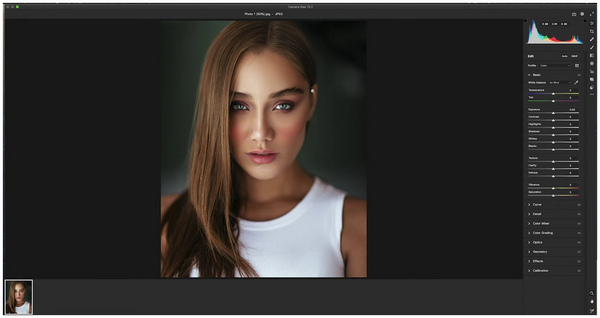
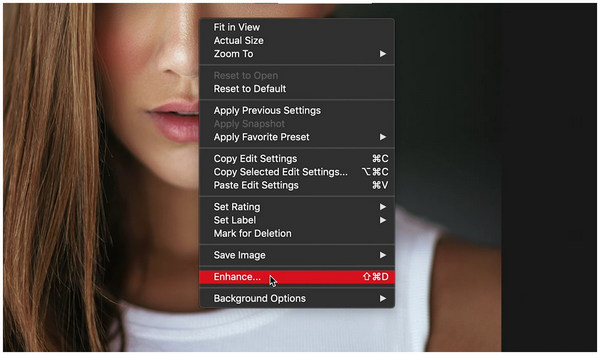
2.När filen har lagts till, Högerklicka på bilden och välj Förbättra alternativ.
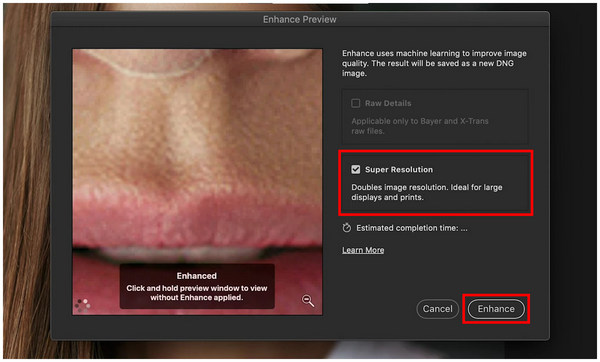
3.I menyn Förbättra förhandsvisning väljer du Superupplösning alternativ. Vänta tills AI-systemet har laddat de ökade detaljerna. När förbättringen har tillämpats klickar du på Förbättra för att tillämpa ändringarna från superupplösningsjusteringen.
Trots komplexiteten i Photoshop självt och Camera Raw-inställningarna är den enkla metoden att lägga till superupplösning till öka bildupplösningen är en välkommen förändring. Detta är ett berömvärt tillägg till programvaran som var pionjär inom fotoredigering.
Som namnet antyder är Super Resolution utvecklad för att förbättra kvaliteten på foton som saknar kvalitet. Därför är det ett av de bästa tipsen för att maximera dess kapacitet att använda den för att förbättra foton som tagits med instegskameror.
Fotografer med en samling äldre bilder kan också använda superupplösning för att göra automatiserad bildrestaurering. Detta är mycket idealiskt för råbilder som fastnat digitalt och kräver modern förbättring.
Eftersom det är helt nytt att lära sig använda Camera Raw, kan ytterligare förbättring av dessa detaljer med hjälp av superupplösning förbättra deras kvalitet ytterligare. Detta gör den här typen av bilder idealiska för kommersiellt bruk och avancerade grafiska designprojekt.
Även om Photoshops superhöga upplösning är mycket berömvärd när det gäller de möjligheter den kan öppna upp, är programvarans pris fortfarande ett stort hinder för blivande användare. Lyckligtvis kan alternativet som vi presenterar i det här avsnittet lösa detta problem eftersom AnyMP4 Image Upscaler Online är helt gratis att använda och kan öka bildkvaliteten i nivå med Photoshops nya funktion.
Tillgängligt som onlineverktyg som förbättrar bilder genom direkt upplösningsförbättring, denna kostnadsfria bilduppskalare kan också förbättra bilder som bearbetas i den. AnyMP4 Image Upscaler Online har dock en enorm fördel jämfört med Photoshop Super Resolution eftersom den kan förbättra alla typer av bilder, även om de inte är RAW-kamerafiler.
Dessutom förbättrar bilder som förbättrats med hjälp av AI-systemet i detta alternativ bildkvaliteten genom att lägga till subtila justeringar av detaljer, linjer, färger, texturer, kanter och andra mindre detaljer i motivet. Detta resulterar i bilder som fortfarande ser naturliga ut trots att de redan är förbättrade.
För att lära dig hur du använder AnyMP4 Image Upscaler Online har vi tillhandahållit en guide i tre steg som du kan följa nedan.
1.Gå till AnyMP4 Image Upscaler Onlines webbplats och klicka på Ladda upp foto knappen för att lägga till bilden du vill förbättra. Ett annat alternativ är att Klicka och dra fotot du vill förbättra i uppladdningsrutan. Vänta tills filen laddas upp.
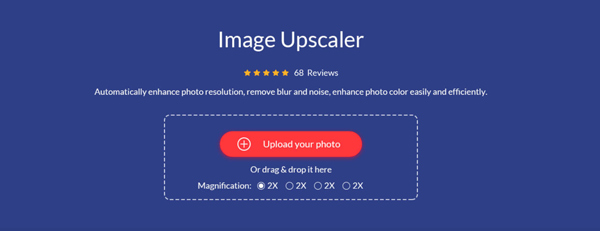
2.Välj sedan den uppskalningsintensitet du vill använda genom att välja bland förstoringsalternativen i 2X (SD), 4X (HD), 6X (SHD) och 8X (UHD).
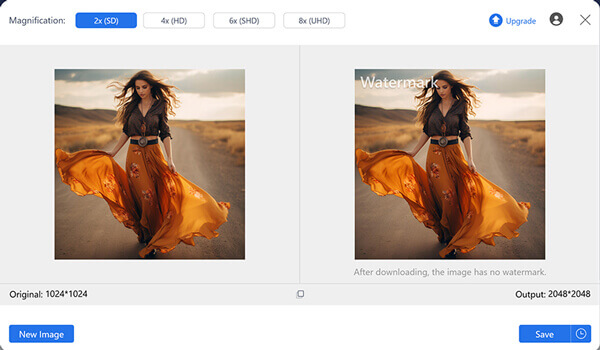
3.Efter den automatiska bilduppskalningsprocessen kan du nu klicka på Spara för att ladda ner bilden tillbaka till din enhet. Vattenstämpeln i förhandsgranskningssektionen tas bort när bilden har laddats ner.
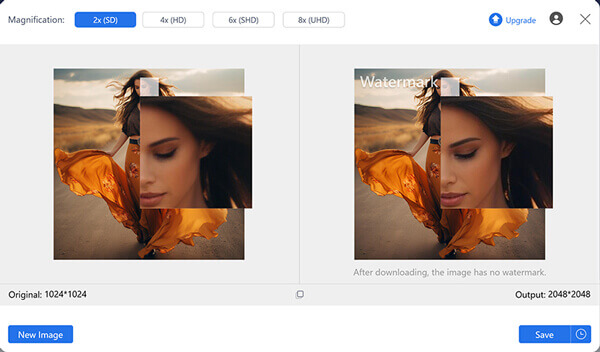
Genom att använda pålitliga onlineverktyg som AnyMP4 Image Upscaler Online kan man nu förbättra bildkvaliteten bekvämt från webbläsaren utan att behöva betala för dyra prenumerationsbaserade program.
Genom att följa den här enkla guiden hoppas vi att du nu kan förstå exakt vad den nya Super Resolution-funktionen i Adobe Photoshop erbjuder. Detta är ett stort tillägg för användare som redan är vana vid att förbättra kvaliteten på sitt arbete genom Camera Raw-pluginet. Men om du vill förbättra bilder men Photoshop fortfarande känns för tekniskt för dina nuvarande kunskaper, se till att kolla in AnyMP4 Image Upscaler Online först.
Dela gärna den här artikeln online för att hjälpa andra användare att förstå exakt vad Super Resolution gör i Adobe Photoshop.
 Postat av Angelica Liwanag till Redigera Foto
Fler läsningar
 Fullständig guide för att göra suddig bild ljusare och skärpa i Photoshop
Upptäck dessa enkla steg för att skärpa en bild effektivt med hjälp av Photoshop. Lär dig mer om programvarans extrafunktioner och dess bästa alternativa verktyg.
 2 sätt att ta bort text från bild i Photoshop med bakgrund
Att radera text från bilder kan göras direkt i Photoshop. Lär dig de enkla stegen för att ta bort texten från en bild med att behålla bakgrunden.
 Hur man tar bort bakgrund i Photoshop och andra alternativ
Är du nybörjare på att använda Photoshop-redigering? Har du ingen aning om vad du ska göra? Ta reda på detaljerade steg för att ta bort bakgrund från bild i Photoshop.
 5 bästa HD-bildkonverteringsverktyg för att förbättra digitala foton
Vill du lära dig hur du förbättrar suddiga bilder till HD-bilder med hjälp av omvandlare? Läs den här artikeln för att lära dig fem bildförbättringsalternativ som du kan använda.
 Lägg till dina kommentarer för att delta i diskussionen här
