
Om dina bilder inte är av tillräckligt hög kvalitet rekommenderas det att förbättra deras kvalitet. Lyckligtvis går Canva utöver att skapa design, vilket gör att du kan förbättra kvaliteten på din bild. Det erbjuder både automatiserade och manuella bildförbättringsmetoder för att skala upp kvaliteten på dina bilder. I det här inlägget lär du dig hur du förbättra bildkvaliteten i CanvaVi visar dig hur du utför olika metoder med hjälp av grundläggande bildredigeringsverktyg och den AI-drivna funktionen. Med dessa små ändringar ger du bilden mer skärpa.
Canva handlar inte bara om att skapa grafisk design; det är också en plats där du kan förbättra bildkvaliteten. Canva Photo Enhancer gör det enkelt att förbättra bildkvaliteten med bara några få justeringar. Allt du behöver göra är att konfigurera de grundläggande effekterna för att förbättra bildkvalitetenNågra av de effekter du kan konfigurera är vitbalans, ljus, färg och textur. Genom att justera dessa effekter korrekt kan du uppnå en förbättrad bildkvalitet direkt.
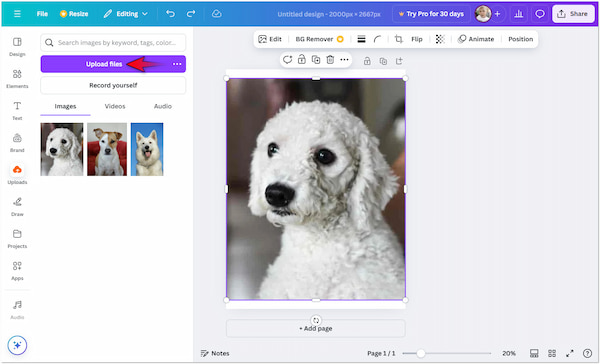
1.När du har laddat upp bilden i Canva, dra den till den tomma arbetsytan. Efter detta steg bör du välja bilden för att komma åt den. Redigera knapp.
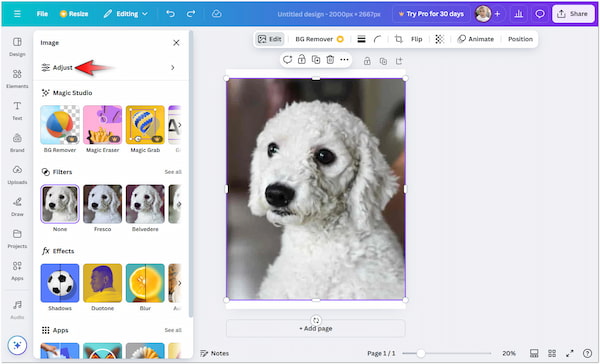
2.Leta efter Justera alternativet i redigeringsavsnittet och klicka på det. När det är klart, gå vidare till fältet Välj område och välj alternativet Hela bilden.
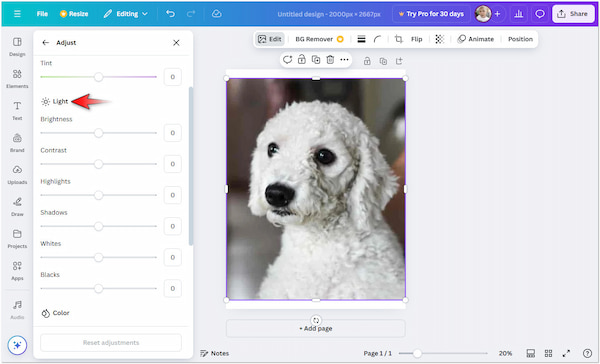
3.I det här skedet behöver du skjuta staplarna i endera riktningen för att förbättra hela bilden. Justera ljusstyrka, kontrast, högdagrar etc. för att uppnå önskad bildkvalitet.
4.Om bilden bara kräver minimal förbättring klickar du på knappen Autojustera i den översta menyn. Leta nu efter knappen Dela och klicka på Ladda ner för att spara din förbättrade bild.
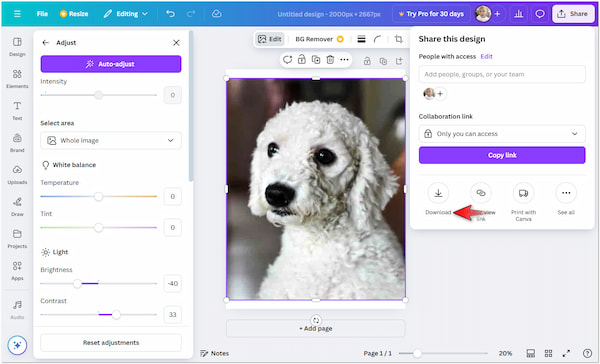
Så här förbättrar du bildkvaliteten i Canva med hjälp av grundläggande bildredigeringsverktyg. Om du väljer alternativet Hela bilden förbättras inte bara förgrunden eller bakgrunden. Det enda problemet med den här metoden är att du måste vara mer exakt när du justerar grundläggande effekter.
Om grundläggande bildredigeringsverktyg kräver manuell justering av effekter, gör Canva AI Enhancer bildförbättringen enklare. Den här funktionen tillhandahåller flera förinställningar för upplösning och skalar automatiskt upp bilden på bara några minuter. Det enda du behöver göra är att välja en uppgraderingsnivå för upplösning och starta förbättringsprocessen. Då kommer den uppskalade versionen av din bild att visas efteråt.
1.På Canvas hemsida letar du upp funktionen Bilduppskalning. Välj alternativet Bild i avsnittet Uppskalning och klicka på Välj FIL för att importera bilden.
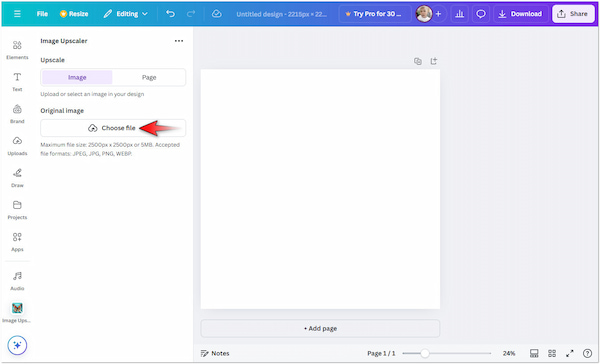
2.När du har lagt till bilden, välj din önskade Uppskalad upplösning nivå. Under bilden hittar du alternativ som 2×, 3×, 4× och 8×.
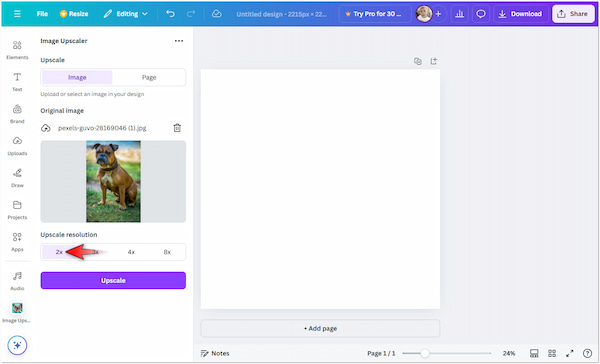
3.När du har slutfört föregående steg klickar du på exklusiva knappen för att fortsätta. Canva börjar skala upp bilden enligt din valda upplösningsnivå.
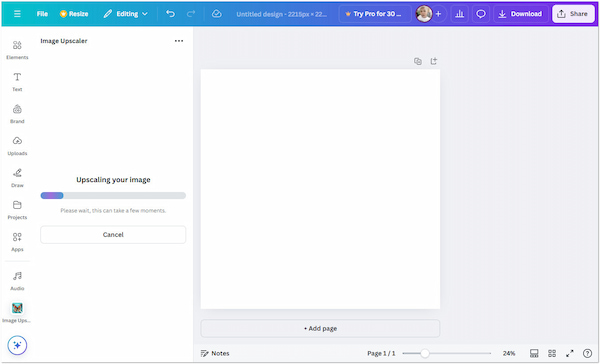
4.När uppskalningen är klar klickar du på Lägg till i design för att placera den på den tomma arbetsytan. Klicka sedan på Ladda ner knappen för att spara den uppskalade versionen av din bild.
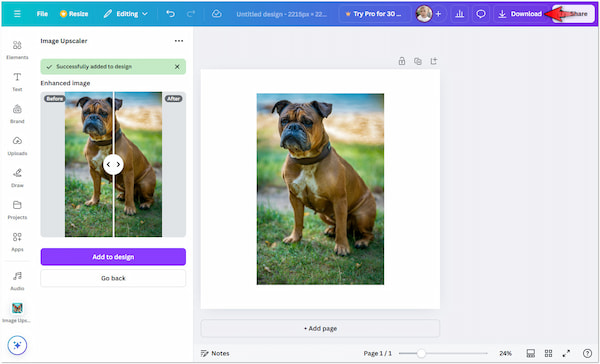
Så här förbättrar du en bild i Canva med hjälp av AI Image Upscaler. Att välja rätt förinställd upplösning kan skala upp en bild till 4K eller högre direkt. Du bör dock vara medveten om att den här funktionen har en filstorleksbegränsning på 5 MB för uppladdningar.
Canva Image Enhancer är inte det enda alternativet för att förbättra bildkvaliteten. Numera dyker många dedikerade verktyg för bilduppskalning upp online, och AnyMP4 Image Upscaler Online är en av dem. Det är en kraftfull och helautomatisk bilduppskalare som är tillgänglig i alla webbläsare. Den drivs av den senaste och ständigt uppdaterade AI-superupplösningstekniken, vilket effektivt förbättrar bildkvaliteten. Den kan skala upp bilder i 2× (SD), 4× (HD), 6× (SHD) och 8× (UHD).
Varför överväga AnyMP4 Image Upscaler Online:
1.Börja med att nå AnyMP4 Image Upscaler Online genom att gå till dess officiella hemsida.
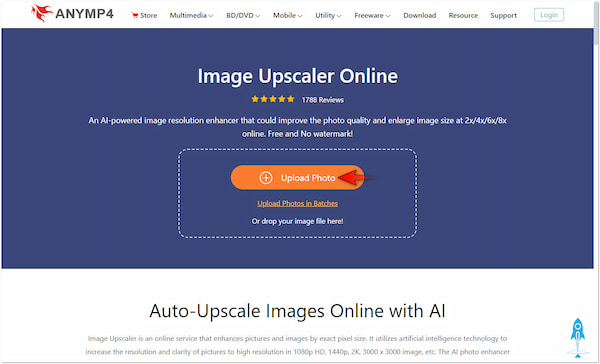
2.På AnyMP4:s hemsida klickar du på Ladda upp foto för att lägga till bilden för kvalitetsförbättring. Om bilden kommer från en webbplats, använd dra-och-släpp-funktionen.
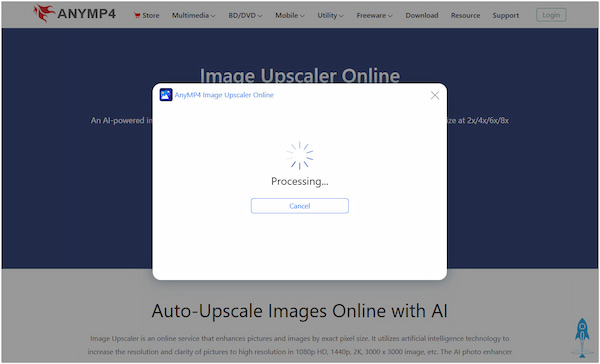
3.Efter att bilden har laddats kommer AnyMP4 Image Upscaler Online att börja bearbeta och analysera den. På mindre än en minut kommer en förhandsgranskning av bilden att genereras.
4.Som standard förbättrar AnyMP4 Image Upscaler Online bilden i 2× (SD)Du kan fortfarande välja en skalnivå som passar dina önskemål.
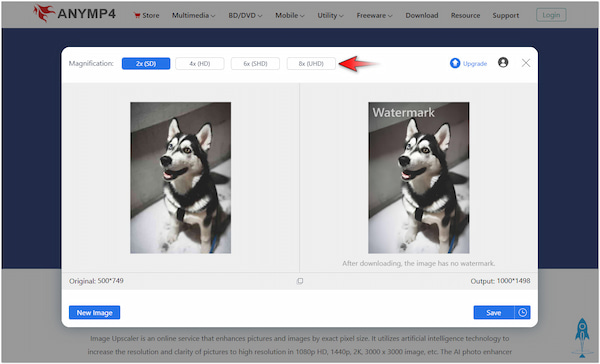
5.När du är klar med det uppskalade resultatet klickar du på Spara för att exportera bilden till din lokala hårddisk. Var inte uppmärksam på vattenstämpeln i förhandsgranskningen; den kommer att tas bort när du sparar.
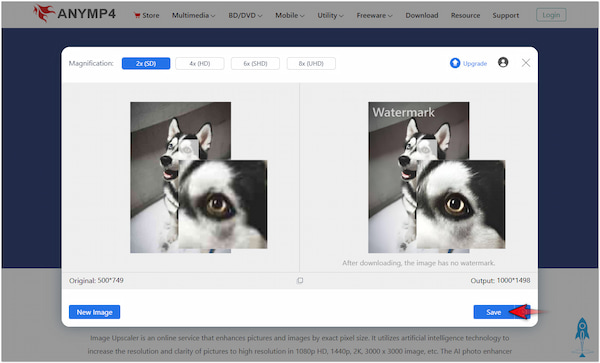
Detta alternativ till Canva förbättrar bildkvaliteten effektivt och kräver ingen manuell justering. Det som gör AnyMP4 Image Upscaler Online verkligt anmärkningsvärt är att det går utöver att förbättra bilder. Det korrigerar även brister i bilder, vilket gör att de blir som en nytagen bild.
Kan jag använda Canva för att förbättra bilder för utskrift?
Ja, du kan använda Canva för att förbättra bildkvaliteten och förstora bilder för utskrift. Det är dock viktigt att veta att din bild har en hög startupplösning.
Hur kan jag förbättra upplösningen på en bild med låg upplösning i Canva?
Det finns två sätt att förbättra upplösningen på en bild med låg upplösning i Canva. Du kan använda de grundläggande bildredigeringsverktygen eller funktionen Bilduppskalning.
Vilka är några vanliga misstag att undvika när man förbättrar bilder i Canva?
Ett vanligt misstag när man förbättrar bilder är att överanvända kontraster och textureffekter. Att använda för många effekter kan leda till onaturliga och pixliga resultat.
Att veta hur förbättra bildkvaliteten i Canva låter dig använda din bild i professionella projekt. Canva tillhandahåller grundläggande bildredigeringsverktyg och AI-drivna bilduppskalningsfunktioner för att möjliggöra bildförbättring. Förutom Canva presenterar vi även AnyMP4 Image Upscaler Online. Det är ett dedikerat internetbaserat verktyg som kan hjälpa dig att förbättra bildkvaliteten effektivt. Verktyget säkerställer att din bildkvalitet inte bara skalas upp utan även tar bort eventuella brister. Nästa gång du behöver förbättra din bild kan du alltid gå tillbaka till det här inlägget och kolla in de medföljande guiderna.
 Postat av Angelica Liwanag till Redigera Foto
Fler läsningar
 Canva Video Editor: Lär dig allt om Canva
Canva är känt för att vara ett visuellt innehållsredigeringsprogram. Visste du att du kan redigera videor på Canva? Läs hela guiden här.
 De 10 bästa apparna som Canva för bildredigering
Letar du efter appar och webbplatser som Canva som du kan använda för att redigera foton? Läs den här artikeln för att lära dig tio av dessa som är idealiska som ett alternativ till Canva.
 Hur man lägger till musik till Canva-videoprojekt som ett proffs
Ta dina videor till nästa nivå med ett perfekt soundtrack! Se vår guide och lär dig hur du lägger till musik i Canva-videor. Enkla steg och kreativa tips ingår!
 Hur man spelar in skärm på Canva på webben
Letar du efter en lösning för att spela in ljud eller video i Canva? Läs den här artikeln för att lära dig hur du använder den för dina video- eller ljudinspelningsbehov.
 Lägg till dina kommentarer för att delta i diskussionen här
