Как изменить дату изменения файла на компьютере с Windows (руководство 2026 года)
Редактирование метаданных начинает набирать популярность как более уникальный способ управления файлами и повышения конфиденциальности. Однако, безусловно, главная причина изучить эту функцию — её преимущества для повышения безопасности. В этой статье мы предоставим подробное руководство по её изучению. Как изменить дату изменения файла в Windows 10/11Поскольку метаданные, содержащие дату последнего изменения, хранят очень много информации о цифровом файле, к которому они прикреплены, мы рассмотрим два варианта редактирования метаданных: с помощью встроенного инструмента и стороннего альтернативного решения, которое гораздо доступнее.
Часть 1. Что такое дата изменения файла?
Когда дело доходит до файла метаданныхЦифровые файлы содержат информацию о трех различных временных метках на протяжении всего срока их существования: дата создания файла, дата последнего доступа и дата изменения. Как следует из названия, эти записи показывают, когда файл был создан, когда он был в последний раз открыт и когда он был в последний раз отредактирован.
В этой статье мы сосредоточимся на том, как изменить дату изменения файла Windows, чтобы удалить или скорректировать информацию о том, когда он был последний раз отредактирован. Эта настройка очень полезна, если вы хотите сохранить конфиденциальность файлов, предназначенных для хранения на онлайн-серверах в качестве резервных копий. Она также скрывает информацию о том, что ваш файл уже был отредактирован или изменен.
Часть 2. Изменение даты изменения файла в Windows с помощью AnyMP4 Video Converter Ultimate (пакетное редактирование)
Лучше всего использовать для: Пакетное редактирование даты изменения и других метаданных нескольких файлов.
Что касается редактирования метаданных, сторонние приложения — безусловно, лучший вариант для начинающих, поскольку эти инструменты разработаны максимально простыми в использовании и обычно предлагают функциональный пользовательский интерфейс. В данном случае, AnyMP4 Video Converter Ultimate хороший вариант
Поскольку большинство инструментов для изменения дат файлов в Windows 10/11 работают через консоль и команды, инструмент File Date Changer Tool в AnyMP4 Video Converter Ultimate является одним из лучших редакторов метаданных на рынке, так как он обеспечивает как пакетную обработку, так и простой процесс редактирования даты.
Этот принцип проектирования сделал программу лучшим выбором для полных новичков, поскольку освоить её использование можно всего за три простых шага. Чтобы узнать, как это сделать, пожалуйста, обратитесь к нашему руководству ниже.
Обязательно скачайте также и программное обеспечение, чтобы вам было проще следовать нашему руководству.
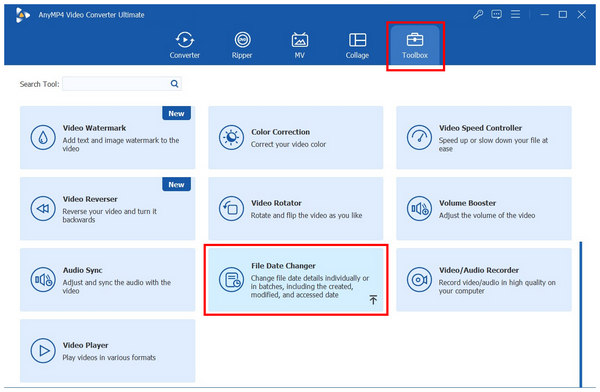
1. Откройте AnyMP4 Video Converter Ultimate, затем перейдите к Ящик для инструментов вкладка. Прокрутите вниз до конца, чтобы найти Изменение даты файла Затем выберите его. Во всплывающем меню добавления файла перейдите в файловый менеджер и выберите файл или файлы, которые хотите отредактировать.
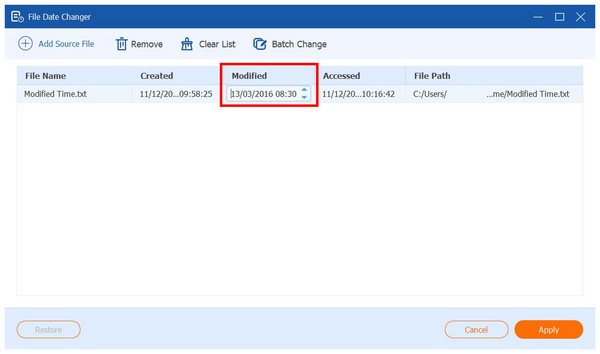
2. После импорта файла в инструмент редактирования метаданных щелкните по тексту под Модифицированный Затем введите желаемую дату изменения. Для подтверждения изменения нажмите... Enter на клавиатуре.
3. После того, как выбранная вами дата будет применена, вы можете нажать на Восстановить чтобы вернуть время к исходному. В противном случае нажмите на Применить чтобы сохранить пользовательскую дату изменения в метаданных вашего файла.
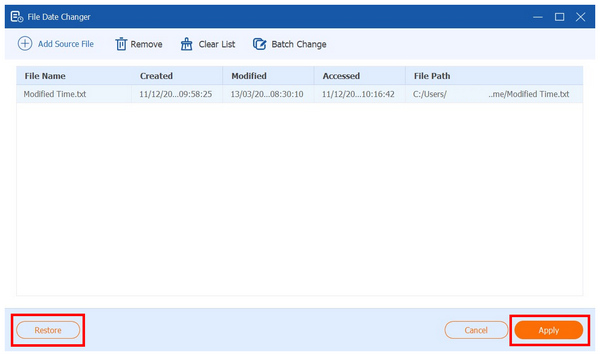
Помимо обычных текстовых файлов, программа поддерживает все виды мультимедиа, включая видео, аудио, документы, файлы Excel и многое другое. Как показано в нашем руководстве, она также позволяет редактировать дату создания и дату последнего доступа к метаданным файла.
Часть 3. Изменение даты изменения файла в Windows через командную строку (PowerShell)
Лучше всего использовать для: Встроенная функция редактирования информации о файлах для отдельных файлов.
Если вам нужна встроенная опция для изменения атрибутов файла Windows, вы также можете сделать это, используя расширенную программу командной строки Windows PowerShell на компьютерах с Windows. Это может быть лучшим вариантом, если вы уже привыкли к командной строке.
К сожалению, освоение этой программы требует значительных технических навыков, включая изучение базовых командных строк. смена даты файла Работает. Чтобы узнать, какую команду нужно написать для настройки дат изменения, пожалуйста, ознакомьтесь с нашим руководством ниже.
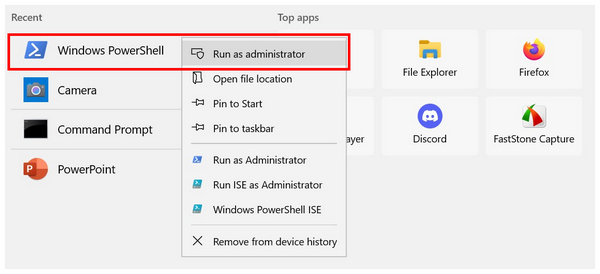
1. Перейдите к расположению файла Windows, дату изменения которого вы хотите отредактировать. Затем запустите Windows PowerShell в режиме администратора.
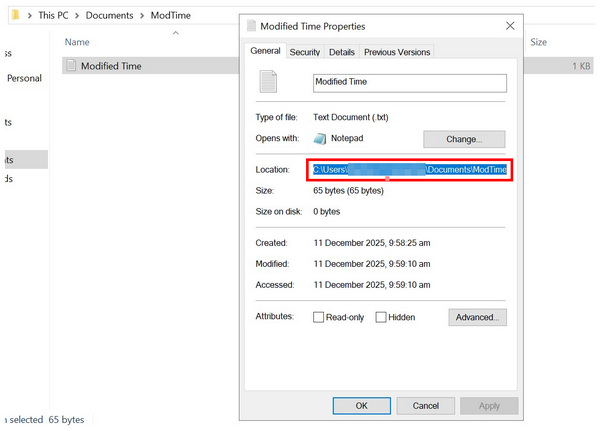
2. Откройте свойства файла, который хотите отредактировать, и скопируйте его содержимое. Локация в буфер обмена.
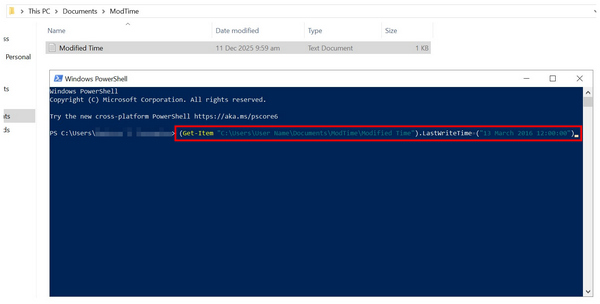
3. После того, как местоположение скопировано, вернитесь в Windows PowerShell и введите следующую команду. (Get-Item "C:\location\file.txt").LastWriteTime=("12 August 2021 15:00:00"). Введите команду в командной строке, а затем вставьте путь к вашему файлу после команды Get-Item. В этом руководстве командная строка будет выглядеть следующим образом: (Get-Item "C:\Users\User Name\Documents\ModTime\Modified Time").LastWriteTime=("13 March 2016 12:00:00").
Среди большинства инструментов командной строки Windows PowerShell может даже считаться более сложным вариантом. Это делает программу еще более пугающей и неподходящей для новичков. Однако она остается лучшим выбором, если у вас уже есть навыки для ее правильного использования.
Часть 4. Советы для Windows по изменению даты изменения файла.
Сделайте резервную копию перед редактированием.
Перед редактированием метаданных файла важно сначала создать резервную копию. Это очень важно, поскольку редактирование через командную строку может привести к таким серьезным последствиям, как повреждение файла или случайное удаление.
Будьте прозрачны в профессиональной среде.
При использовании измененных файлов в профессиональной среде необходимо убедиться, что эта информация доведена до сведения собеседников. Скрытие важной информации, такой как дата создания и редактирования, может ввести в заблуждение.
Избегайте изменения системных файлов.
При изменении файлов избегайте вмешательства в важные системные файлы компьютера. Изменение их метаданных может привести к многочисленным проблемам с самим оборудованием. Не трогайте системные файлы компьютера.
Сначала проверьте свойства файла.
Чтобы убедиться, что изменения данных файла применены, проверьте это в свойствах файла. Это самый простой способ проверить, применены ли изменения метки времени.
Часть 5. Часто задаваемые вопросы об изменении даты изменения файла.
Какие бесплатные инструменты лучше всего подходят для редактирования временных меток файлов?
Для Windows у вас есть три хороших варианта. Вы можете использовать стандартные приложения командной строки, AnyMP4 Video Converter Ultimate или BulkFileChanger. Среди этих инструментов AnyMP4 Video Converter Ultimate — самый простой в использовании.
Можно ли редактировать даты изменения сразу для нескольких файлов?
Да, это возможно. Существуют инструменты для редактирования, поддерживающие удобную пакетную обработку. Один из них, AnyMP4 Video Converter Ultimate, даже представлен в этой статье.
Можно ли изменить даты файлов непосредственно в Проводнике?
Нет, это не так. В Проводнике файлов нет прямых инструментов для редактирования метаданных. Для редактирования даты файла необходимо использовать командную строку.
Как изменить дату изменения файла с помощью PowerShell?
Для применения этих изменений необходимо использовать правильные команды командной строки. Это очень важно, поскольку неправильная команда может повредить ваш файл. К сожалению, знание командной строки является обязательным условием.
Сложно ли изменить метаданные временной метки?
Это зависит от используемой программы. Если вы полагаетесь только на встроенные инструменты командной строки, это может быть очень сложно. Однако существуют более простые альтернативы, такие как AnyMP4 Video Converter Ultimate.
Заключение
Мы надеемся, что эта статья предоставила вам необходимую информацию для тех, кто стремится к... отредактировать информацию о дате изменения из своих медиафайлов. К счастью, мы предоставили нашим читателям достаточное разнообразие, выделив как встроенные, так и сторонние инструменты. Чтобы узнать, как использовать очень практичный AnyMP4 Video Converter Ultimate, обязательно скачайте его по ссылке ниже.




 Добавьте свои комментарии, чтобы присоединиться к обсуждению здесь