3 способа конвертировать MPEG в OGG для извлечения звука из видео.
Резюме
Преобразование MPEG в OGG включает в себя извлечение аудиопотока из видеофайла. AnyMP4 Video Converter Ultimate — это очень рекомендуемый инструмент для обработки конфиденциальных и личных файлов. Он может обрабатывать несколько файлов в пакетном режиме и гарантирует 100% конфиденциальность данных. Если вам нужно конвертировать только неконфиденциальные файлы размером менее 1 ГБ, FreeConvert — удобная альтернатива.
MPEG — хороший формат для хранения видео и аудио. Однако видеочасть не нужна, если вы готовите только музыкальные треки, игровые ресурсы или веб-аудио. В этом случае вы можете конвертировать... MPEG в OGG Для извлечения аудиофайла в контейнер OGG с использованием кодека Vorbis. Однако неправильные настройки преобразования могут повлиять на качество звука или вызвать проблемы с синхронизацией. Настройка битрейта и частоты дискретизации также может быть сложной для новичков. В этой статье мы покажем вам, как извлечь аудио из файла MPEG и сохранить его в формате OGG. Мы поможем вам эффективно, безопасно и с соответствующими настройками качества преобразовать видео MPEG в аудио OGG.
Зачем извлекать аудиофайлы OGG из видео MPEG? (Примеры использования и технические преимущества)
OGG — это формат медиаконтейнера, обычно использующий кодек Vorbis. Он позволяет зацикливать звуковые дорожки без пауз. При сопоставимых битрейтах Vorbis обеспечивает конкурентоспособное качество при более низких и средних битрейтах, чем MP3. При конвертации MPEG в OGG видеокомпонент удаляется, и создается только аудиофайл. Это позволяет легко организовывать, распространять, редактировать и использовать его в различных приложениях.
Лучшие способы конвертации MPEG в OGG (проверено и подтверждено)
Метод 1: AnyMP4 Video XConverter Ultimate
AnyMP4 Video Converter Ultimate Это первоклассное программное обеспечение для конвертации видео в видео, поддерживающее извлечение звука. Оно поддерживает извлечение звука без потерь из файлов MPEG и экспортирует их в OGG и более чем 500 других форматов. Программа позволяет одновременно конвертировать сотни файлов со скоростью в 120 раз выше обычной. Вы также можете настроить битрейт (кбит/с) и частоту дискретизации звука, чтобы сбалансировать качество звука с размером файла и совместимостью с устройством. Программа гарантирует абсолютную конфиденциальность данных, поскольку все преобразования выполняются локально.
Вот как извлечь высококачественный OGG-аудио из MPEG-видео:
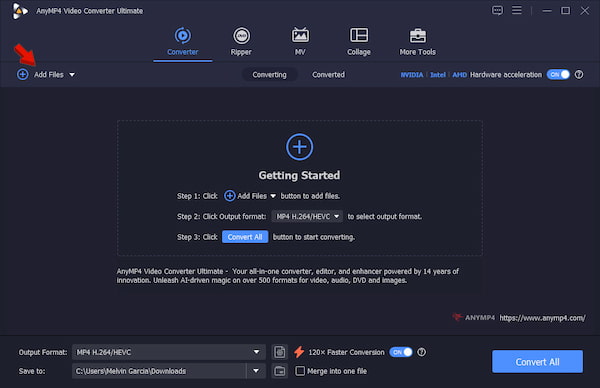
1. Скачайте AnyMP4 Video Converter Ultimate и завершите установку. После установки программы откроется вкладка «Конвертер».
Нажмите + Добавить файлы Для импорта файлов MPEG с вашего компьютера. Если ваши файлы находятся в одной папке, используйте вместо этого кнопку «Добавить папку».
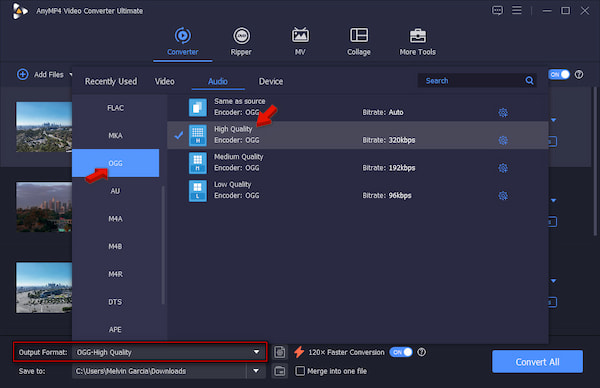
2. Нажмите на значок выбора выходного формата, затем перейдите в категорию «Аудио» и выберите OGG. Установите предустановку качества на «Высокое качество», что эквивалентно настройке качества Vorbis от q5 до q6, или примерно 160-192 кбит/с.
3. Вернитесь к основному интерфейсу и включите аппаратное ускорение, чтобы ускорить преобразование. Укажите папку для сохранения результатов, затем нажмите кнопку. Конвертировать все Для пакетного преобразования MPEG в OGG в Windows 11/macOS.
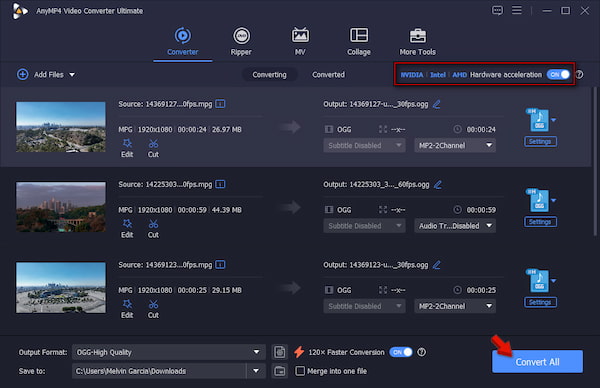
Перед конвертацией мы проверили все 50 исходных файлов общим объемом 1.4 ГБ. MPEG-плеер Чтобы убедиться в корректном воспроизведении, мы обработали файлы в пакетном режиме с помощью AnyMP4 Video Converter Ultimate. На всю конвертацию ушло всего 1 минута и 25 секунд.
Способ 2: FFmpeg
FFmpeg — это проверенный инструмент командной строки с открытым исходным кодом для управления цифровыми медиафайлами. Он может извлекать звуковую дорожку из видеофайла и сохранять её как отдельный аудиофайл. Этот инструмент может считывать входной MPEG-файл, находить аудиопоток и мгновенно декодировать его.
Для преобразования: В командной строке или терминале выполните следующую базовую команду: ffmpeg -i input.mpg -vn -c:a libvorbis output.oggЭта команда укажет FFmpeg прочитать входные данные и создать выходные данные в формате OGG.
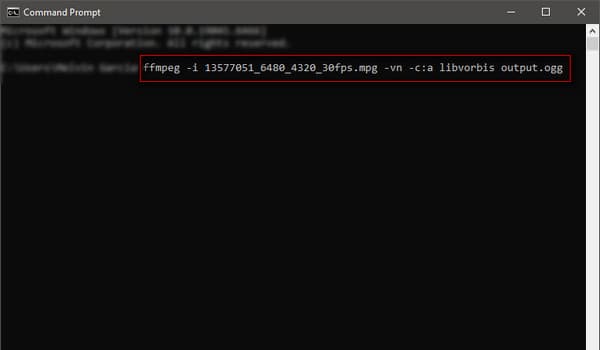
FFmpeg — лучшая программа для конвертации MPEG в OGG в автономном режиме, предназначенная для опытных пользователей. Вы также можете использовать ту же команду для... конвертировать MP4 в OGGПросто убедитесь, что вы изменили -i input.mpg на -i input.mp4 и добавили -vn, чтобы отключить видеопоток и обрабатывать только звук.
Метод 3: FreeConvert
FreeConvert — это онлайн-сервис, позволяющий извлекать аудио из видео. Он поддерживает тысячи типов медиафайлов, включая видео, изображения, аудио, электронные книги и документы. Будучи браузерным инструментом, он не требует установки чего-либо на ваш компьютер.
Для преобразования: Перейдите на сайт FreeConvert и нажмите Выберите файлы Чтобы добавить файлы MPEG с вашего компьютера, нажмите на значок выбора выходного файла и выберите соответствующий пункт. OGG в категории «Аудио». Затем нажмите Конвертировать Чтобы начать преобразование, сразу же загрузите каждый последующий файл.
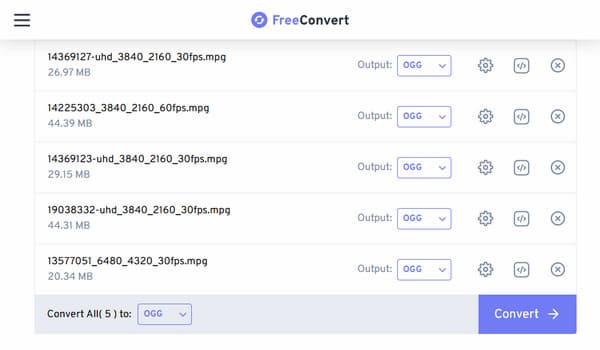
Вы также можете использовать FreeConvert в качестве... Конвертер MPEG в MP4Однако, будучи бесплатным пользователем, вы ограничены максимальным размером файла в 1 ГБ. Если вам нужна неограниченная конвертация MPEG в OGG без ограничения размера файла, используйте вместо этого офлайн-инструменты, такие как AnyMP4.
Конвертеры для настольных компьютеров и онлайн-конвертеры
|
Тип обработки |
Ограничение размера файла |
Защита конфиденциальности данных |
Пакетная обработка |
Поддержка аппаратного ускорения |
Настройка битрейта |
| AnyMP4 Video Converter Ultimate |
Местное |
Нет ограничений на размер файла |
 |
|
|
|
| FFmpeg |
Местное |
Нет ограничений на размер файла |
|
|
|
|
| FreeConvert |
облако |
1 ГБ для бесплатных пользователей |
 |
5 одновременных преобразований |
|
|
Расширенные настройки качества OGG во время преобразования
Простое выбор формата OGG в качестве выходного формата не гарантирует наилучшего качества звука. Ваши выходные параметры также должны соответствовать предполагаемому использованию.
Частота дискретизации
- • 44.1 кГц — это стандартная частота дискретизации для музыкальных компакт-дисков.
- • 48 кГц — это стандарт для веб-видео, потоковой передачи и игр.
Внимание
Увеличение частоты до 96 кГц удваивает размер файла без заметного улучшения для пользователей интернета. Между тем, более низкие частоты, такие как 22 кГц, звучат приглушенно, поэтому лучше придерживаться 44.1 кГц или 48 кГц.
Поток
- • Для простых голосовых записей оптимальное значение составляет 96 кбит/с.
- • 128 кбит/с — это стандартный оптимальный уровень для прослушивания музыки.
- • Рекомендуемый диапазон от 160 до 192 кбит/с подходит только в том случае, если аудиофайл содержит сложный, насыщенный звук.
Внимание
Если ваш OGG-кодер поддерживает переменный битрейт (VBR), всегда используйте его. VBR передает больше данных громким или сложным фрагментам и меньше — тихим.
Часто задаваемые вопросы о преобразовании MPEG в OGG
Приводит ли извлечение звука из видео в формате MPEG к потере качества звучания?
Да, потому что аудиофайл необходимо перекодировать. Нельзя просто скопировать звуковые данные. Конвертер должен преобразовать исходный аудиофайл в новый формат.
Существуют ли строгие ограничения на размер файлов при использовании онлайн-конвертеров MPEG в OGG?
Да, большинство онлайн-конвертеров MPEG в OGG устанавливают строгие ограничения на размер файлов, от 50 МБ до 1 ГБ. Поэтому для конвертации больших файлов рекомендуется использовать офлайн-инструменты.
Какова оптимальная частота дискретизации для файла OGG, извлеченного для зацикливания игрового звука?
Оптимальная частота дискретизации для файла OGG, используемого для зацикливания звука в играх, составляет 44.1 кГц или 48.0 кГц. Частота 44.1 кГц полностью совместима со всеми игровыми движками, в то время как 48.0 кГц избавляет движок от необходимости передискретизации звука.
Заключение
При конвертации MPEG в OGGНаилучший способ зависит от файла и предполагаемого использования. Для обеспечения конфиденциальности данных AnyMP4 Video Converter Ultimate обрабатывает файлы локально. Он обеспечивает неограниченную локальную пакетную обработку и контроль над настройками вывода звука. Если вы опытный пользователь и хотите больше контроля над настройками, используйте FFmpeg. Между тем, FreeConvert рекомендуется для небольших, не содержащих конфиденциальной информации файлов.