Как конвертировать MP3 в MPEG: 3 лучших метода в 2026 году
Краткий обзор: Краткое содержание
Самый быстрый способ конвертировать MP3 в MPEG — использовать специализированное настольное программное обеспечение, такое как AnyMP4 Video Converter Ultimate, для безопасной пакетной обработки. В качестве альтернативы, VLC Media Player предлагает бесплатное решение с открытым исходным кодом, а FreeConvert — лучший выбор для быстрой конвертации небольших файлов в браузере.
Когда речь заходит об обработке современных медиафайлов, MP3 и MPEG — два наиболее узнаваемых формата, поскольку они популярны для аудио и видео. Однако популярность MPEG со временем возросла, и это один из самых предпочтительных форматов на сайтах обмена видео в социальных сетях. В этой статье мы предоставим подробное руководство по MPEG. Преобразование MP3 в MPEG Сегодня мы используем три популярных метода. Мы также предложим наилучшее решение для проблем с медленной загрузкой, конфиденциальностью и ограничениями размера файлов в онлайн-инструментах конвертации. Эта статья поможет вам напрямую заставить MP3-файлы работать на видеоплеерах, конвертировав ваш файл в формат контейнера MPEG.
Как мы проводили тестирование и наша конфигурация
- Windows 11 Pro / macOS Sonoma
- Процессор Intel Core i7 / M3
- RAM 16GB
- Тестирование файлов:
- Мы выполнили пакетное преобразование в общей сложности 50 320 кбит/с. Файлы MP3 (500 МБ) во всех протестированных нами программах. Для программного обеспечения, которое не может обрабатывать 50 файлов одновременно, мы ограничили пакетное преобразование до 10 файлов.
- Метрики оценки:
- Скорость конверсии
- Использование процессора
- Качество синхронизации аудио/видео на выходе
- Конфиденциальность данных
| Conversion Tools |
Поддержка пакетного преобразования |
Максимальный размер входного файла |
Требуется Интернет |
Скорость обработки |
конфиденциальность |
| AnyMP4 Video Converter Ultimate |
Да |
 Неограниченные |
Нет |
Очень высокая скорость (аппаратное ускорение) |
Высокий |
| VLC Media Player |
Да |
Неограниченные |
Нет |
Медленно-умеренно |
Высокий |
| FreeConvert |
Да |
 1GB |
Да |
От медленного к быстрому (зависит от интернета) |
Низкий уровень (Загрузка файлов на сервер) |
Зачем конвертировать MP3 в MPEG?
На первый взгляд, MP3 и MPEG кажутся совершенно разными: MP3 — это аудиофайлы, а MPEG — популярный формат видеоконтейнеров. Однако конвертация в MPEG имеет определённую цель, поскольку большинство социальных сетей, таких как TikTok и YouTube, поддерживают только загрузку видео. Обычно это самая распространённая причина, по которой пользователи конвертируют аудиофайлы MP3 в MPEG. MPEG видео.
Кроме того, файлы MPEG, как правило, имеют более высокое качество звука при более низком битрейте, а их аудиокодек AAC является собственным аудиоформатом как для устройств Android, так и для iOS. Это делает эти файлы гораздо более подходящими для низкого качества звука и мобильной совместимости.
Метод 1: Оптимальный способ обработки больших объемов данных на настольном компьютере для высокоскоростной пакетной обработки.
Почему AnyMP4 Video Converter Ultimate — лучший выбор?
При конвертации медиафайлов, особенно при преобразовании аудиофайлов MP3 в универсальный контейнерный формат MPEG, использование веб-инструментов часто приводит к неудовлетворительным и разочаровывающим результатам, таким как низкая скорость загрузки и ограничения по размеру файлов. Именно здесь на помощь приходят настольные решения, такие как [название инструмента]. AnyMP4 Video Converter Ultimate Сияние как превосходный вариант преобразования.
AnyMP4 Video Converter Ultimate — это премиальное настольное решение, использующее высокопроизводительное ускорение графического процессора для локальной обработки файлов, до 70 раз быстрее, чем обычно. Поскольку обработка происходит на вашем устройстве, ваши данные остаются строго на жестком диске, обеспечивая 100% конфиденциальность и позволяя обрабатывать огромные папки с MP3-файлами за считанные секунды, не расходуя трафик.
Несмотря на то, что это специализированная программа для конвертации, она также чрезвычайно проста в использовании, практична и универсальна. Она может выполнять необходимые правки вашего MP3-файла перед конвертацией, включая обрезку, вырезание и другие базовые настройки.
Чтобы узнать, как пользоваться программой, обязательно ознакомьтесь с нашим пошаговым руководством по использованию AnyMP4 Video Converter Ultimate, расположенным ниже.
Прежде чем приступить к уроку, обязательно скачайте программу, чтобы вам было проще научиться конвертировать файлы.
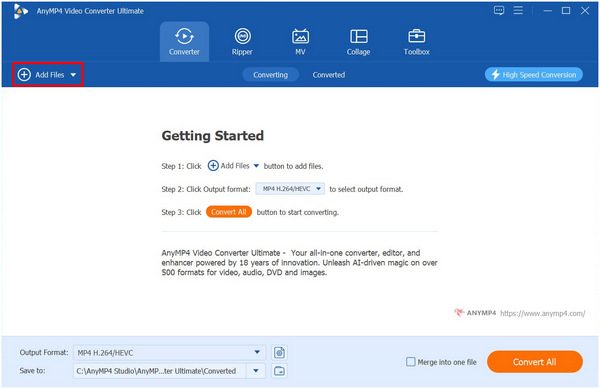
1. Откройте AnyMP4 Video Converter Ultimate и выберите Добавить файлы Нажмите кнопку в меню «Конвертер», чтобы импортировать MP3-файл, который вы хотите преобразовать.
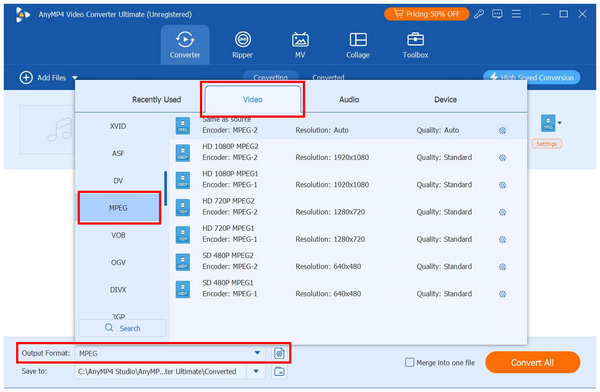
2. После импорта MP3-файлов выберите... Формат вывода, то Видео, и выберите MPEGЗатем выберите профиль конверсии, который хотите использовать.
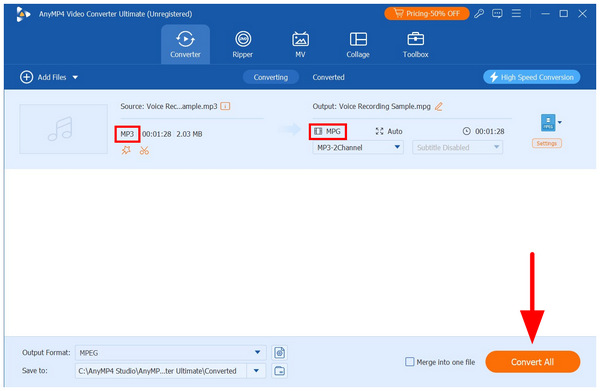
3. Теперь, когда вы настроили выбранный профиль конверсии, вернитесь в меню «Конвертер». Там выберите... Конвертировать все опция для запуска преобразования MP3 в MPEG.
Чтобы узнать больше о том, почему мы выбрали AnyMP4 Video Converter Ultimate в качестве рекомендуемого инструмента для конвертации видео на настольные компьютеры, обязательно ознакомьтесь с тем, что нам больше всего нравится в этой программе, а также с ее ограничениями.
То что я люблю
Неограниченная пакетная обработка
Вы можете одновременно конвертировать сотни высококачественных аудиофайлов, что очень удобно для обширных медиатек. Функция пакетной обработки в программе в полной мере использует возможности аппаратного ускорения.
Железная конфиденциальность данных
Поскольку все операции обрабатываются локально на вашем процессоре/видеокарте, нет никакого риска того, что ваши личные или конфиденциальные аудиофайлы будут храниться на удаленном облачном сервере. Это делает программу отличным выбором для пользователей, которые ставят безопасность на первое место.
Молниеносная скорость
Технология аппаратного ускорения значительно ускоряет процесс по сравнению с ожиданием загрузки и скачивания файлов через браузер. Среди аналогичных программ для настольных компьютеров функция аппаратного ускорения в этом программном обеспечении является одной из лучших.
Расширенное управление выводом
Позволяет тщательно настраивать кодеки, битрейты и каналы, обеспечивая контроль над конечным файлом на уровне студийного оборудования. Это достойные дополнения к базовым инструментам редактирования, доступным в программе.
Downsides
Программное обеспечение Premium
Хотя доступна бесплатная пробная версия, для разблокировки всех возможностей пакетной обработки без ограничений требуется платная лицензия. К счастью, бесплатная версия программы может обрабатывать файлы до 5 минут, чего более чем достаточно для современных MP3-файлов.
Требует установки
В отличие от веб-инструментов, вам необходимо загрузить и установить программное обеспечение, что займет место на локальном диске. Это первоначальное требование, которое необходимо выполнить, если вы хотите использовать стабильность настольных версий программ.
Метод 2: Путь свободного открытого исходного кода
Переходя к решениям с открытым исходным кодом, мы имеем VLC Media PlayerVLC, который предлагает расширенную функцию конвертации/сохранения. Хотя VLC наиболее известен как видеоплеер, в его настройках мультимедиа есть расширенный конвертер форматов.
Чтобы узнать, как использовать VLC для конвертации аудиофайлов MP3 в MPEG, обязательно ознакомьтесь с нашим руководством ниже. В этом руководстве мы будем использовать формат TS, поскольку это единственный тип контейнерного файла MPEG, доступный в профилях конвертации VLC.
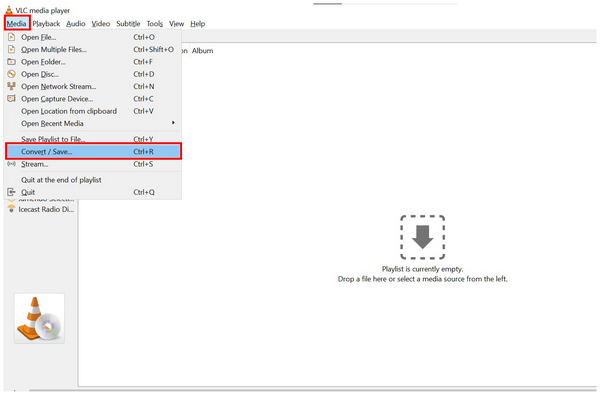
1. Откройте VLC Media Player, выберите Медиафайлы, затем нажмите Конвертировать / Сохранить в раскрывающемся меню.
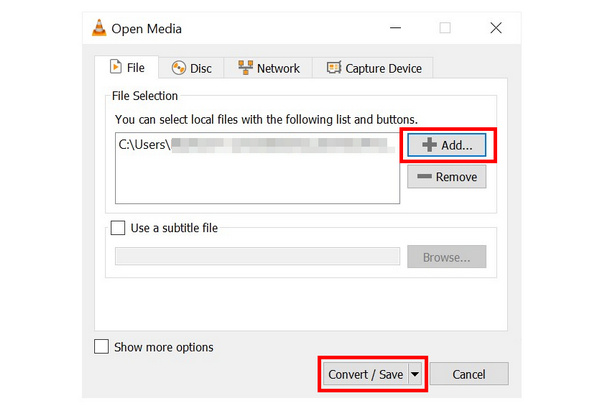
2. В настройках Open Media выберите Добавить Чтобы импортировать MP3-файл для конвертации, выберите... Конвертировать / Сохранить продолжить процесс преобразования.
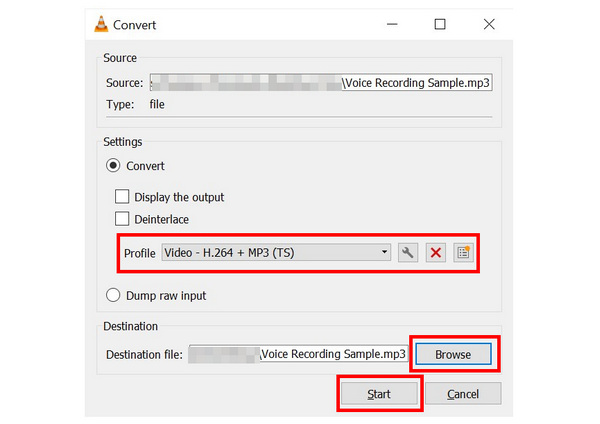
3. В меню «Преобразовать» установите следующие параметры: Профиль в видео - H.264 + MP3 (TS). Выбирать ВставитьЗатем укажите место сохранения файла. Наконец, нажмите Начать чтобы начать преобразование.
Следуя этому руководству, вы теперь можете конвертировать свои MP3-аудиофайлы в форматы MPEG-2, такие как контейнер TS. Это делает VLC хорошим выбором для пользователей, которые хотят легко загружать свои MP3-файлы в социальные сети. Используя его настройки, вы также можете использовать VLC для сжимать файлы MPEG.
То что я люблю
- Полностью бесплатный
- С открытым исходным кодом
- Кодеки с широкими возможностями настройки
Downsides
- Неудобный пользовательский интерфейс для конверсии
- Для пакетной обработки данных необходимы знания командной строки.
- Не удобно для начинающих
Метод 3: Лучшая онлайн-альтернатива (для небольших файлов)
Теперь, когда мы рассмотрели и порекомендовали два варианта конвертации MP3 в MPEG для настольных компьютеров, перейдем к наиболее удобному варианту для браузера, если вам нужно конвертировать только один небольшой файл и вас не волнует время загрузки. В этом случае онлайн-сервис FreeConvert — лучший выбор.
Несмотря на ограничения, связанные с зависимостью от интернета, FreeConvert имеет существенное преимущество перед другими онлайн-инструментами, поскольку поддерживает загрузку файлов размером до 1 ГБ. Тем не менее, это по-прежнему хороший выбор для обработки файлов MP3 меньшего размера.
1.Найдите FreeConvert в интернете и перейдите на их сайт. Затем выберите Выберите файлы чтобы загрузить аудиофайл в формате MP3, который вы хотите преобразовать.
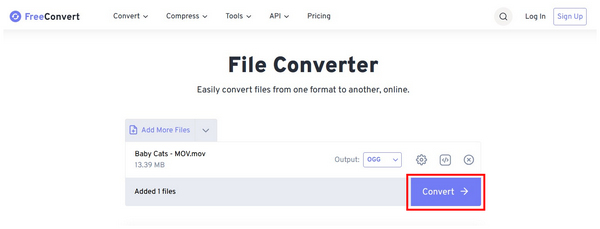
2.После загрузки видеофайла выберите Вывод > Видео, и выберите MP4.
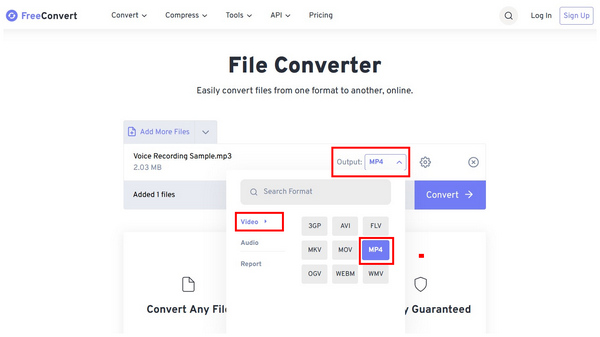
3.Теперь, когда вы установили Результат в MP4Выберите «Конвертировать», чтобы начать обработку вашего MP3-файла и преобразовать его в формат MPEG-4.
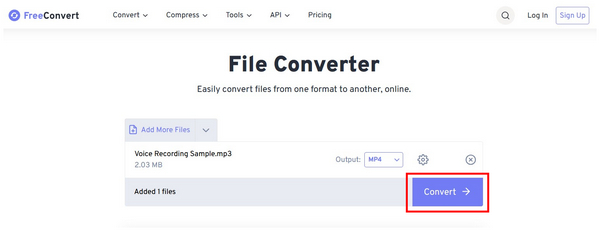
Хотя в FreeConvert нет формата MPG, опция MP4 представляет собой файл-контейнер, который может содержать видео в формате MPEG-4. Это означает, что вы можете использовать онлайн-инструмент для конвертации MP3 в видео- или аудиофайлы MPEG-4.
То что я люблю:
- Не требуется установка
- По сравнению с другими веб-инструментами, интерфейс чистый и современный.
- Высокий лимит размера файла
Недостатки:
- Требуется Интернет
- Строгие ограничения на размер файлов для бесплатных пользователей.
- Потенциальные риски для конфиденциальности, связанные с загрузкой данных на облачные серверы.
Подробный технический анализ: объяснение кодеков и битрейтов.
При преобразовании форматов файлов необходимо изучить основы кодеков и битрейтов. Не усложняя, поясним: кодек — это параметр сжатия, который вы используете для файла и который определяет, насколько уменьшается его размер. С другой стороны, битрейт — это объем данных, обрабатываемых в секунду, который влияет на качество звука вашего медиаконтента.
Таким образом, для сохранения качества медиафайла оптимально согласовать битрейт вашего MP3-файла с настройками конвертации MPEG-файла. Если ваш MP3-файл сохранен с битрейтом 320 кбит/с, то и настройка конвертации для вашего MPEG-файла должна быть 320 кбит/с.
Часто задаваемые вопросы о конвертации MP3 в MPEG
Есть ли разница между MPEG и MP3?
Да, существуют. Файлы MPEG — это форматы видеоконтейнеров. В то же время MP3 — это аудиоформат.
Можно ли бесплатно конвертировать MP3 в MPEG без водяных знаков?
Да, это возможно. Преобразование MP3 в MPEG может удалить водяные знаки. Однако вам потребуется использовать хорошее программное обеспечение для конвертации, например, те, которые описаны в этом руководстве.
Улучшит ли конвертация MP3-файла в формат MPEG качество звука?
Нет, это не поможет. Используемые вами настройки могут лишь сохранить качество. Они также могут использоваться для уменьшения размера файла.
Как выполнить пакетное преобразование нескольких MP3-файлов в формат MPEG для офлайн-режима?
В этом случае можно использовать эксклюзивные варианты конвертации. Хороший пример — AnyMP4 Video Converter Ultimate. Однако другой вариант, описанный в этом руководстве, с использованием VLC, не поддерживает пакетную конвертацию.
Почему мой онлайн-конвертер не может загрузить мой большой MP3-файл?
Выбранная вами веб-программа может иметь небольшое ограничение на размер файла. Большинство онлайн-конвертеров ограничивают размер загружаемых файлов. Если ваш MP3-файл не загружается, возможно, выбранный вами конвертер имеет очень небольшое ограничение на размер файла.
Заключение
Теперь, когда мы рассмотрели три лучших способа конвертировать MP3 в MPEGТаким образом, можно заключить, что выбор программы должен основываться на ваших личных потребностях. Если это всего лишь временный, небольшой файл, FreeConvert вполне подойдет. Тем не менее, для профессиональных рабочих процессов со строгими требованиями к скорости конвертации, пакетной обработке и конфиденциальности данных AnyMP4 Video Converter Ultimate является бесспорным лучшим выбором. Вы можете скачать программу по ссылке ниже, чтобы оценить эффективность аппаратного ускорения и производительность.


 Добавьте свои комментарии, чтобы присоединиться к обсуждению здесь
