
Ключ на вынос:
Если вы записываете подкасты, оцифровываете виниловые пластинки или получаете необработанные миксы от звукорежиссёра, вы уже знаете, что WAV-файлы занимают много места на жёстких дисках. Стандартная часовая стереозапись в формате WAV занимает примерно 600 МБ. Попробуйте прикрепить её к электронному письму, загрузить на хостинг для подкастов в сжатые сроки или синхронизировать с телефоном — и вы почувствуете раздражение. Именно поэтому большинство пользователей хотят... конвертировать WAV в MP3Однако, звучит ли это хуже? Недавно мы провели слепой ABX-тест с участием нескольких звукоинженеров, используя высококачественные студийные мониторы. Результат? При битрейте 320 кбит/с никто не смог достоверно отличить исходный несжатый файл от MP3. В этой статье мы подробно расскажем, как преобразовать WAV в MP3 без потери качества, используя 4 инструмента — от мгновенных веб-конвертеров до мощных программ для пакетной обработки. Читайте дальше и найдите свой оптимальный метод.
| Платформа | Процессор обработки | Максимальный размер файла | Интернет-зависимость | Пакетная обработка | |
|---|---|---|---|---|---|
| AnyMP4 Video Converter Ultimate | Windows/Макинтош | Ускорение с помощью графического процессора (NVENC/QSV) | Неограниченные | Нет (местный) | Импорт папок в один клик |
| AnyMP4 Бесплатный онлайн-конвертер аудио | Веб (браузер) | ЦП на стороне сервера | Соединение ограничено | необходимые | Ограниченная очередь на веб-сайт |
| iTunes / Музыкальное приложение | Мак / Windows | Стандартный локальный ЦП | Неограниченные | Нет (местный) | Главная библиотека Клаттеров |
| Переключатель аудио конвертер | Windows / Mac / Android | Стандартный локальный ЦП | Неограниченные | Нет (местный) | Стандартная очередь |
WAV MP3 (Waveform Audio File Format) — это несжатый формат без потерь. Он точно передаёт записанный материал, бит за битом. Это делает его абсолютным золотым стандартом для редактирования и архивирования. MP3 — это формат с потерями при сжатии. Он использует психоакустическое моделирование для отбрасывания аудиоданных, которые человеческое ухо теоретически не может услышать.
Вы конвертируете WAV в MP3 исключительно для распространения и хранения. MP3-файлы мгновенно воспроизводятся, легко прикрепляются к электронным письмам и идеально интегрируются с любым оборудованием, выпущенным за последние 25 лет.
Хорошо, давайте прекратим говорить о теории и перейдем к самому программному обеспечению. Вот как именно можно сжать ваши файлы прямо сейчас.
Когда вам нужно просто сжать WAV-файл в MP3 без потери качества для быстрого прикрепления к электронному письму, запуск ресурсоемкого программного обеспечения — это излишне. AnyMP4 Бесплатный онлайн-конвертер аудио Он выполняет работу непосредственно в вашем браузере. Он не засыпает вас сомнительными всплывающими рекламными объявлениями, и конверсия происходит практически мгновенно на их серверах.
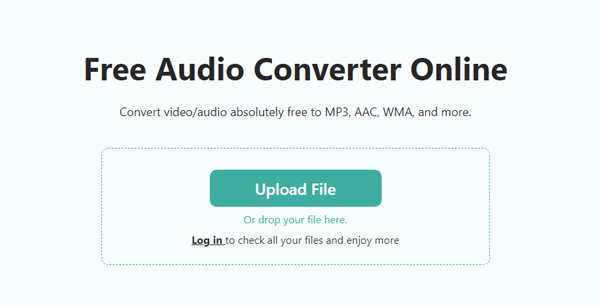
1. Откройте веб-браузер и перейдите к AnyMP4 Бесплатный онлайн-конвертер аудио стр.
Нажмите на центр Загрузить файл Нажмите кнопку и выберите WAV-файл с вашего локального диска.
2. Установите выходной формат на MP3.
Для достижения максимального качества установите битрейт аудио на 320 кбит/с.
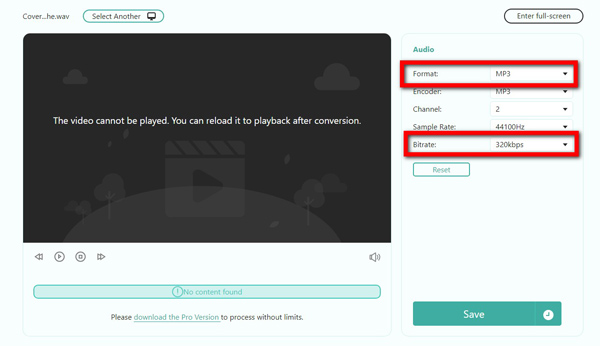
3. Удар Сохранено Чтобы начать преобразование WAV в MP3, немедленным образом сохраните полученный MP3-файл на рабочий стол после завершения процесса.
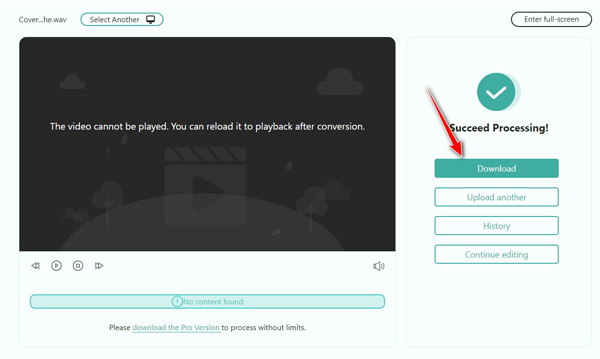
Вердикт: Это мой основной инструмент для обработки отдельных файлов. Интерфейс понятный, а результат математически корректен, хотя я бы не стал использовать его для всей библиотеки из-за времени загрузки в браузер.
Несмотря на наличие слова «Video» в названии, это абсолютный лидер в области пакетной обработки аудиофайлов WAV и MP3. AnyMP4 Video Converter Ultimate Использует аппаратное ускорение (например, NVIDIA NVENC и Intel QSV) для обработки больших аудиокаталогов локально. Если вам нужно задать точные параметры битрейта или сохранить многодорожечную маршрутизацию звука при конвертации сотен файлов, это именно тот инструмент.
Безопасная загрузка
Безопасная загрузка
1. Запустите программу и перетащите всю папку с WAV-файлами прямо в главный интерфейс.
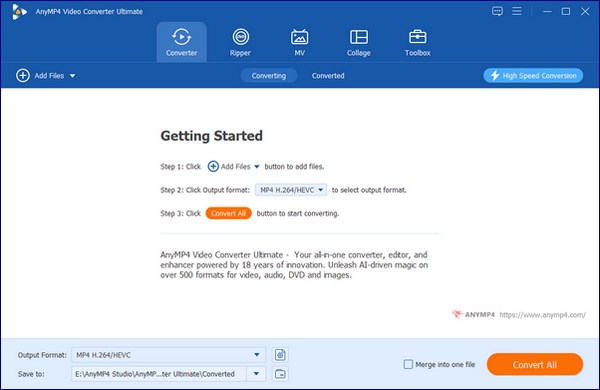
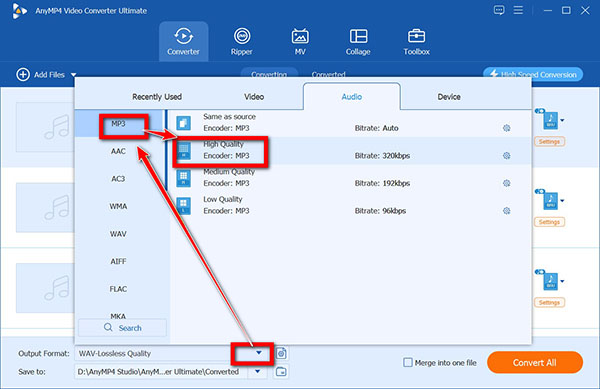
2. Нажмите Формат вывода Выпадающее меню в левом нижнем углу. Перейдите к Вкладка «Аудио» и выберите MP3.
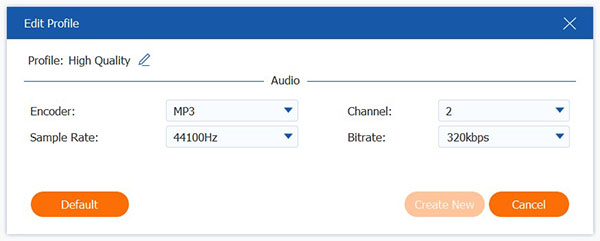
Нажмите на значок пользовательского профиля рядом с форматом MP3. Здесь вы можете установить пользовательскую частоту дискретизации (44100 Гц) и целевой битрейт (320 кбит/с) для абсолютной прозрачности.
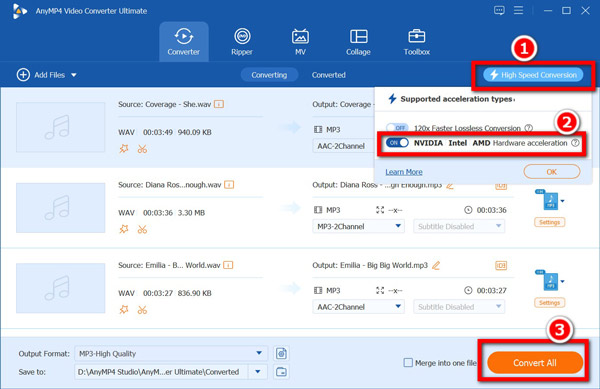
3. Внизу выберите папку назначения и нажмите на оранжевую кнопку. Конвертировать все .
Не забудьте включить ускорение графического процессора перед началом процесса преобразования WAV в MP3, так как это ускорит вашу задачу в 30 раз.
После преобразования WAV в MP3 не забудьте редактировать метаданные WAV Информация, содержащаяся в его инструментах, если вы хотите сохранить все оригинальные данные об обложке альбома.
Вердикт: Скорость не имеет себе равных. Загрузка папки с необработанными аудиофайлами подкастов размером 2 ГБ в это программное обеспечение приводит к получению идеально размеченных MP3-файлов за считанные секунды, полностью обходя узкое место облачных инструментов.
Если вы используете Mac, в приложении Apple Music (ранее iTunes) есть встроенный кодировщик WAV в MP3. Хотя я раньше жаловался на его использование для обработки больших объемов файлов, он отлично работает для преобразования одного трека, который вы уже импортировали в свою библиотеку.
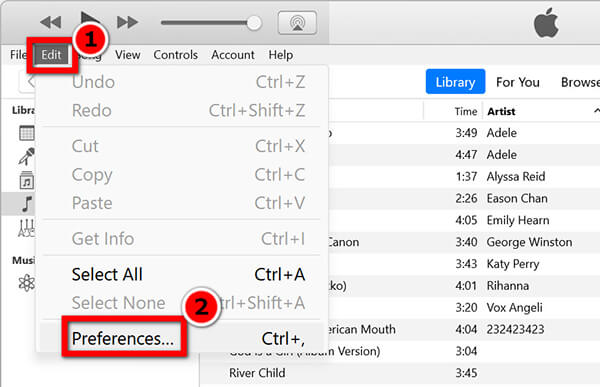
1. Откройте Apple Music и перейдите по ссылке Настройки (или Настройки > Файлы > Настройки импорта.
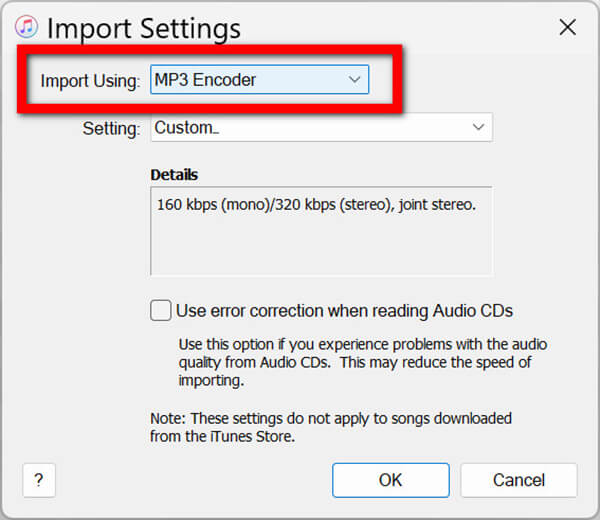
2. Изменить Использование импорта раскрывающийся список до Кодировщик MP3 и установите параметр на На заказ , чтобы выбрать 320 Кбит. Щелкните ОК.
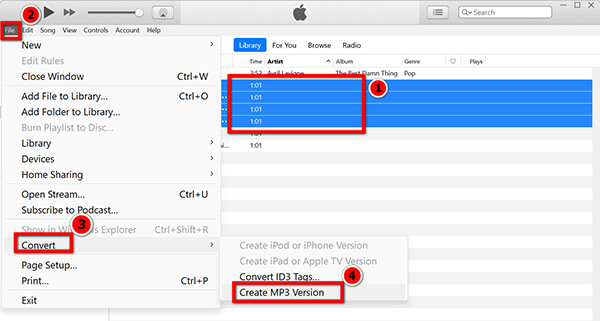
3. Выберите WAV-файл в своей музыкальной библиотеке. Убедитесь, что трек выделен синим цветом. Перейдите в Файл > Конвертировать > Создать MP3-версиюНовый файл появится непосредственно под оригиналом в вашей библиотеке.
Вердикт: В крайнем случае это сработает, но необходимость вручную просматривать свою библиотеку, чтобы удалить громоздкий WAV-файл, добавляет лишние сложности в процесс. Более того, управление большими локальными аудиобиблиотеками становится крайне запутанным, если вы полагаетесь на стандартные инструменты операционной системы. Встроенные функции пакетного преобразования практически отсутствуют в стандартных приложениях. Если вы дорожите своим спокойствием и структурой файлов, используйте для пакетного преобразования отдельный инструмент.
Switch от NCH Software — это утилита старой школы, полностью ориентированная на конвертацию WAV в MP3. Она не выглядит современно, но поддерживает огромное количество малоизвестных аудиооболочек и эффективно обрабатывает кроссплатформенные преобразования.
1. Нажмите зеленый Добавить файлы) Нажмите кнопку в верхнем левом углу и найдите свой WAV-файл.
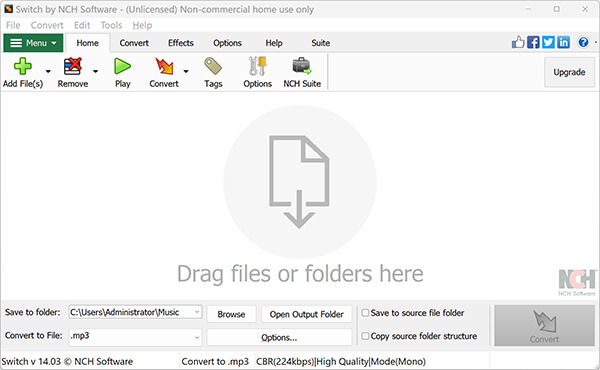
2. В левом нижнем углу установите Формат вывода Выпадающее меню для выбора файла .mp3.
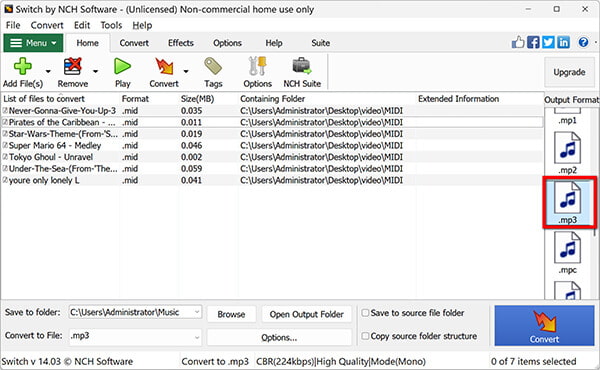
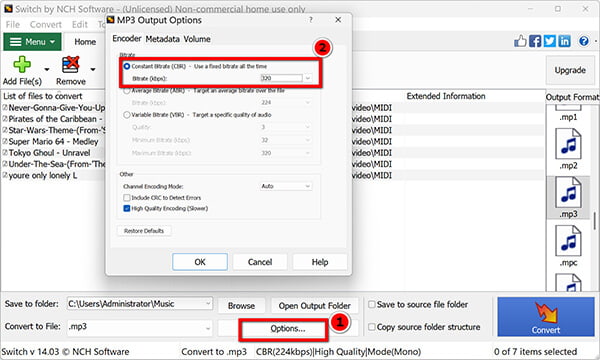
3. Нажмите Опции… вариант, перейдите к кодировщик вкладка для установки битрейта (выберите Постоянный битрейт at 192 or 320 кбит/с).
CBR (постоянный битрейт) обычно безопаснее для старого оборудования воспроизведения, чем VBR (переменный битрейт). Подробнее см. сжатие битрейта здесь.
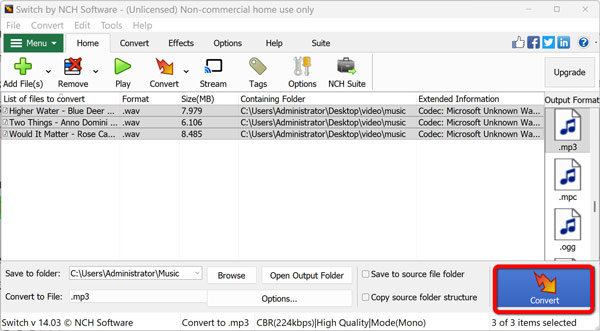
4. Нажмите Конвертировать в правом нижнем углу.
Вердикт: Это высокофункциональный, простой в использовании инструмент, который справляется со своей задачей, если вы готовы игнорировать устаревший интерфейс.
Какой битрейт MP3 звучит идентично битрейту WAV?
На основе обширного слепого ABX-тестирования установлено, что MP3-файл с битрейтом 320 кбит/с (с использованием CBR или VBR V0) достигает точки перцептивной прозрачности для человеческого уха. Даже опытные звукоинженеры с трудом отличают его от несжатого WAV-файла на студийных мониторах.
Насколько меньше размер файла MP3 по сравнению с WAV?
Файл WAV обычно на 80–90% больше, чем файл MP3 с битрейтом 320 кбит/с. Стандартный 1-часовой файл WAV весит примерно 600 МБ, тогда как тот же аудиофайл, сжатый в высококачественный MP3, будет весить всего около 140 МБ. Если вы хотите уменьшить размер файла WAV без кодирования, просто следуйте этому руководству. сжать WAV.
Размер каждого из моих подкаст-файлов в формате WAV составляет 500 МБ. Загрузка занимает целую вечность. Насколько маленькими будут файлы MP3?
Если вы экспортируете свой подкаст с разговорной речью в стандартный формат MP3 с битрейтом 192 кбит/с, то файл размером 500 МБ уменьшится примерно до 85 МБ. Поскольку подкасты в основном состоят из человеческого голоса, вы можете смело использовать более низкие битрейты без заметного ухудшения качества, что значительно повысит скорость загрузки.
Приводит ли преобразование WAV в MP3 к снижению качества звука?
Технически, да. MP3 использует сжатие с потерями, то есть безвозвратно отбрасывает аудиоданные, которые, согласно психоакустическим моделям, человек не может услышать. Однако при высоких битрейтах (от 256 до 320 кбит/с) снижение качества происходит математически, а не на уровне восприятия. Если вы используете профессиональные инструменты для прослушивания преобразованных MP3-файлов, вы можете использовать... инструмент улучшения звука для исправления потерь качества из WAV-файлов.
Как сжать WAV-файл в MP3 для вложения в электронную почту без потери качества звука?
Большинство почтовых клиентов ограничивают размер вложений 25 МБ. Чтобы вставить в электронное письмо более длинный аудиофайл, используйте онлайн-конвертер WAV в MP3 и установите битрейт на 128 кбит/с. Если аудиофайл содержит только голос, выберите настройку «Моно», это уменьшит размер файла вдвое, сохранив при этом кристально чистое качество вокала.
Работа с большими аудиофайлами не должна замедлять ваш рабочий процесс. Понимание того, как сжимать и обрабатывать большие аудиофайлы, очень важно. конвертировать WAV в MP3 Это позволяет освободить огромные объемы места на жестком диске и без труда обмениваться медиафайлами, не теряя при этом качества.
Для мгновенного однократного сжатия файла пропустите аудиофайл через веб-инструмент.
Но если у вас на рабочем столе хранятся гигабайты необработанных файлов, вам потребуется аппаратное ускорение обработки данных с помощью специализированной утилиты.
Готовы прямо сейчас уменьшить размер ваших аудиофайлов? Скачайте бесплатно AnyMP4 Video Converter Ultimate, чтобы обработать всю вашу медиатеку за считанные секунды.
Безопасная загрузка
Безопасная загрузка
 Автор Элис Торн в Конвертировать аудио
Больше чтений
 10 способов конвертировать файлы WAV в MP3 на компьютере и мобильном устройстве
Ищете лучший конвертер WAV в MP3? Мы протестировали 10 способов на компьютере, в онлайн-режиме и на мобильных устройствах. От AnyMP4 (лучший выбор) до бесплатных инструментов — найдите свой здесь.
 4 лучших способа конвертировать WMA в WAV (2026): руководство по созданию файлов без потерь качества
Ищете лучший способ конвертировать WMA в WAV? Следуйте нашему пошаговому руководству, чтобы конвертировать WMA в WAV на Windows/Mac, используя 4 различных метода.
 10 лучших конвертеров MP4 в WAV для извлечения аудио без потерь качества
Преобразуйте MP4 в WAV без потери качества. Мы протестировали 10 лучших онлайн-конвертеров для ПК, Mac и других платформ, позволяющих извлекать аудиофайлы PCM без потерь качества с битрейтом 44.1/48 кГц.
 4 быстрых способа конвертировать WebM в MP3 (без потерь качества)
Возникли проблемы с большими файлами MKV? Узнайте, как за считанные секунды преобразовать WebM в MP3 без потери качества, чтобы получить безупречный звук с битрейтом 320 кбит/с для использования в автономном режиме уже сегодня.

