4 способа быстро и безопасно конвертировать MP3 в FLAC
Краткий обзор:
- Преобразование MP3 в FLAC не восстановит потерянные звуковые детали, но это необходимый шаг для предотвращения дальнейшего ухудшения качества звука при импорте треков в профессиональное программное обеспечение для редактирования. Для пакетной обработки в автономном режиме с сохранением обложек альбомов и тегов ID3 используйте настольный движок, например, AnyMP4 Video Converter Ultimate Это самый надежный метод. Для разовых преобразований отдельных файлов можно использовать веб-инструменты, такие как... FreeConvert, с открытым исходным кодом VLC Media Playerили расширенные утилиты командной строки, такие как FFmpeg Справиться с задачей можно на месте.
Если вы пытаетесь объединить свою музыкальную библиотеку для диджейского сета или подготовить аудио для видеоряда, преобразование из формата с потерями (MP3) в формат без потерь (FLAC) — стандартный рабочий процесс. Однако существует много дезинформации о том, что на самом деле делает это преобразование. Кроме того, если вы попытаетесь загрузить всю свою музыкальную папку в случайный веб-конвертер, вы, скорее всего, получите удаленные метаданные (прощайте, обложки альбомов) и зависшую вкладку браузера. Ниже мы расскажем о 4 методах. конвертировать MP3 в FLAC Без усилий. Продолжайте читать, чтобы узнать подробности.
Как мы тестируем
Чтобы дать вам практический совет, я обошел стороной маркетинговую шумиху и протестировал эти инструменты на собственном компьютере.
- Тестовая среда: Windows 11 Pro и macOS Sonoma 14; процессоры Intel Core i9 / Apple M3; 16 ГБ оперативной памяти.
- Методология: Я использовал локальную папку, содержащую 500 МП3 песни (общий объем 3.2 ГБЯ измерил скорость пакетной обработки, стабильность битрейта на выходе и то, насколько хорошо каждый инструмент сохранял теги ID3 (обложки альбомов, имена исполнителей).
|
Максимальный размер файла |
Поддержка пакетного преобразования |
Локальное аппаратное ускорение? |
Сохранение ID3-тегов и обложек альбомов. |
Нужен интернет? |
Для каких задач |
|---|
| AnyMP4 Video Converter Ultimate |
Неограниченные |
Да (безупречно) |
Да (многопоточность GPU/CPU) |
⭐⭐⭐⭐⭐ Идеально (автоматизировано) |
Нет |
Серьезные коллекционеры и профессионалы музыки, управляющие огромными офлайн-библиотеками. |
| FreeConvert |
Ограничение 1 ГБ |
Ограниченный (бесплатный уровень) |
Нет (зависит от облачного сервера) |
⭐⭐ Ненадежный (часто разобранный) |
Да |
Обычные пользователи, использующие отдельные аудиодорожки, не содержащие конфиденциальной информации. |
| VLC Media Player |
Неограниченные |
Неуклюжий (требует написания скриптов) |
Нет (базовая программная обрезка) |
⭐⭐⭐ Базовый (только текстовые теги) |
Нет |
Энтузиасты открытого исходного кода, которые конвертируют только один файл за раз. |
| FFmpeg |
Неограниченные |
Ручной режим (требуется код цикла) |
Да (на глубоком системном уровне) |
⭐⭐⭐⭐⭐ Идеально (при использовании -map 0) |
Нет |
Продвинутые технические специалисты и разработчики, которые любят работать с командной строкой. |
Улучшает ли конвертация MP3 в FLAC качество звука?
Давайте развеем самый распространенный миф в мире цифрового аудио: преобразование MP3 в FLAC волшебным образом не улучшит его звучание.
Вот реальная физическая ситуация. MP3 — это формат с потерями. Когда студия или программное обеспечение первоначально сжимали трек в формат MP3, они безвозвратно удаляли крайние частоты и тонкие акустические детали, чтобы уменьшить размер файла.
FLAC FLAC — это «контейнер без потерь». При преобразовании MP3 в FLAC вы просто берете сжатый звук и помещаете его в больший, несжатый формат. Этот процесс называется «апсемплингом». Вы не сможете восстановить аудиоданные, которые были уничтожены много лет назад. Это все равно что взять размытое изображение JPEG с низким разрешением и сохранить его как огромный PNG-файл 4K — это будет просто огромное размытое изображение.
Так зачем же мы это делаем?
1. Чтобы предотвратить потерю качества: каждый раз, когда вы открываете MP3-файл в редакторе (например, Audacity или Premiere), корректируете эквалайзер и снова сохраняете его как MP3, файл сжимается во второй раз. Повторное выполнение этой операции портит трек. Предварительное преобразование в формат FLAC без потерь качества обеспечивает стабильное, несжатое рабочее пространство, которое не будет ухудшаться в дальнейшем.
2. Аппаратная совместимость: Совместимость со многими высококачественными аудиоресиверами, медиасерверами и выделенными системами. FLAC-плееры Для запуска определенных функций воспроизведения требуется единый формат без потерь.
4 лучших способа конвертировать MP3 в FLAC (офлайн и онлайн)
Метод 1: Лучший конвертер MP3 в FLAC для больших объемов файлов
Когда нужно обрабатывать сотни треков, веб-инструменты — это настоящий кошмар. Вы достигаете лимитов размера файлов, часами ждёте загрузки и рискуете передать свои личные аудиофайлы на серверы третьих лиц. Я полагаюсь на AnyMP4 Video Converter Ultimate Это происходит потому, что программа использует локальное аппаратное ускорение для быстрой обработки больших папок в автономном режиме.
AnyMP4 Video Converter Ultimate работает полностью локально, используя аппаратное ускорение AMD APP, NVIDIA CUDA и Intel Quick Sync. Это означает, что он снимает нагрузку с основных потоков ЦП и передает ее вашей видеокарте, обеспечивая повышение разрешения звука до 70 раз быстрее, чем при традиционном программном перекодировании. Он одновременно считывает, сопоставляет и встраивает полные блоки данных ID3 в сотни файлов одним щелчком мыши, заполняя пробелы в метаданных, которые являются проблемой почти всех других методов конвертации.
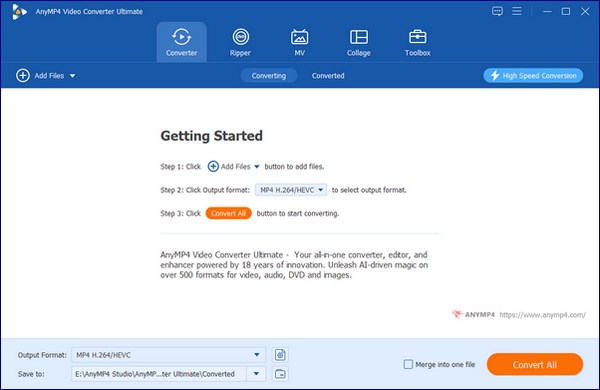
1. Загрузите ваши аудиофайлы
Запустите программу. Вы можете нажать на кнопку "Добавить файлыКнопка "...", но гораздо быстрее просто перетащить всю папку с музыкой прямо в основной интерфейс. Для пакетного преобразования MP3 в FLAC вы можете импортировать сюда несколько аудиофайлов MP3.
2. Выберите формат FLAC
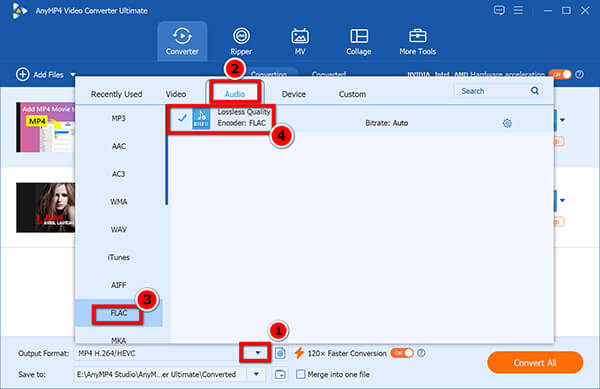
Посмотрите в нижний левый угол, там находится "Формат выводаменю. Нажмите на него. Аудио вкладка, выберите FLACи нажмите на "Без потерь качества"профиль.
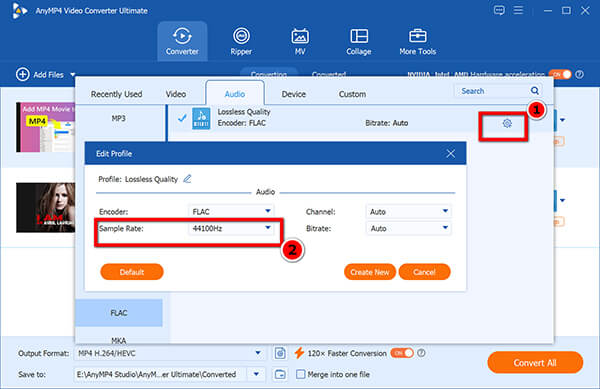
Нажмите на значок шестеренки рядом с профилем, чтобы открыть пользовательские настройки. Убедитесь, что частота дискретизации установлена на... 44100 Гц.
Внимание
Не стоит пытаться увеличить частоту дискретизации до 96000 Гц просто потому, что это возможно. Помните, мы повышаем частоту дискретизации MP3-файла. Искусственное завышение частоты дискретизации приведет лишь к астрономически большому размеру файла без каких-либо ощутимых улучшений качества звука.
3. Пакетное преобразование MP3 в FLAC
В нижней части экрана укажите папку назначения для сохранения файлов, затем нажмите кнопку. Конвертировать все кнопка. Не забудьте включить ускорение процессора в правом верхнем углу, чтобы ускорить конвертацию.
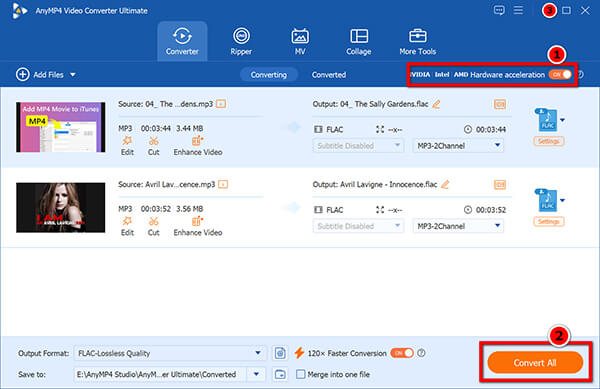
Краткое описание моего опыта:
Обработка моей тестовой папки объемом 3.2 ГБ, содержащей 500 MP3-файлов, в AnyMP4 прошла без проблем. Благодаря использованию локальной мощности графического/центрального процессора, программа обработала всю папку всего за несколько минут. Самым лучшим для меня стала обработка метаданных. Каждый FLAC-файл сохранил оригинальную обложку альбома и названия треков в идеальном состоянии, а это значит, что мне не пришлось тратить целый день на ручную обработку. редактировать метаданные MP3 Уже после завершения процесса. Единственный существенный недостаток заключается в необходимости установки программного обеспечения, что может показаться излишним, если вам нужно преобразовать всего лишь одну голосовую заметку размером 3 МБ. Но для обработки больших объемов данных ему нет равных.
Метод 2: Лучший бесплатный онлайн-конвертер
Если вы работаете на ноутбуке, используете Chromebook или просто категорически отказываетесь устанавливать настольное программное обеспечение для выполнения разовой задачи, веб-инструменты — ваш запасной вариант. FreeConvert в настоящее время является одним из наиболее стабильных браузерных вариантов для работы с аудио.
1. Загрузите MP3-файл
Перейдите на сайт конвертера FreeConvert MP3 в FLAC. Нажмите на Выберите файлы Кнопка для загрузки вашего трека с жесткого диска или для импорта его напрямую из Google Drive.
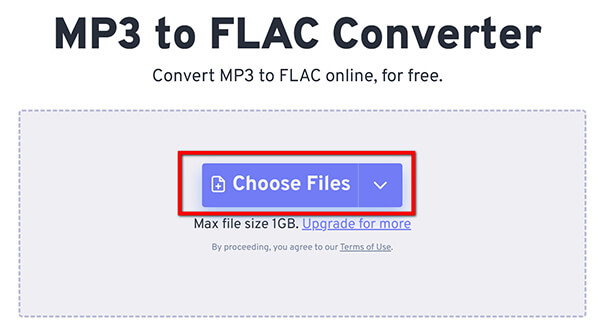
Примечание:
Максимальный размер файла — 1 ГБ. Кроме того, если вы пытаетесь конвертировать весь альбом, загружайте треки партиями по 3 или 4. Если вы загрузите сразу 20 песен, вкладка браузера, скорее всего, зависнет во время загрузки.
2. Нацельтесь на профиль без потерь
Выпадающий список результатов надежно зафиксирован на FLAC.
В FreeConvert есть значок "шестерёнки" для расширенных настроек звука, таких как выравнивание громкости. Я настоятельно рекомендую не трогать эти настройки. Веб-нормализация громкости часто приводит к появлению неприятных цифровых искажений и артефактов в итоговом файле.
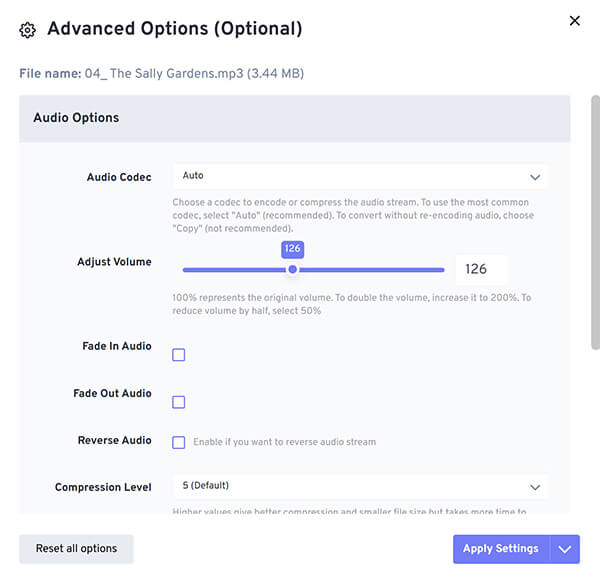
3. Обработка и загрузка
Нажмите синий Конвертировать Нажмите кнопку. Дождитесь обработки файла облачным сервером, затем нажмите. Скачать чтобы сохранить файл FLAC на свой компьютер.
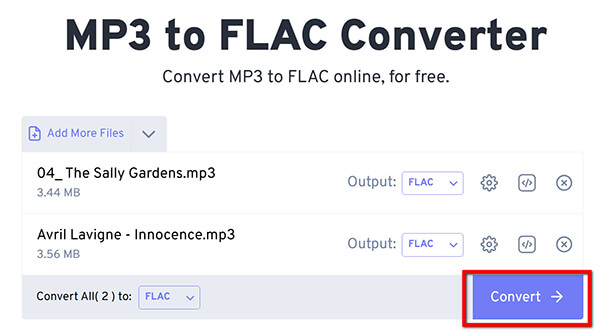
Краткое описание моего опыта:
Для быстрой обработки одного трека FreeConvert невероятно удобен, поскольку к нему можно получить доступ с любого устройства. Однако, когда я попытался обработать большую часть своей тестовой библиотеки, проблемы проявились очень быстро. Я почти мгновенно достиг лимита в 1 ГБ в бесплатном тарифе. Кроме того, аспект конфиденциальности всегда вызывает у меня опасения — я бы никогда не стал загружать личные записи или неизданные аудиофайлы клиентов на бесплатный облачный сервер. Я также заметил, что у нескольких треков пропали обложки альбомов во время веб-конвертации.
Метод 3: Лучшее решение с открытым исходным кодом
VLC Media Player Это программа, которая есть почти на каждом компьютере и воспроизводит видео в необычных форматах, но на самом деле в неё встроен скрытый локализованный механизм преобразования форматов. Она совершенно бесплатна и работает полностью в автономном режиме.
1. Откройте меню преобразования
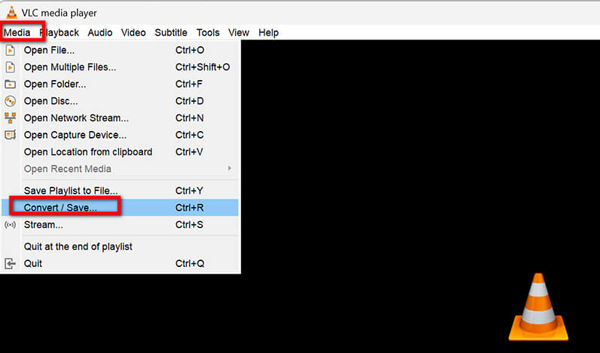
Откройте VLC. Нажмите на Медиафайлы в верхнем левом углу и выберите Конвертировать / Сохранить из раскрывающегося списка.
Примечание:
Чтобы ускорить процесс и обойти меню, просто нажмите Ctrl + R (или Cmd + R на Mac), когда VLC открыт, чтобы сразу перейти к панели управления конвертацией.
2. Импортировать трек
Нажмите Добавить Нажмите кнопку, найдите свой MP3-файл и выберите его. Затем нажмите кнопку. Конвертировать / Сохранить Кнопка внизу окна.
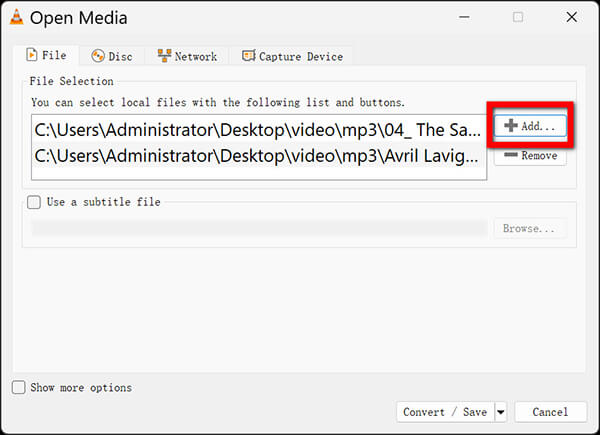
Не пытайтесь выделить и добавить сюда папку с 50 песнями. Конвертер VLC, как известно, работает неуклюже и обычно зависает или неправильно объединяет файлы, если вы попытаетесь принудительно объединить большой пакет без использования скриптов. Работайте только с одним файлом за раз.
3. Создайте профиль кодека FLAC.
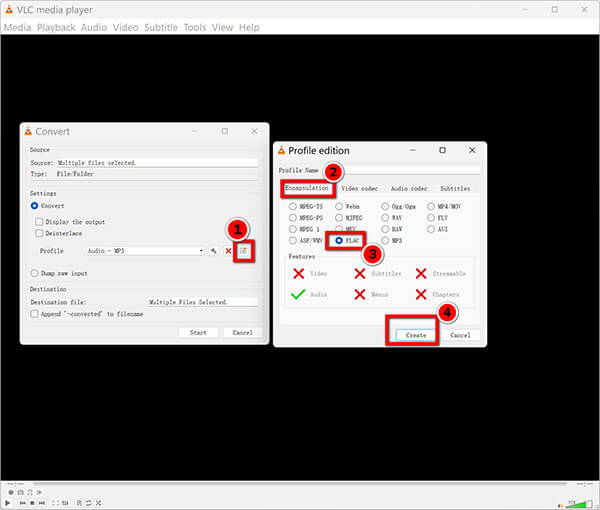
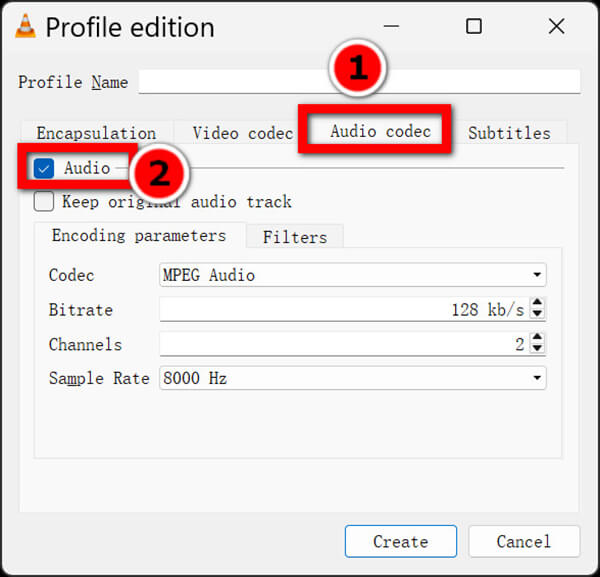
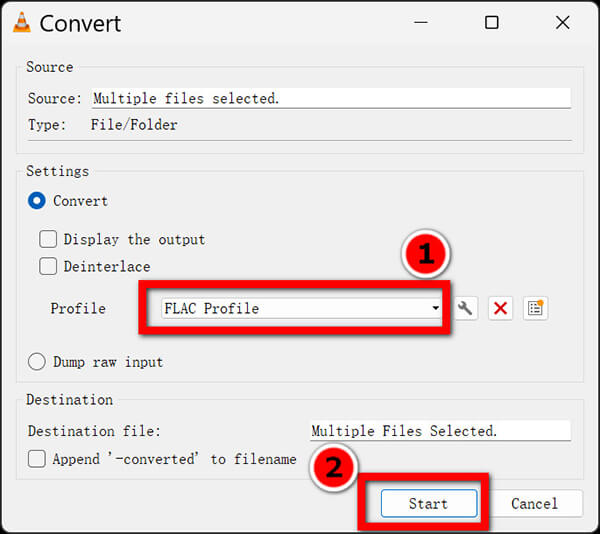
В выпадающем меню «Профиль» по умолчанию не будет отображаться FLAC. Вам нужно нажать на него. гаечный ключ Используйте значок для создания пользовательского профиля. Назовите его "FLAC Profile". Установите параметр "Инкапсуляция" на FLACПерейдите на вкладку «Аудиокодек», установите флажок «Аудио» и выберите кодек из выпадающего списка. FLACНажмите «Создать».
Примечание:
Забыли проверить мелкий "АудиоНаиболее распространенная ошибка — это отсутствие флажка в поле «Кодек». Если его не отметить, VLC экспортирует совершенно неработающий, беззвучный файл.
4. Экспорт аудиофайла FLAC
Выберите созданный вами профиль FLAC, укажите папку назначения и нажмите Enter. Начать.
Краткое описание моего опыта:
VLC — отличный вариант, если вы технически подкованный пользователь, которому нужна строгая конфиденциальность в офлайн-режиме без необходимости платить за платное программное обеспечение. Качество конвертации было хорошим, и файл звучал точно так же, как оригинал. Однако пользовательский интерфейс для конвертации — это огромная головная боль. Создание профиля кодека вручную кажется чрезмерно сложным, а полное отсутствие простого интерфейса пакетной обработки делает его совершенно непригодным для конвертации целой музыкальной библиотеки.
Метод 4: Лучший инструмент командной строки для технических специалистов
Если вы посещаете форумы разработчиков, такие как StackOverflow или r/audiophile на Reddit, вы постоянно будете видеть, как пуристы рекомендуют... FFmpegЭто мощная, бесплатная утилита командной строки, которая поддерживает практически все мультимедийные форматы в мире.
Однако здесь есть огромная ловушка: если вы используете обычную команду FFmpeg для преобразования MP3-файла, она удалит обложки альбомов. Почему? Потому что FFmpeg считывает встроенные обложки альбомов как «видеопоток». Стандартная команда преобразования аудио полностью удаляет видеопоток. Чтобы сохранить ваши ID3-теги и обложки альбомов в целости и сохранности, вам нужно указать программе сопоставить все потоки с новым файлом.
1. Установите фреймворк FFmpeg.
Загрузите пакет FFmpeg для вашей операционной системы (Windows, macOS или Linux) и добавьте его в системные переменные среды. Откройте командную строку (Windows) или терминал (Mac).
Примечание:
Если настройка переменных окружения кажется вам чем-то вроде чтения древнегреческого текста, остановитесь прямо здесь и воспользуйтесь AnyMP4 Video Converter Ultimate. У FFmpeg абсолютно отсутствует графический интерфейс.
2. Укажите путь к аудиокаталогу.
Используйте команду cd (сменить каталог), чтобы перейти непосредственно в папку на жестком диске, где хранятся целевые MP3-файлы.
Вот небольшой совет:
Чтобы найти папку MP3, щелкните правой кнопкой мыши и скопируйте путь к ней. Затем вернитесь в командную строку (Windows) или терминал (Mac), нажмите cd+space и щелкните правой кнопкой мыши — вы увидите, что путь к папке MP3 вставлен сюда напрямую.

3. Преобразование MP3 в FLAC в FFmpeg
Введите следующую команду и нажмите Enter, чтобы преобразовать один или несколько MP3-файлов, сохранив при этом обложку альбома и текстовые метаданные:
• Преобразование отдельного трека:
ffmpeg -i input.mp3 -map 0 -c:a flac -c:v copy output.flac

Имя input.mp3 в этом коде — всего лишь заполнитель! Вы должны заменить его на фактическое имя вашего файла. Если ваша песня называется track01.mp3, ваш код должен выглядеть так: ffmpeg -i track01.mp3.... Если имя вашего файла содержит пробелы (например, my favorite song.mp3), вы должны заключить имя в кавычки следующим образом: "my favorite song.mp3".
• Автоматизация пакетного преобразования:
Вводить эту команду вручную для 500 песен невозможно. Вместо этого вы можете использовать команду «loop», которая укажет вашему компьютеру автоматически найти все MP3-файлы в папке и преобразовать их по одному. Скопируйте и вставьте соответствующий код для вашей операционной системы в терминал и нажмите Enter:
Для пользователей Windows (CMD):
for %i in (*.mp3) do ffmpeg -i "%i" -map 0 -c:a flac -c:v copy "%~ni.flac"
Для пользователей Mac/Linux:
for f in *.mp3; do ffmpeg -i "$f" -map 0 -c:a flac -c:v copy "${f%.mp3}.flac"; done
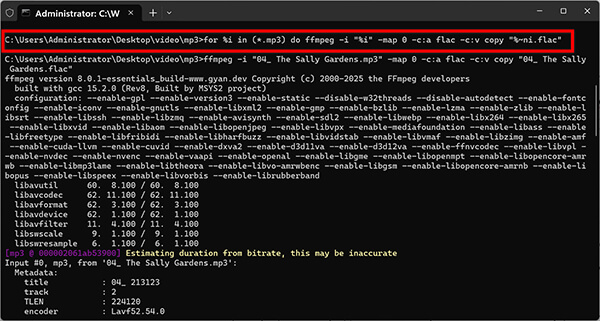
Разбор по теме: Что на самом деле делает этот цикл Windows?
- • for %i in (*.mp3): Эта команда указывает компьютеру просканировать текущую папку и найти все файлы, заканчивающиеся на .mp3.
- • %i: Это переменная, представляющая собой исходное название песни, которая в данный момент обрабатывается.
- • "%~ni.flac": Это блестящий пример синтаксиса Windows. Он означает "сохранить исходное имя файла (удалить расширение .mp3) и принудительно присвоить новому файлу расширение .flac".
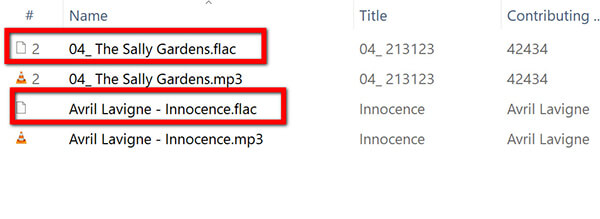
- • Результат: Если в вашей папке есть треки с именами SongA.mp3 и SongB.mp3, запуск этого цикла автоматически создаст файлы SongA.flac и SongB.flac рядом с ними, при этом безупречно сохранив обложку альбома!
Теперь преобразование MP3 в FLAC в FFmpeg завершено, и преобразованные файлы FLAC будут сохранены в той же папке, что и файлы MP3, с теми же именами.
Краткое описание моего опыта:
Использование FFmpeg невероятно расширяет возможности пользователя, как только вы освоите синтаксис. Когда я запустил правильную команду -map 0, полученный FLAC-файл звучал идентично исходному, а обложка альбома идеально отобразилась в моем медиаплеере. Это, бесспорно, самый надежный и легковесный инструмент для опытных пользователей (вы даже можете использовать FFmpeg для преобразования MP3 в WAV с такой же легкостью).
Однако отсутствие графического интерфейса — это просто кошмар. Чтобы написать циклы для пакетного преобразования моей папки с 500 песнями, пришлось создать собственный .bat-скрипт. Если допустить хотя бы одну опечатку в командной строке, весь процесс завершится неудачей.
MP3 против FLAC: технический анализ и сравнение.
Понимание технических различий между аудиоформатами имеет решающее значение для управления пространством на жестком диске и правильного определения ожиданий от качества воспроизведения. Если вы хотите подробнее узнать, как они соотносятся с необработанным аудио, ознакомьтесь с нашим подробным анализом. FLAC против MP3 против WAV.
Формат MP3 создан исключительно для удобства. Он использует психоакустический алгоритм для удаления частот, которые трудно услышать человеческому уху, и агрессивно сжимает данные. Это позволяет загрузить тысячи треков на смартфон или стандартный портативный плеер. Однако его абсолютный потолок качества составляет битрейт 320 кбит/с, что может звучать плоско на высококачественной аудиоаппаратуре.
FLAC, с другой стороны, работает как защищенный ZIP-архив для вашей музыки. Он сжимает аудиоданные, чтобы сэкономить место по сравнению с исходным студийным мастером, но делает это, не теряя ни единого фрагмента акустических данных. Такая точность сохранения данных — это именно то, что нужно. Почему файлы FLAC такие большие? В отличие от файлов с потерями качества, стандартный файл FLAC воспроизводится с огромным битрейтом в 1411 кбит/с (качество CD), обеспечивая невероятную глубину звучания, идеальное разделение инструментов и сохранение широкого динамического диапазона.
| Характеристика |
MP3 |
FLAC |
|---|
| Тип сжатия |
Потеря данных (уничтожает данные) |
Сохранение всех данных без потерь. |
| Максимальный битрейт |
320 Кбит |
~1411 кбит/с (16-бит) до 9000+ кбит/с (24-бит) |
| Средний размер файла |
3–8 МБ на песню |
25–60 МБ на песню |
| Лучше всего использовать для |
Слушайте музыку каждый день, смотрите потоковое видео, экономьте место. |
Профессиональное редактирование, архивирование, воспроизведение аудиофильского качества. |
Часто задаваемые вопросы (FAQ)
В: Преобразование MP3 в FLAC волшебным образом улучшает звучание?
Ответ: Нет. MP3 Это формат с потерями, что означает, что данные были безвозвратно уничтожены при его создании. Преобразование в формат FLAC просто помещает сжатый звук в несжатый контейнер. Это предотвращает потерю качества в будущем, но не восстанавливает недостающие акустические детали.
В: Как безопасно конвертировать большую библиотеку MP3-файлов в формат FLAC для работы в автономном режиме?
А: Самый безопасный способ — использование специализированного программного обеспечения для настольных компьютеров, такого как AnyMP4 Video Converter Ultimate. Оно использует аппаратное обеспечение вашего локального компьютера для одновременной обработки сотен файлов, обходя ограничения на загрузку в облако и тайм-ауты, связанные с конвертерами на основе браузера.
В: Почему обложки моих альбомов исчезают при конвертации MP3 в FLAC с помощью инструментов командной строки?
A: Это происходит потому, что мультимедийные фреймворки (например, FFmpeg) классифицируют встроенные обложки альбомов как «видеопоток». При выполнении стандартной команды преобразования аудио движок удаляет файл изображения. Чтобы сохранить обложку, необходимо добавить -map 0 и -c:v copy к аргументам командной строки, чтобы принудительно поместить поток изображения в новый контейнер FLAC.
В: Существуют ли бесплатные конвертеры MP3 в FLAC без ограничений по размеру файлов?
A: Да. VLC Media Player — это полностью бесплатный инструмент с открытым исходным кодом, работающий в автономном режиме без ограничений по размеру файлов. Однако он требует ручной настройки и не оптимизирован для пакетной обработки нескольких файлов одновременно.
Заключение
Давайте подведем итог. Истинная ценность преобразования MP3 в FLAC заключается не в погоне за волшебным улучшением качества звука, а исключительно в предотвращении вторичного ухудшения при импорте файлов в DAW или в объединении ваших треков для соответствия строгим требованиям оборудования.
- • Если вам нужно конвертировать всего одну-две песни для любительского прослушивания, и вас не волнует конфиденциальность, пропустите этап установки и воспользуйтесь безопасным веб-инструментом, таким как FreeConvert.
- • Однако, если вы перемещаете огромную музыкальную библиотеку, цените конфиденциальность своих личных записей и не хотите потерять обложки альбомов, загрузите локальную программу для обработки видео на рабочем столе, например AnyMP4 Video Converter Ultimate. Использование локальной, автономной обработки на оборудовании — единственный беспроблемный способ справиться с серьезным процессом конвертации аудио.




 Добавьте свои комментарии, чтобы присоединиться к обсуждению здесь
