Tajny sposób na dodanie muzyki do CapCut z YouTube
Uwaga twórcy na temat praw autorskich (2026):
Chociaż nagrywanie dźwięku systemowego to niezawodne rozwiązanie techniczne, zawsze upewnij się, że masz prawo do korzystania z muzyki. System Content ID YouTube i wbudowane mechanizmy sprawdzania praw autorskich CapCut są w 2026 roku niezwykle wrażliwe. Użyj tej metody w przypadku projektów osobistych lub utworów objętych licencją Creative Commons, aby uniknąć naruszeń.
Jeśli kiedykolwiek próbowałeś zgrać muzykę z YouTube'a, a na darmowych stronach pojawiały się niekończące się komunikaty o niepowodzeniu pobierania, wiesz, jak frustrujące to może być. Konwertery niskiej jakości i uszkodzone linki mogą zrujnować Twój proces pracy i obniżyć oryginalną jakość. Właśnie tutaj rejestrator ekranu staje się profesjonalistą: jeśli coś słyszysz, możesz to nagrać.
W tym poście dowiesz się, jak dodaj muzykę do CapCut z YouTube Płynnie. Korzystanie z funkcji przechwytywania dźwięku z dźwiękiem wewnętrznym pozwala zachować wysoką jakość ścieżki, uniknąć opóźnień i zapewnić idealną synchronizację z wideo. Po zakończeniu będziesz wiedzieć, jak bezpiecznie, sprawnie i w oryginalnej jakości, na jaką zasługuje Twój projekt, wyodrębnić dowolną ścieżkę z YouTube.
Jak dodać muzykę z YouTube do CapCut (zaktualizowany przewodnik z 2026 r.)
Szybka odpowiedź:
Najpewniejszym sposobem na dodanie muzyki z YouTube do CapCut w 2026 roku jest nagranie ścieżki dźwiękowej za pomocą AnyMP4 Screen Recorder z włączonym dźwiękiem systemowym. Zapisz nagranie w wysokiej jakości formacie MP3 lub WAV, a następnie zaimportuj je do CapCut, wybierając kolejno Audio > Dźwięki > Z urządzenia. Pozwala to ominąć niedziałające konwertery URL i zapewnia 100% synchronizację audiowizualną.
Krok Pro:
Zanim spędzisz godziny na synchronizowaniu swojego montażu, skorzystaj z wbudowanej funkcji sprawdzania praw autorskich w CapCut Desktop. Wystarczy kliknąć prawym przyciskiem myszy ścieżkę audio na osi czasu i wybrać opcję Uruchom sprawdzanie praw autorskich. W wersji 2026 narzędzie skanuje sygnaturę przebiegu w globalnych bazach danych (w tym YouTube Content ID), aby ostrzec Cię przed potencjalnymi wyciszeniami lub zakłóceniami przed publikacją.
Najprostszy sposób: korzystanie z programu AnyMP4 Screen Recorder do nagrywania dźwięku bezstratnego
AnyMP4 Screen Recorder To kompleksowe oprogramowanie do przechwytywania dźwięku, które wykracza poza nagrywanie ekranu. Posiada tryb Audio Recorder, który przechwytuje czysty dźwięk systemowy. Rejestruje sygnał audio bezpośrednio z karty dźwiękowej, bez szumów w pomieszczeniu, zapewniając krystalicznie czystą ścieżkę dźwiękową z YouTube. Obsługuje również przycinanie dźwięku w locie, pozwalając zatrzymać nagrywanie dokładnie w momencie zakończenia utworu. Możesz również szybko przyciąć ciszę zaraz po nagraniu, aby uzyskać precyzyjny timing.
Co więcej, umożliwia zapisywanie nagrań w formatach MP3, AAC lub WAV. Formaty te są w pełni kompatybilne z CapCut i nadają się zarówno do lekkich edycji, jak i produkcji wysokiej jakości. Podczas dłuższych sesji funkcja harmonogramu zadań pozwala automatycznie nagrywać transmisje na żywo lub koncerty, a następnie powrócić do idealnie zarejestrowanego dźwięku, gotowego do wielu edycji i klipów.
Dlaczego nagrywanie ekranu jest bezpieczniejsze niż konwertery online
- • Dedykowany system rejestrowania dźwięku nie zmusza Cię do pobierania nieznanych plików ze stron internetowych z dużą ilością reklam.
- • Narzędzia do nagrywania ekranu przechwytują wewnętrzny dźwięk bezpośrednio z karty dźwiękowej, bez szumów tła.
- • Przy zastosowaniu odpowiednich ustawień można uzyskać wysokiej jakości nagrania w formacie MP3, a nawet WAV ze stabilną, wystarczającą częstotliwością.
- • Podczas korzystania z aplikacji YouTube Music na komputerze lub odtwarzania w przeglądarce, system nagrywania dźwięku zachowuje wszystko lokalnie.
- • Sprzętowe przyspieszenie rejestratorów stacjonarnych zapewnia płynne przechwytywanie bez zakłóceń dźwięku, opóźnień i desynchronizacji.
Krok po kroku: przechwytywanie dźwięku z YouTube na potrzeby CapCut
Oto jak dodać muzykę z YouTube do CapCut:
1. Zacznij od pobrania bezpłatnego programu AnyMP4 Screen Recorder. Zainstaluj rejestrator dźwięku i zakończ proces konfiguracji. Po zakończeniu instalacji uruchom oprogramowanie w systemie, aby uzyskać dostęp do głównego pulpitu.
2. Wybierz Rejestrator dźwięku jako tryb nagrywania i włącz Dźwięk systemu. Zapewnij czyste nagranie bez szumów tła, wyłączając mikrofon. Następnie otwórz Preferencje, wybierz Wyjście i przejdź do Ustawień nagrywania dźwięku, aby skonfigurować parametry.
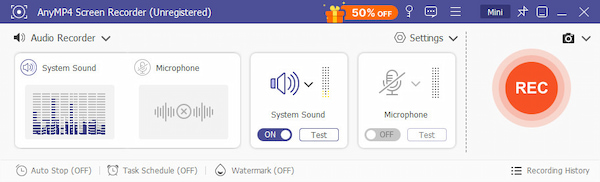
3. Otwórz YouTube Music i ustaw najwyższą dostępną jakość odtwarzania. Wróć do oprogramowania i kliknij REC Aby rozpocząć trzysekundowe odliczanie i rozpocząć odtwarzanie utworu. Po zakończeniu utworu zatrzymaj nagrywanie i w razie potrzeby przytnij ciszę.
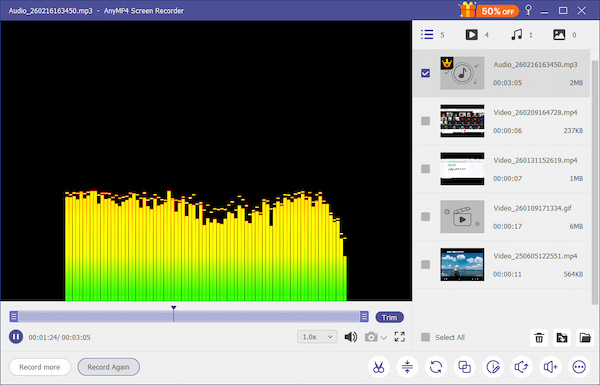
Ta metoda gwarantuje bezstratną jakość, prywatność i pełną kontrolę. To sprawia, że jest to najłatwiejszy i najbardziej niezawodny proces dodawania dźwięku z YouTube do projektów CapCut. Oprócz CapCut możesz również użyć Tworzenie YouTube aby dodać muzykę wolną od opłat licencyjnych z biblioteki audio YouTube.
Alternatywa: korzystanie z wbudowanego rejestratora ekranu telefonu
Wbudowany rejestrator ekranu w smartfonach oferuje szybki sposób na przechwycenie muzyki z YouTube i wykorzystanie jej w CapCut. Nowoczesne urządzenia z Androidem i iPhone'y mogą nagrywać wewnętrzny dźwięk podczas przechwytywania ekranu. Pozwala to na zapisanie utworu i wyodrębnienie go do edycji.
Oto jak dodać piosenkę z YouTube do CapCut korzystając z wbudowanego rejestratora telefonu:
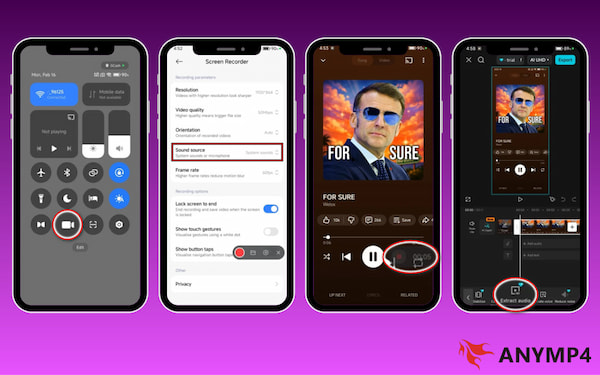
1. Przesuń palcem w dół, aby otworzyć Szybkie ustawienia, a następnie dotknij Rejestratora ekranu, aby go uruchomić. W ustawieniach wybierz Dźwięki systemowe jako źródło dźwięku.
2. Otwórz YouTube Music i ustaw jakość odtwarzania. Dotknij Rekord naciśnij przycisk, odtwórz muzykę i zatrzymaj ją po zakończeniu utworu.
3. Otwórz nagrane wideo w CapCut i dodaj je do nowego projektu. Dotknij klipu, wybierz „Wyodrębnij dźwięk” i usuń warstwę wideo, pozostawiając tylko ścieżkę audio.
Korzystanie z wbudowanego rejestratora w telefonie to wygodna metoda tworzenia kopii zapasowych. Pozwala on na nagrywanie i odtwarzanie dźwięku z YouTube w aplikacji CapCut, gdziekolwiek jesteś. Aby zwiększyć dostępność wideo, możesz również… dodawaj napisy do filmów na YouTube w CapCut.
Jak zaimportować nagrany dźwięk do osi czasu CapCut
Po przechwyceniu czystego dźwięku z YouTube, kolejnym krokiem jest dodanie go do projektu CapCut w celu precyzyjnej edycji i synchronizacji. Ponieważ rejestrator eksportuje pliki w formatach zgodnych z CapCut, takich jak MP3, AAC i WAV, importowanie jest szybkie i bezproblemowe.
Oto jak dodać dźwięk z YouTube do CapCut:
1. Otwórz CapCut i otwórz istniejący projekt lub utwórz nowy. Na karcie Multimedia kliknij Prześlij, aby zaimportować nagraną muzykę z YouTube.
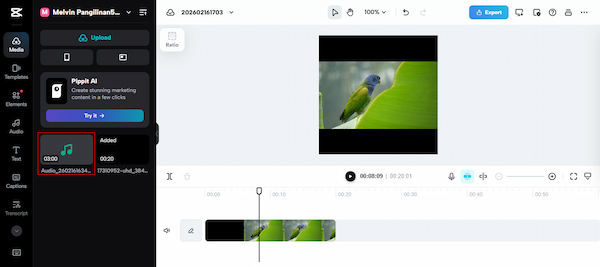
2. Przeciągnij ścieżkę audio, aby dopasować ją do materiału filmowego. W razie potrzeby przytnij początek lub koniec, aby usunąć ciszę. Dostosuj poziom głośności i użyj funkcji wyciszania/wzmacniania, aby uzyskać płynniejsze przejścia.
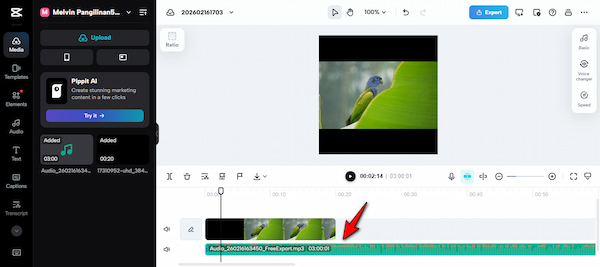
Importowanie dźwięku nagranego za pomocą AnyMP4 Screen Recorder zapewnia płynny i wysokiej jakości proces edycji. Pozwala zachować idealny timing i profesjonalny dźwięk w projektach CapCut. Aby przyspieszyć produkcję treści, skorzystaj z… Twórca filmów wideo na YouTube AI.
Porównanie: Rejestrator ekranu AnyMP4 kontra narzędzia wbudowane
| AnyMP4 Screen Recorder |
VS |
Wbudowane narzędzia |
| Przechwytuje czysty dźwięk systemowy bezpośrednio z karty dźwiękowej. |
Audio Źródło |
Nagrywa dźwięk multimedialny. |
| Bezstratny |
Jakość dźwięku wewnętrznego |
Sprężony |
| Stabilne nagrywanie z przyspieszeniem sprzętowym i obsługą długich sesji. |
Niezawodność |
Urządzenie nieoczekiwanie zatrzymuje się z powodu powiadomień, połączeń lub wyczerpania baterii. |
| Nie |
Edytuj przed importem |
Wymaga najpierw wyodrębnienia dźwięku |
| MP3, M4A, WMA, AAC, OPUS, FLAC i WAV |
Opcje formatowania |
Wideo MP4; dźwięk musi zostać wyodrębniony |
| Nagrywa tylko dźwięk wewnętrzny |
Kontrola hałasu |
Rejestruje alerty i dźwięki systemowe |
| Tak |
Planowanie zadań |
Nie |
| Pliki zawierające tylko dźwięk oszczędzają miejsce |
Wydajność przechowywania |
Nagrania wideo zajmują więcej miejsca |
Wskazówki dotyczące utrzymania jakości dźwięku 320 kbps
Jeśli chcesz, aby Twoja muzyka brzmiała klarownie i profesjonalnie, zachowanie jakości dźwięku podczas nagrywania i edycji jest kluczowe. Postępuj zgodnie z tymi najlepszymi praktykami, aby zachować prawdziwą klarowność 320 kb/s od momentu przechwycenia do eksportu.
- • Wyłącz powiadomienia, alerty i inne aplikacje, które mogą powodować szum podczas nagrywania.
- • Użyj systemowego rejestratora dźwięku, np. AnyMP4 Screen Recorder, aby przechwycić dźwięk bezpośrednio z karty dźwiękowej.
- • Zawsze wybieraj MP320 3 kb/s lub wyjście WAV podczas eksportowania z rejestratora, aby zachować maksymalną wierność dźwięku.
- • Każda konwersja formatu może powodować pogorszenie jakości; wyeksportuj plik w wybranym formacie raz, zamiast konwertować go wielokrotnie.
- • Upewnij się, że aplikacja YouTube Music na komputerze działa płynnie i korzysta z przyspieszenia sprzętowego, aby zapobiegać błędom, które mogą mieć wpływ na fala dźwiękowa integralność.
Najczęściej zadawane pytania dotyczące dodawania muzyki z YouTube do CapCut
P: Czy rejestrator ekranu zarejestruje także mój głos?
O: Tak, ale tylko po włączeniu wejścia mikrofonowego. Większość programów do nagrywania ekranu, w tym AnyMP4, pozwala na niezależne przełączanie dźwięku systemowego i mikrofonu. Domyślnie funkcja przechwytywania dźwięku systemowego rejestruje tylko wewnętrzny dźwięk z komputera.
P: Czy nagrywanie dźwięku z YouTube jest lepsze niż pobieranie go?
O: W wielu przypadkach tak. Nagrywanie dźwięku za pomocą systemowego rejestratora dźwięku pozwala uniknąć zawodnych, przeładowanych reklamami lub niebezpiecznych konwerterów. Zachowuje pełną jakość utworu i zapobiega nieudanym pobraniom z uszkodzonych lub zablokowanych adresów URL.
P: Czy mogę używać tego w CapCut Desktop?
O: Każdy dźwięk nagrany za pomocą rejestratora ekranu komputera, zapisany w formatach takich jak MP3, AAC lub WAV, jest w pełni kompatybilny z CapCut Desktop. Możesz zaimportować plik bezpośrednio i edytować go tak jak każdy inny klip audio.
Wniosek
Tak to jest dodaj muzykę do CapCut z YouTubeDzięki bezpośredniemu przechwytywaniu z niezawodnego rejestratora ekranu możesz uzyskać nieskazitelny, wyraźny dźwięk, który zachowa Twoją kreatywną wizję. Ta metoda usprawnia Twój proces twórczy, nadając Twoim filmom profesjonalny charakter bez konieczności korzystania z niestabilnych konwerterów lub pobierania plików o niskiej jakości.
Przestań tracić czas na niedziałające linki i konwertery niskiej jakości. Dzięki AnyMP4 Screen Recorder przejmiesz pełną kontrolę nad dźwiękiem. Niezależnie od tego, czy jest to ścieżka dźwiękowa filmu, czy popularny fragment, nagrywanie bezpośrednio ze źródła gwarantuje, że Twoje projekty CapCut będą brzmieć tak samo czysto, jak wyglądają. Gotowy, aby ulepszyć swoje edycje?






 Dodaj swoje komentarze, aby dołączyć do dyskusji tutaj
