
Szybkie podsumowanie
Często musimy konwertuj MPEG do WAV Podczas pracy nad projektami medialnymi. Montażyści wideo potrzebują czystych, nieskompresowanych ścieżek audio, aby móc miksować dźwięk tła bez zniekształceń. Twórcy podcastów regularnie wyodrębniają dźwięk z nagrań wideo w formacie MPEG, aby oczyścić linie dialogowe w specjalistycznym oprogramowaniu do edycji dźwięku. Muzycy i nauczyciele również muszą zapisywać samodzielne pliki dźwiękowe z wykładów wideo lub występów na żywo. W tym przewodniku zebraliśmy 3 najlepsze metody, dzięki którym dobierzesz odpowiednie narzędzie do swojego projektu, zarówno online, jak i desktopowe. Dzięki temu możesz szybko przekształcić pliki wideo w formacie MPEG w czyste pliki audio WAV bez utraty jakości dźwięku.
| Rodzaj przetwarzania | Przetwarzanie wsadowe | Maksymalny rozmiar pliku | Ryzyko naruszenia prywatności danych | Szybkość konwersji | |
|---|---|---|---|---|---|
| AnyMP4 Video Converter Ultimate | Sprzęt lokalny | Tak | Nielimitowane | Zero | Przyspieszone sprzętowo |
| VLC Media Player | Sprzęt lokalny | Nie | Nielimitowane | Zero | Normalny (tylko procesor) |
| Bezpłatna konwersja | chmura Server | Nie | 1 GB (poziom bezpłatny) | Wysoki | Zależy od sieci |
Najlepszy dla: Użytkownicy, którym zależy na błyskawicznej prędkości, przetwarzaniu zbiorczym i całkowitej prywatności offline.
Kiedy musimy zająć się dużymi projektami medialnymi, zwracamy się do AnyMP4 Video Converter UltimateUważamy to oprogramowanie za najlepszy konwerter MPEG do WAV na komputery stacjonarne, ponieważ przetwarza wszystko bezpośrednio na naszym komputerze, co w pełni chroni naszą prywatność danych. Dzięki lokalnemu przetwarzaniu sprzętowemu możemy bezpiecznie konwertować pliki MPEG do WAV w trybie wsadowym, zamieniając całe foldery plików wideo w ścieżki dźwiękowe w zaledwie kilka sekund. Przejrzyste menu siatki eliminuje również konieczność ręcznego klikania.
Bezpieczne pobieranie
Bezpieczne pobieranie
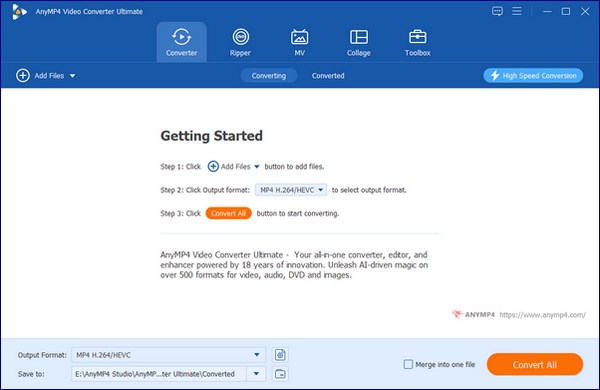
1. Dodaj swoje pliki wideo MPEG
Przeciągamy pliki MPEG bezpośrednio z folderu na pulpicie do głównej siatki na ekranie. Wskazówka: zawsze przeciągamy cały folder do okna naraz. Oprogramowanie odczytuje wszystkie pliki wideo jednocześnie, dzięki czemu możemy wykonać konwersję wsadową do formatu MPEG za jednym razem.
2. Ustaw format wyjściowy WAV
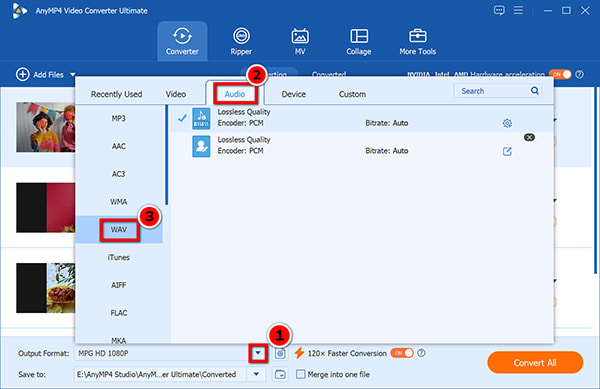
Kliknij ikonę Format wyjściowy menu rozwijane w lewym dolnym rogu, przejdź do Audio Zakładka i wybierz WAV.
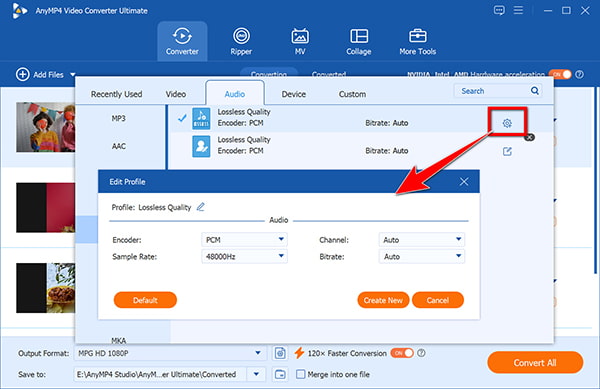
Opcjonalnie zmień parametry audio:
Klikamy małą ikonę koła zębatego obok naszego WAV Profil, aby otworzyć okno ustawień. Tutaj dostosuj częstotliwość próbkowania i bitrate do naszych potrzeb edycyjnych. Możesz ustawić częstotliwość próbkowania na 48000 Hz, jeśli planujesz później wgrać dźwięk do edytora wideo. Dzięki temu dźwięk będzie idealnie zsynchronizowany z klatkami wideo.
3. Konwertuj MPEG do WAV
Ustaw ścieżkę zapisu na dole okna, a następnie kliknij duży Skonwertuj wszystko przycisk. Oprogramowanie wykorzystuje procesor graficzny naszego komputera, aby szybko wykonać zadanie.
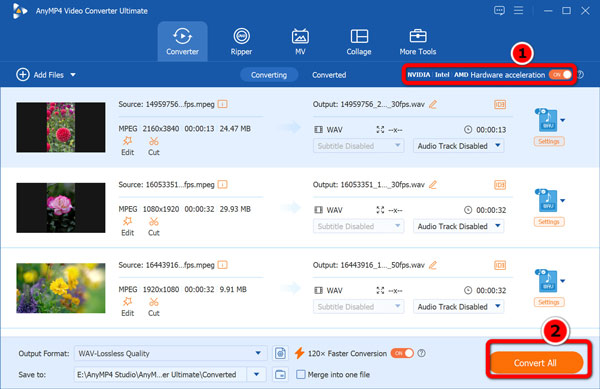
Kluczem do przyspieszenia konwersji MEPG do WAV jest włączenie przyspieszenia GPU w prawym górnym rogu.
Dobre i złe: Uwielbiamy szybkość przetwarzania. Lokalne przetwarzanie sprzętowe przekształca długie foldery wideo w pliki WAV w ciągu kilku sekund, a interfejs jest czytelny. Nie podoba nam się jednak to, że bezpłatny okres próbny ogranicza liczbę plików, które możemy eksportować, co zmusza nas do zakupu licencji na większe projekty.
Najlepszy dla: Użytkownicy posiadający jeden mały plik wideo, którzy nie chcą instalować żadnego oprogramowania.
Do szybkich, jednorazowych zadań często korzystamy z FreeConvert. To narzędzie online sprawdza się, gdy potrzebujemy przekonwertować tylko jeden krótki klip do formatu MPEG. Wystarczy otworzyć stronę internetową, przesłać plik i pozwolić serwerowi w chmurze zająć się ekstrakcją dźwięku. Nie wymaga instalacji oprogramowania, dzięki czemu jest łatwo dostępne na każdym komputerze. Jednak szybko osiągamy granice możliwości FreeConvert podczas pracy z większymi plikami. Musimy przebrnąć przez powolne przesyłanie danych i zaakceptować ryzyko związane z prywatnością danych, które wiąże się z publicznymi serwerami w chmurze.
1. Prześlij filmy MPEG
Otwórz konwerter FreeConvert MPEG do WAV w przeglądarce internetowej. Następnie kliknij duży Wybierz pliki na środku ekranu.
Wybierz nasze MPEG plik z dysku i poczekaj, aż pasek postępu przesyłania się zakończy.
Nie zamykaj ani nie zmieniaj karty przeglądarki podczas przesyłania. Popełniliśmy ten błąd raz i przesyłanie zakończyło się niepowodzeniem w połowie.
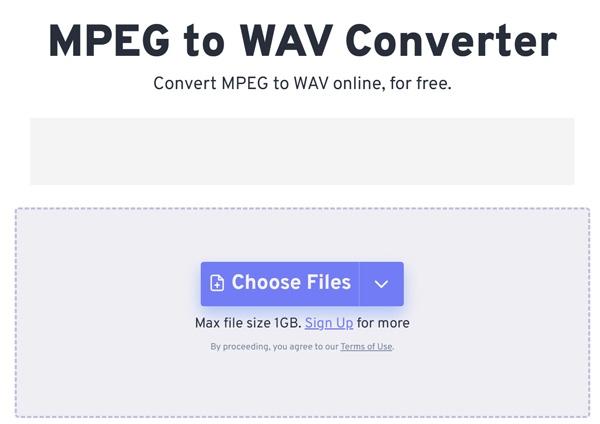
2. Dostosuj format wyjściowy WAV
Domyślnie z menu rozwijanego „Wyjście” wybierany jest format WAV. Przed konwersją kliknij ikonę koła zębatego obok menu rozwijanego „Format”. Jeśli dźwięk w filmie jest zbyt głośny, możesz najpierw obniżyć głośność suwakiem.
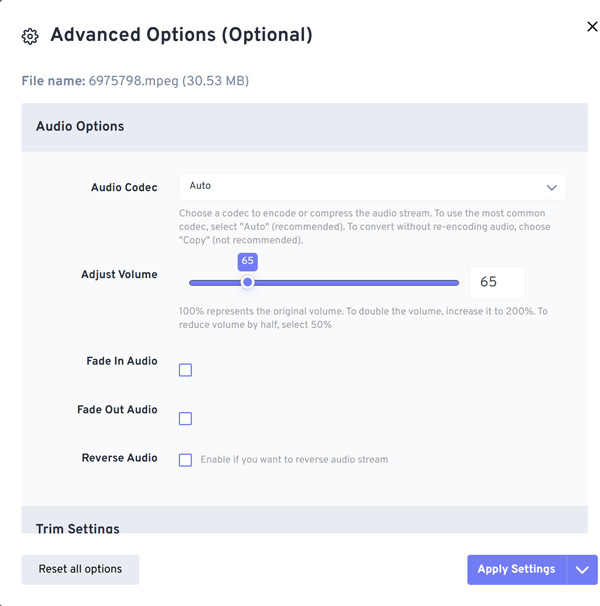
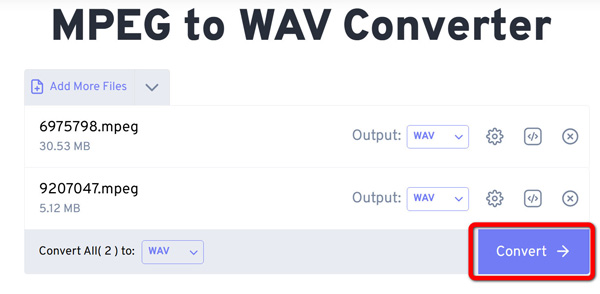
3. Konwertuj i pobierz plik WAV
Gdy wszystkie ustawienia będą gotowe, możesz kliknąć konwertować przycisk. Następnie wystarczy poczekać, aż serwer w chmurze przetworzy wideo, a następnie kliknąć zielony przycisk pobierania, aby zapisać plik. WAV plik.
Dobre i złe: Doceniamy, że możemy korzystać z tego narzędzia w dowolnej przeglądarce internetowej bez konieczności pobierania oprogramowania. Działa ono doskonale, jeśli po prostu chcemy włączyć MPG do WAV na krótki klip. Nie znosimy jednak czekania na długie przesyłanie plików i nie lubimy wysyłać naszych prywatnych plików na serwery internetowe, gdy chcemy przekonwertować MPEG na WAV. Co gorsza, to narzędzie internetowe jest pełne reklam w głównym interfejsie.
Najlepszy dla: Zaawansowani użytkownicy, którzy już korzystają z programu VLC i chcą skorzystać z bezpłatnego rozwiązania działającego offline.
Wielu z nas ma już standardowo zainstalowany na swoich komputerach program VLC Odtwarzacz MPEGChociaż używasz tego narzędzia głównie do oglądania filmów, możesz również polegać na jego ukrytym, wewnętrznym konwerterze. Daje on całkowicie darmowy sposób na wyodrębnienie wysokiej jakości plików WAV z MPEG bez utraty jakości. Ponieważ działa na Twoim lokalnym sprzęcie, Twoje pliki pozostają bezpieczne na naszych dyskach twardych. Główną wadą jest toporny interfejs, który zmusza nas do przedzierania się przez kilka niezrozumiałych menu ustawień.
1. Otwórz menu konwersji
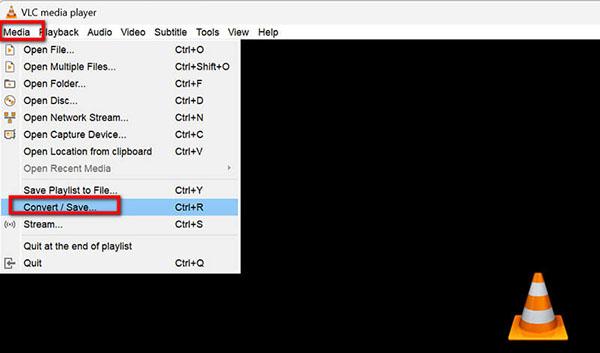
Uruchom program VLC, kliknij opcję Media na górnym pasku menu i wybierz opcję Konwertuj / Zapisz.
Wolimy używać skrótu klawiaturowego Ctrl + R w systemie Windows. Otwiera okno konwersji natychmiast i oszczędza kliknięcie menu.
2. Dodaj filmy MPEG
Wystarczy kliknąć przycisk Dodaj przycisk w oknie pop-up, aby wybrać i dodać MPEG plik wideo i kliknij Konwertuj / Zapisz na dnie.
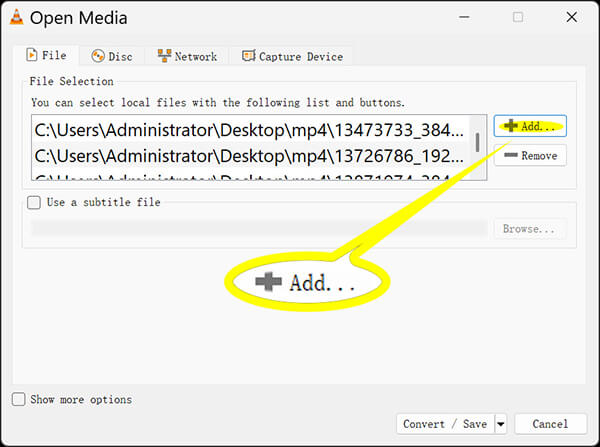
Unikaj dodawania wielu plików jednocześnie. VLC twierdzi, że umożliwia konwersję wsadową, ale często się zawiesza podczas jednoczesnej obsługi wielu plików wideo.
3. Utwórz nowy profil WAV
Ogólnie rzecz biorąc, na liście formatów wyjściowych VLC nie można znaleźć pliku WAV. Musisz więc utworzyć nowy format wyjściowy WAV. Wystarczy kliknąć ikonę klucza, aby utworzyć niestandardowy profil WAV. Ustaw nazwę profilu na WAVwybierz WAV pod kapsułkowaniem i wybierz WAV w zakładce kodeków audio przed zapisaniem.
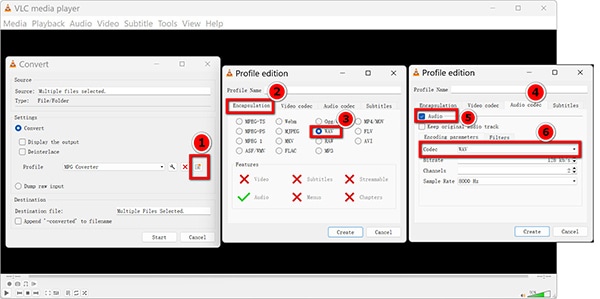
Pamiętaj o zaznaczeniu pola wyboru audio w zakładce kodeków. Jeśli pominiesz ten krok, VLC wyeksportuje plik bez ścieżki dźwiękowej.
4. Zapisz plik WAV
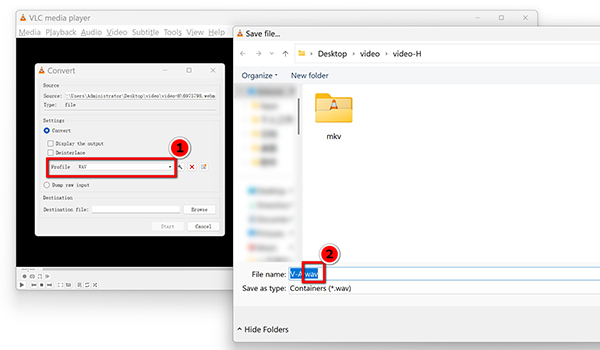
Kliknij Przeglądaj aby wybrać folder docelowy, wpisz ręcznie rozszerzenie .wav na końcu nazwy pliku i kliknij Rozpocznij.
VLC nie wyświetla standardowego paska postępu. Zamiast tego suwak osi czasu szybko przesuwa się po ekranie. Po prostu czekamy, aż dotrze do końca.
Dobre i złe: Uwielbiamy to, że VLC jest darmowy, ma otwarte oprogramowanie i chroni nasze pliki na komputerze. Jednak proces instalacji jest dla nas bardzo irytujący. Podobnie jak wtedy, gdy próbujemy… przekonwertuj MKV na WAV, musimy przeklikać się przez zbyt wiele mylących menu, aby wykonać prostą pracę.
Musimy zrozumieć fakty techniczne. Wideo MPEG zawiera skompresowane dane audio. Usuwa drobne szczegóły dźwięku, aby zachować niewielki rozmiar pliku wideo. WAV to bezstratny format audio. Zawiera czyste, surowe dane dźwiękowe. Nigdy nie traci szczegółów.
Edycja dźwięku w postprodukcji wymaga czystego konta. Musimy wyodrębnić wysokiej jakości pliki WAV z MPEG bez utraty jakości. Pliki WAV nie kompresują dźwięku po raz drugi. WAV zapewnia czysty i bezpieczny montaż. Aby dowiedzieć się więcej o działaniu dźwięku w formacie RAW, przeczytaj artykuł: co to jest WAVWybraliśmy format WAV, aby uzyskać najlepszą jakość dźwięku do miksowania.
Czy konwersja pliku MPEG do WAV poprawia jakość oryginalnego dźwięku?
Nie. Konwersja MPEG do WAV nie przywróci utraconych danych. Nowy plik WAV po prostu kopiuje dokładny dźwięk z wideo MPEG. Zapobiega to pogorszeniu jakości dźwięku podczas późniejszej edycji.
Czy przesyłanie prywatnych filmów MPEG do konwerterów online w celu wyodrębnienia dźwięku jest bezpieczne?
Nie. Podejmujemy duże ryzyko związane z prywatnością danych, robiąc to. Wysyłamy nasze prywatne pliki na losowe serwery internetowe. Właściciele witryn mogą przeglądać lub przechowywać nasze dane. Zdecydowanie zalecamy korzystanie z konwertera offline.
Jak można jednocześnie przekonwertować wiele plików MPEG do formatu WAV?
Potrzebujemy oprogramowania desktopowego z interfejsem siatki. Wgrywamy pięćdziesiąt plików do oprogramowania, wybieramy raz format wyjściowy i klikamy jeden przycisk. Sprzęt lokalny automatycznie przetwarza wszystkie pliki wsadowo.
Jaką częstotliwość próbkowania wybrać przy eksportowaniu pliku WAV z wideo MPEG?
Dopasowujemy oryginalne źródło wideo. Zazwyczaj właściwym wyborem jest 44.1 kHz lub 48 kHz. Ta konkretna reguła częstotliwości próbkowania i przepływności utrzymuje normalną prędkość dźwięku. Jeśli potrzebujesz wizualizacji, możesz… konwertować MPEG na GIFale w przypadku czystego dźwięku najważniejsza jest częstotliwość próbkowania.
Oto 3 metody konwersji MPEG do WAV. Kroki są dość proste do wykonania samodzielnie. Jeśli potrzebujesz przetworzyć duże foldery, wypróbuj AnyMP4 Video Converter Ultimate. Pomaga nam w przetwarzaniu wsadowym.konwertuj MPEG do WAV Bezpiecznie i bez utraty jakości wyodrębniaj wysokiej jakości pliki WAV z MPEG. Pobierz bezpłatnie i zachowaj idealną czystość ścieżek audio.
Bezpieczne pobieranie
Bezpieczne pobieranie
 Zaktualizowane przez Alicja Thorne do Konwersja wideo, Konwertuj dźwięk
Więcej odczytów
 [Samouczek] MPEG Joiner - Jak połączyć wiele plików MPEG w jeden
Jeśli masz kilka plików MPEG z płyt DVD lub kamer, możesz dowiedzieć się więcej o 3 skutecznych metodach łączenia plików MPEG w jeden film tutaj.
 Jak konwertować wideo do formatu WAV: Przewodnik po bezstratnej ekstrakcji z 2026 r.
Konwersja wideo do WAV to jedyny sposób na zachowanie wysokiej jakości dźwięku. Dowiedz się, jak wyodrębnić nieskompresowany dźwięk PCM z plików MP4 bez utraty danych źródłowych.
 10 najlepszych odtwarzaczy WAV w 2026 r.: komputer, telefon komórkowy i online
Szukasz dobrego odtwarzacza multimedialnego do oglądania wysokiej jakości plików wideo WAV? Przeczytaj ten przewodnik, aby poznać 10 najlepszych odtwarzaczy WAV.
 3 sposoby na konwersję plików MP3 do formatu MPEG w 2026 roku: kompletny przewodnik
Szukasz poradnika dotyczącego konwersji plików MP3 do formatu MPEG? Przeczytaj ten artykuł, aby zapoznać się z poradnikiem dotyczącym trzech narzędzi do konwersji multimediów, z których możesz skorzystać.
 Dodaj swoje komentarze, aby dołączyć do dyskusji tutaj
