- Konwertuj wideo, audio i DVD na ponad 500 formatów.
- Akceleracja GPU w celu przyspieszenia procesu konwersji do 70 razy.
- Ponad 16 narzędzi edytora w przyborniku (aktualizacja).
- Twórz filmy dla TikTok, YouTube, Facebook itp.

Darmowe pobieranie100% jasne i bezpieczne
Darmowe pobieranie100% jasne i bezpieczne
WAV do AIFF
Powrót do strony głównej
Oprawa
Rozdzielczość niestandardowa:
| Podstawowe cechy | Wersja internetowa | Pro Desktop |
| Maksymalny rozmiar pliku | 50MB (Logowanie: 100MB) | No Limit |
| Dzienny limit | 2 plików (Logowanie: 10 plików) | Nielimitowane |
| Skalowanie wideo AI | Nie | Tak (Do 4K/8K) |
| Przyspieszenie GPU | Nie | Tak (70X szybciej) |
| Przetwarzanie wsadowe | Nie | Tak |
Nie udało się przesłać pliku multimedialnego! Spróbuj ponownie lub użyj AnyMP4 Video Converter Ultimate na komputer.(Kod błędu: 20015)

Oryginalna rozdzielczość wideo jest wyższa niż 1080p. Jeśli chcesz wyprowadzić oryginalną wysoką rozdzielczość, musisz pobrać wersję Pro. A może chcesz wyprowadzić domyślną rozdzielczość 1080p?

Podsumowanie
Konwersja pliku WAV do AIFF jest prosta we wszystkich trzech programach. W AnyMP4 i Apple Music wystarczy skorzystać z wbudowanej funkcji konwersji wsadowej. W Audacity wystarczy wczytać plik i wyeksportować go jako AIFF.
Niezależnie od tego, czy tworzysz muzykę, zapisujesz nagrania, czy utrzymujesz bibliotekę audio w wysokiej rozdzielczości, prawdopodobnie spotkałeś się z problemami związanymi z plikami WAV. Oczywiście, WAV umożliwia bezstratne nagrywanie dźwięku. Jednak format ten czasami nie obsługuje poprawnie metadanych, co może prowadzić do utraty danych, takich jak okładka albumu czy informacje o wykonawcy. Konwersja z WAV do AIFF Nie poprawia jakości dźwięku, ponieważ oba formaty zawierają dokładną kopię pliku audio PCM. Zamiast tego pomaga w zapakowaniu plików w format bardziej kompatybilny z produktami Apple. Czytaj dalej, aby poznać trzy sprawdzone metody konwersji plików WAV, które zapewniają kompatybilność plików audio z urządzeniami Apple bez utraty jakości i metadanych.
Obie WAV i AIFF to bezstratne, nieskompresowane formaty audio wykorzystujące liniową modulację impulsowo-kodową (LPM), oferujące równą jakość dźwięku. Umożliwiają one nagrywanie wysokiej jakości dźwięku w rozdzielczości 32-bitowej i częstotliwości próbkowania do 192 kHz lub wyższej (w zależności od aplikacji). Jedyna różnica polega na tym, że podczas gdy WAV jest kompatybilny z większością systemów operacyjnych Windows, AIFF lepiej sprawdza się w systemach Apple i oferuje bogatsze metadane.
Gdy trzeba przeprowadzić wsadową konwersję plików WAV do AIFF, AnyMP4 Video Converter Ultimate To profesjonalny wybór edytorów dźwięku. Wykorzystuje zaawansowane silniki kodujące do konwersji dźwięku bez utraty oryginalnej jakości LPCM. Dzięki niemu możesz konwertować pliki WAV do ponad 500 formatów multimedialnych, w tym AIFF. Nie tylko do jednego – możesz dodać setki plików i konwertować je jednocześnie bez opóźnień i awarii.
Wykorzystuje najnowocześniejsze, akcelerowane sprzętowo przetwarzanie multimediów, aby osiągnąć nawet 120-krotnie szybszą konwersję. Aby sprostać wymaganiom profesjonalistów, można dostosować kanał audio, częstotliwość próbkowania i przepływność. A co najważniejsze, nie jest to zwykły konwerter; działa również jako edytor audio. Można przycinać dźwięk, zwiększać głośność oraz edytować lub dodawać tagi ID3.
Bezpieczne pobieranie
Bezpieczne pobieranie
Oto jak profesjonalnie przekonwertować plik WAV na AIFF:
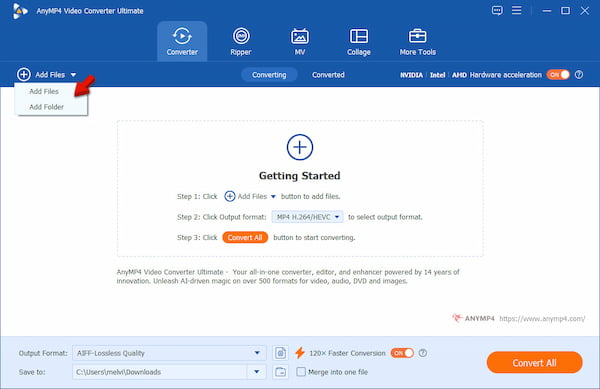
1. Pobierz AnyMP4 Video Converter Ultimate i zakończ instalację. Po zainstalowaniu oprogramowanie uruchomi się automatycznie. Kliknij + Dodaj pliki Aby załadować pliki źródłowe WAV z komputera. Jeśli pliki są zapisane w jednym folderze, wybierz opcję Dodaj folder.
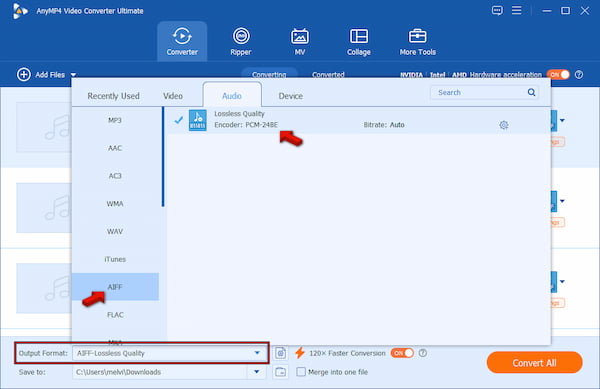
2. Kliknij selektor formatu wyjściowego, przejdź do kategorii Audio i wybierz AIFFZasadniczo należy wybrać ustawienie jakości, które odpowiada jakości źródła. Ponieważ jednak AIFF jest już formatem bezstratnym, jedyną opcją jest jakość bezstratna zakodowana w PCM-24BE.
3. Wróć do głównego interfejsu, włącz przyspieszenie sprzętowe i włącz przycisk „Konwersja 120× szybsza”, aby przyspieszyć konwersję. Przejdź do opcji „Zapisz w” i ustaw ścieżkę docelową, a następnie kliknij Skonwertuj wszystko do bezstratnej konwersji WAV do AIFF.
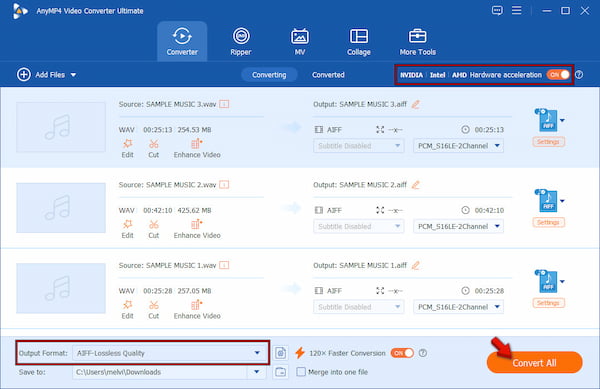
Aby ocenić jakość, szybkość i możliwości konwersji wsadowej AnyMP4, przeprowadziliśmy test praktyczny. W naszym teście wykorzystaliśmy plik o rozmiarze 2.19 GB, zawierający łącznie 100 plików WAV. 37 godzin i 25 minut plików WAV zostało przekonwertowanych do jakości AIFF-Lossless w zaledwie 3 minuty i 42 sekundy. Podczas audytu nie usłyszeliśmy żadnych zniekształceń, stłumionych dźwięków ani zakłóceń w przekonwertowanych plikach AIFF.
Oprócz działania jako Odtwarzacz WAVApple Music może również konwertować pliki audio. Ponownie pakuje te same dane audio, jednocześnie aktualizując wrapper pliku, aby lepiej obsługiwać ekosystem Apple. Wystarczy utworzyć nową wersję pliku audio, aby umożliwić konwersję.
Oto jak przekonwertować plik WAV na AIFF na komputerze Mac:
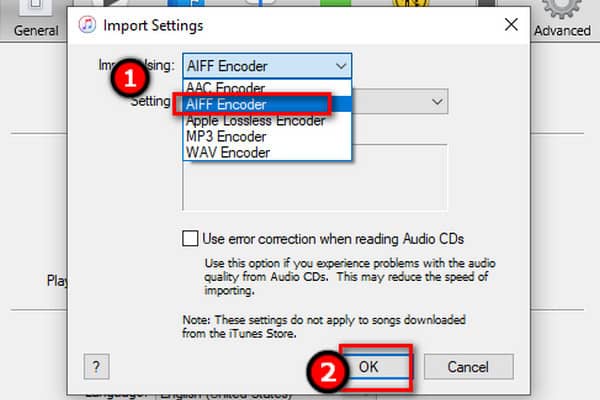
1. Przejdź do paska menu Apple Music i wybierz Muzyka. Naciśnij Cmd+, (przecinek), wybierz Plik i kliknij Ustawienia importuW selektorze Importuj za pomocą wybierz opcję Koder AIFF opcja.
2. Wróć do swojej biblioteki muzycznej i wybierz plik WAV. Przejdź do Pliku, kliknij Konwertuj i wybierz Utwórz wersję AIFF opcja. Teraz zostanie wygenerowana nowa kopia w formacie AIFF.
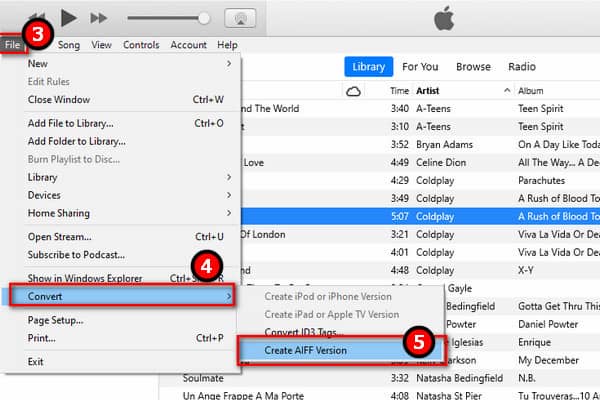
To, co spodobało nam się w Apple Music, to fakt, że wystarczy utworzyć nową wersję, aby uzyskać plik AIFF z pliku WAV. Poza tym dźwięk wyjściowy w formacie AIFF pozostaje dokładnie taki sam, jak w pliku źródłowym WAV. Nie można jednak utworzyć nowej wersji audio z plików audio chronionych DRM; dostępne są tylko utwory zakupione w iTunes Store i oznaczone jako iTunes Plus.
Wszyscy wiemy, że Audacity to oprogramowanie do nagrywania dźwięku i edycji wielościeżkowej. Możesz przechwytywać dźwięk na żywo z systemu, importować istniejące dźwięki, a nawet kompresuj dźwięk w AudacityWielu jednak nie zdawało sobie sprawy, że może on działać jako podstawowy konwerter. Audacity pozwala na darmową konwersję plików WAV do AIFF – wystarczy zaimportować plik WAV i wyeksportować go z ustawieniami formatu AIFF.
Aby przekonwertować: Otwórz Audacity i upuść plik źródłowy WAV do obszaru roboczego. Po zaimportowaniu pliku audio WAV kliknij kartę Plik i przejdź do Eksportuj dźwięk opcja. W oknie Eksportuj dźwięk kliknij selektor formatów i wybierz AIFF (Apple) podpisany 16-bitowy PCM.
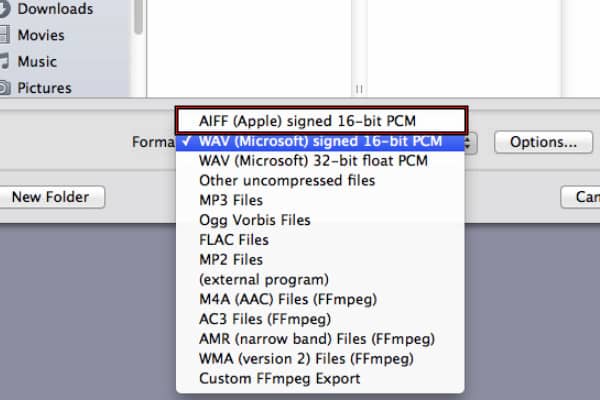
Kiedy pierwszy raz użyjesz Audacity, możesz czuć się onieśmielony z powodu jego skomplikowanego interfejsu. Mówiąc szczerze, jest on prosty w obsłudze, ponieważ wystarczy importować i eksportować pliki audio. Jeśli jednak planujesz używać go do edycji audio i nie jesteś z nim zaznajomiony, z pewnością poczujesz się zdezorientowany.
Pewnie zastanawiasz się, dlaczego pliki AIFF mają taki sam rozmiar jak WAV. Cóż, nie ma z tym problemu. Oba formaty to bezstratne, nieskompresowane formaty audio, co oznacza, że żaden z nich nie stosuje kompresji w celu zmniejszenia rozmiaru pliku.
Niektóre konwertery, takie jak AnyMP4, automatycznie zachowują metadane nawet po konwersji. W przypadku braku metadanych pliku AIFF, można skorzystać z Edytora metadanych AnyMP4, aby ręcznie wprowadzić brakujące informacje.
AIFF to format audio obsługiwany przez urządzenia Apple i profesjonalne oprogramowanie audio. Jednak jego kompatybilność z samochodowymi systemami stereo i telewizorami Smart TV różni się w zależności od producenta. Jeśli nie można go odtworzyć, warto przekonwertować go na inny format, taki jak MP3.
Jeśli masz do konwersji wiele plików WAV, użycie akceleracji sprzętowej może zaoszczędzić czas. Narzędzia takie jak AnyMP4 Video Converter Ultimate wykorzystują najnowocześniejsze akceleracje sprzętowe w celu maksymalizacji wydajności procesora i karty graficznej.
Podczas konwersji setek plików, zawsze warto sprawdzić, czy każdy plik AIFF został pomyślnie utworzony. Ważne jest, aby upewnić się, że liczba plików wyjściowych jest prawidłowa, a czas trwania i częstotliwość próbkowania są zgodne ze źródłem. Warto również odsłuchać losowo wybrane pliki, aby sprawdzić, czy nie występują błędy.
Czy konwersja plików WAV do AIFF powoduje utratę jakości?
Nie, nie spowoduje to utraty jakości dźwięku. Dzieje się tak, ponieważ oba formaty są nieskompresowane i bezstratne. Oznacza to, że konwersja jedynie ponownie pakuje te same dane audio do innego kontenera plików. Aby zachować jakość, należy dopasować częstotliwość próbkowania do źródła.
Czy AIFF jest lepszy od FLAC?
Żaden z formatów nie jest lepszy pod względem jakości dźwięku, ponieważ oba zapewniają bezstratny dźwięk. Jednak do codziennego słuchania lepszy jest FLAC. Natomiast AIFF lepiej sprawdza się w edycji i odtwarzaniu pliku z innego formatu.
Czy system Windows odtwarza pliki AIFF?
Tak, system Windows może odtwarzać pliki AIFF, ale potrzebny jest odpowiedni odtwarzacz multimedialny. Najlepszym rozwiązaniem jest VLC, ponieważ obsługuje większość formatów audio i wideo. Starsze wersje programu Windows Media Player również mogą odtwarzać pliki AIFF natywnie.
WAV do AIFF Konwersja to doskonałe rozwiązanie, aby zachować bezstratną formę dźwięku. Może również poprawić jego kompatybilność ze sprzętem i oprogramowaniem Apple. Powodem, dla którego jest to dobry wybór, nie jest przewaga jednego nad drugim pod względem jakości dźwięku, ale raczej lepsza funkcjonalność metadanych i większa kompatybilność z urządzeniami Apple i aplikacjami Mac. Do rzadkich konwersji można użyć Apple Music lub Audacity. Jednak do regularnych konwersji wsadowych z zaawansowanymi opcjami wyjściowymi i wbudowanymi funkcjami edycji, AnyMP4 Video Converter Ultimate sprawdzi się najlepiej.
Bezpieczne pobieranie
Bezpieczne pobieranie
 Zaktualizowane przez Alicja Thorne do Konwertuj dźwięk
Więcej odczytów
 Przewodnik po konwersji M4A na AIFF 2026: Konwersja z jakością bezstratną
Konwertujesz M4A do AIFF? Dowiedz się, dlaczego i jak konwertować, zachowując bezstratną jakość, dzięki 3 najlepszym narzędziom do płynnej edycji dźwięku w 2026 roku.
 Top 7 metod konwersji AIFF na MP3 [bezpłatnie i online]
Gdy potrzebujesz przekonwertować AIFF na MP3 dla większej liczby urządzeń, możesz sprawdzić najlepsze rozwiązania 7 dla konwersji AIFF na MP3 z artykułu.
 3 najlepsze metody konwersji plików AAC do WAV w celu uzyskania wysokiej jakości dźwięku
Potrzebujesz wysokiej jakości dźwięku? Poznaj najłatwiejsze sposoby konwersji plików AAC do WAV bez utraty jakości, korzystając z narzędzi offline i online, aby uzyskać profesjonalne rezultaty.
 10 najlepszych konwerterów MP4 do WAV do bezstratnej ekstrakcji dźwięku
Przetestowaliśmy 10 najlepszych konwerterów MP4 do WAV dla komputerów i urządzeń mobilnych. Skorzystaj z porad ekspertów dotyczących PCM i przepływności, aby wyodrębnić pliki WAV bez utraty jakości.
 Dodaj swoje komentarze, aby dołączyć do dyskusji tutaj
