
W skrócie:
Aby skutecznie przekonwertować MP3 do formatu Opus, skorzystaj z profesjonalnego narzędzia desktopowego, takiego jak AnyMP4 Video Converter Ultimate, do bezpiecznego przetwarzania wsadowego offline. Alternatywnie, do sporadycznej konwersji małych plików, możesz użyć FreeConvert. Oprogramowanie desktopowe gwarantuje, że Twoje prywatne pliki audio nie zostaną przesłane na serwery zewnętrzne, a pliki będą przetwarzane nawet 50 razy szybciej.
Czy nadal masz problemy z niską prędkością przesyłania, irytującymi wyskakującymi reklamami i ryzykiem naruszenia prywatności podczas korzystania z narzędzi online do konwersji? MP3 do OpusJeśli tak, profesjonalny konwerter audio wsadowy lub offline może być dokładnie tym, czego potrzebujesz! Zazwyczaj są bardziej wydajne i chronią Twoją prywatność, co czyni je najlepszym rozwiązaniem. Prawdziwie bezstratna konwersja dźwięku między dwoma stratnymi formatami jest praktycznie niemożliwa. Jednak z odpowiednimi narzędziami możesz zmaksymalizować jakość dźwięku, jednocześnie zmniejszając rozmiar pliku nawet o 80%. Czytajmy więc dalej.
Jak testowaliśmy
| Platforma (komputer stacjonarny/internet) | Przetwarzanie wsadowe | Maksymalny rozmiar pliku | Tryb prywatności/offline | Szybkość konwersji | |
|---|---|---|---|---|---|
| AnyMP4 Video Converter Ultimate | Komputer stacjonarny (Windows / macOS) | Doskonale. Obsługuje wielowątkowe importowanie wsadowe i jednoczesne przetwarzanie plików. | Nieograniczony. Ograniczony jedynie pojemnością lokalnego dysku twardego komputera. | W 100% bezpieczny i offline. Działa całkowicie lokalnie i nie wymaga przesyłania danych przez Internet. | Ultraszybki. Wykorzystuje pełną akcelerację sprzętową/GPU (NVIDIA, AMD, Apple Silicon). |
| Bezpłatna konwersja | Sieć (oparta na przeglądarce) | Ograniczone. Do 25 plików naraz w ramach darmowego planu, przy znacznym ograniczeniu szybkości sieci. | Ściśle ograniczone. Bezpłatny poziom ma limit 1 GB. | Zależne od chmury. Pliki muszą zostać przesłane na zewnętrzne serwery w chmurze. | Wolne do umiarkowanego. Ograniczone przez prędkość wysyłania/pobierania domowego łącza internetowego. |
| FFmpeg | Interfejs wiersza poleceń na pulpicie (Windows, macOS, Linux) | Nieskończoność. Zarządzaj tysiącami plików za pomocą podstawowych poleceń pętli bez ograniczeń. | Nieograniczony. Ograniczony jedynie przez Twoje limity pamięci i plików systemowych. | W 100% prywatne i offline. Działa w całości lokalnie. | Szybki. Zużywa niewiele zasobów systemowych, wysoce zoptymalizowany pod kątem przetwarzania CPU/GPU. |
W przypadku gigabajtów bibliotek muzycznych, nagrań ze spotkań czy odcinków podcastów, przesyłanie plików MP3 na serwer w chmurze jest nie tylko bardzo powolne, ale także stanowi poważne zagrożenie dla prywatności. To właśnie w tym miejscu profesjonalne oprogramowanie desktopowe góruje nad narzędziami internetowymi.
AnyMP4 Video Converter Ultimate Wyróżnia się jako wiodące rozwiązanie offline do konwersji plików MP3 do formatu Opus. Zaprojektowane z myślą o szybkości przetwarzania i bezpieczeństwie danych, obsługuje duże obciążenia konwersyjne lokalnie na Twoim komputerze, gwarantując, że Twoje pliki pozostaną Twoją własnością.
1. Pobierz i zainstaluj AnyMP4 Video Converter Ultimate na swoim komputerze. Po instalacji program uruchomi się automatycznie.
Bezpieczne pobieranie
Bezpieczne pobieranie
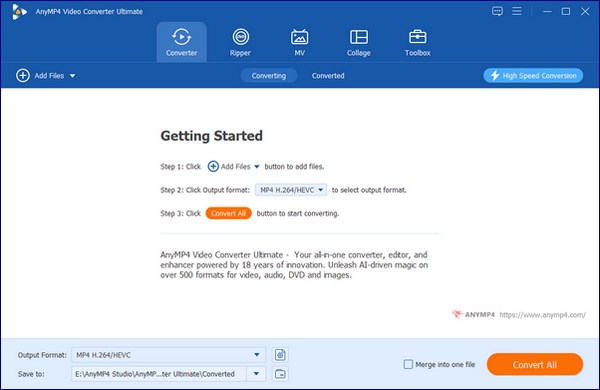
Kliknij Dodaj pliki/foldery aby przesłać plik MP3 lub bezpośrednio przeciągnij go do konwertera MP3-to-Opus.
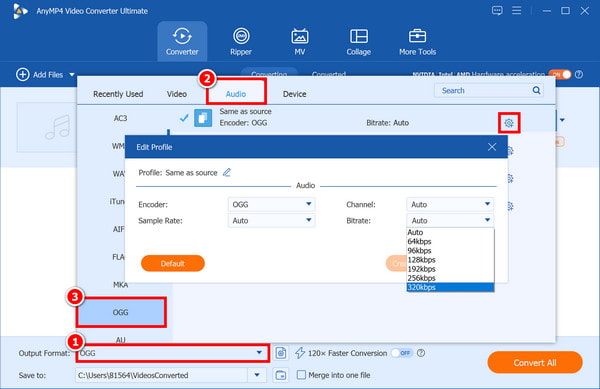
2. Kliknij Format wyjściowy i przejdź do Audio kartę i wybierz OGG na liście rozwijanej. (Jako kodek audio, Opus jest zwykle przechowywany w rozszerzeniach .opus, .ogg lub .webm). Możesz też dostosować szybkość transmisji danych do 96–128 kbps za pomocą przycisku Custom Profile w kształcie koła zębatego.
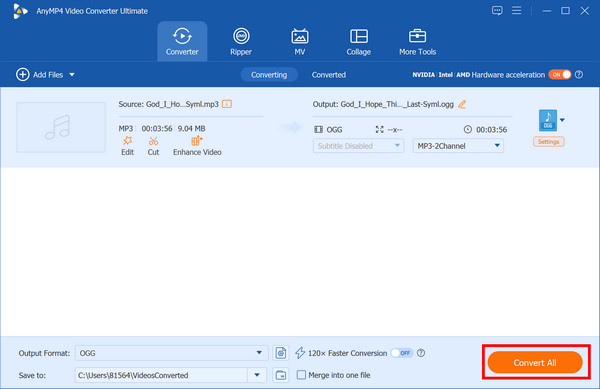
3. Ustaw lokalne miejsce docelowe dla konwertowanego pliku, a następnie kliknij Skonwertuj wszystko aby rozpocząć konwersję.
Co kocham:
Wady:
Wybierz AnyMP4 Video Converter Ultimate, jeśli zależy Ci na szybkim przetwarzaniu lokalnym, bezpieczeństwie offline i nieograniczonej pojemności plików programu komputerowego oraz preferujesz wizualny interfejs użytkownika typu „przeciągnij i upuść” zamiast interfejsu wiersza poleceń.
FreeConvert to uproszczony, oparty na przeglądarce, silnik konwersji w chmurze. Stanowi doskonałą, lekką alternatywę dla zwykłych użytkowników, którzy chcą po prostu konwertować małe, pojedyncze pliki, nie chcą instalować oprogramowania i nie są ograniczeni restrykcyjnymi zasadami ochrony prywatności danych ani niską prędkością przesyłania.
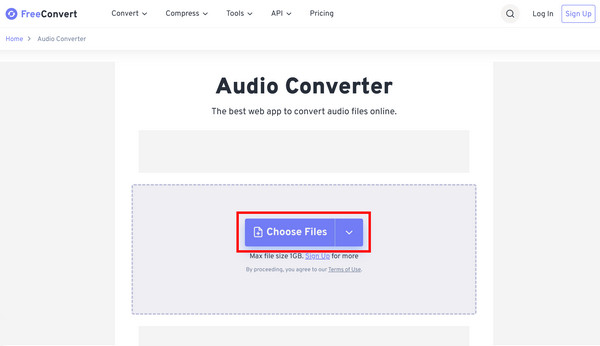
1. Przejdź do witryny FreeConvert Audio Converter i kliknij Wybierz pliki aby przesłać plik MP3 (do 1 GB w ramach bezpłatnego planu).
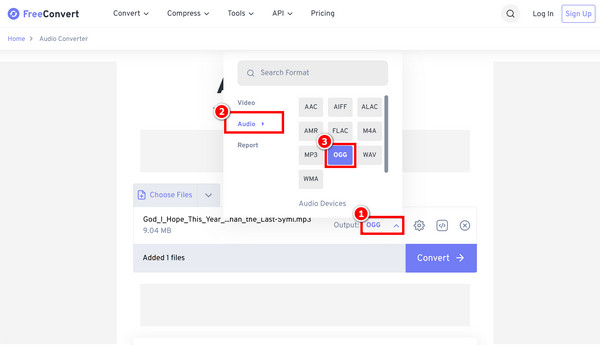
2. Kliknij Wyjście, aby wybrać Audio > OGG z listy rozwijanej. W razie potrzeby dostosuj parametry dźwięku, takie jak kodek audio, głośność i inne, za pomocą przycisku Ustawienia zaawansowane w kształcie koła zębatego.
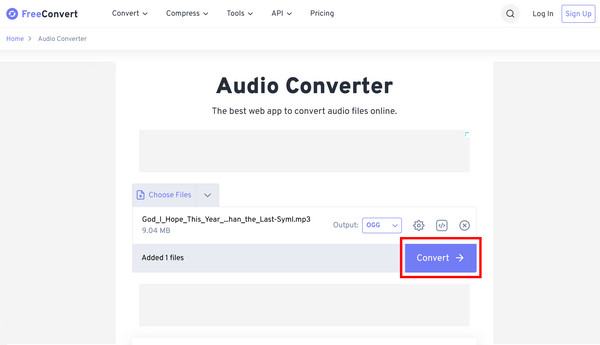
3. Kliknij konwertowaćPo zakończeniu konwersji kliknij Pobierz, aby zapisać przekonwertowany plik.
Wybierz FreeConvert, jeśli korzystasz z urządzenia gościnnego lub masz pojedynczy, mały plik audio. Nie ma potrzeby konfigurowania ani otwierania konwertera na komputerze.
FFmpeg to otwartoźródłowy framework wiersza poleceń, który przetwarza pliki lokalnie, zapewniając dużą prędkość przetwarzania, absolutną prywatność i zerowe obciążenie systemu. To idealne narzędzie do precyzyjnych, zautomatyzowanych przepływów pracy.
1. Uruchom wiersz poleceń lub program PowerShell w systemie Windows, a następnie zmień katalog (cd) na folder MP3.
2. Aby automatycznie wykonać konwersję, uruchom następujące pojedyncze polecenie.

3. Uruchom polecenie Batch, aby natychmiast przetworzyć cały katalog, korzystając z natywnej sekwencji pętli.

Wybierz FFmpeg, jeśli nie przeszkadza Ci wiersz poleceń lub chcesz przeprowadzić zautomatyzowaną, całkowicie darmową konwersję folderów z pełną kontrolą nad metadanymi i parametrami audio.
W 2026 roku wielu twórców podcastów i gier będzie preferować Opus, głównie ze względu na jego dynamiczną adaptowalność przy ekstremalnie niskich przepływnościach. W przeciwieństwie do tradycyjnego formatu MP3, Opus łączy w jednym kontenerze SILK (silnik zoptymalizowany pod kątem czystego wokalu) i CELT (zaprojektowany specjalnie dla muzyki wysokiej jakości).
Połączenie tych dwóch trybów gwarantuje nieskazitelne brzmienie muzyki w tle i wyrazistość głosów, a także płynny, bezproblemowy czat w grze, nawet podczas przeciążenia sieci. To niewątpliwie bardzo przydatna funkcja dla podcasterów i twórców gier. Jeśli masz do czynienia z muzyką wysokiej jakości, zapoznaj się z naszym poradnikiem. konwersja MP3 do AAC.
Czy konwersja formatu MP3 do Opus faktycznie poprawia jakość dźwięku?
Krótka odpowiedź brzmi: nie: nie poprawia to jakości dźwięku. Wręcz przeciwnie, technicznie rzecz biorąc, jakość nieznacznie się pogorszy.
Jaki jest zalecany bitrate dla Opus przy konwersji z pliku MP3 320 kbps?
W przypadku pliku MP3 o przepustowości 320 kbps zalecana docelowa przepływność dla Opus wynosi 96–128 kbps dla muzyki stereo.
Czy pliki Opus będą odtwarzane natywnie na urządzeniach z systemem iOS i Android?
Tylko nowsze urządzenia z Androidem mogą odtwarzać Opus. System operacyjny iPhone'a nie obsługuje go natywnie i wymaga zewnętrznych aplikacji, takich jak VLC.
Ile rozmiaru pliku można zaoszczędzić konwertując podcasty MP3 do formatu Opus?
Przekonwertowanie podcastów w formacie MP3 do formatu Opus powinno zmniejszyć rozmiar plików o 70–80%.
Czy można przekonwertować format MP3 na Opus za pomocą wiersza poleceń w systemie Windows?
Tak, konwersja formatu MP3 do formatu Opus za pomocą wiersza poleceń systemu Windows (CMD) jest całkowicie możliwa i bardzo wydajna.
Do konwersji MP3 do OpusNarzędzia internetowe, takie jak FreeConvert, oferują szybki dostęp i jednorazowe konwersje, ale potężne oprogramowanie desktopowe, takie jak AnyMP4, zapewnia ochronę prywatności oraz stabilniejsze i szybsze przetwarzanie lokalne. Wszystkie te funkcje nie mają sobie równych wśród narzędzi internetowych. Pobierz teraz i wypróbuj za darmo – nie zawiedziesz się!
Bezpieczne pobieranie
Bezpieczne pobieranie
 Zaktualizowane przez Alicja Thorne do Konwertuj dźwięk
Więcej odczytów
 Najnowsze informacje z 2026 r.: 5 najlepszych konwerterów MP3 do M4R (wsadowych i bezstratnych)
Nadal masz problemy z tworzeniem dzwonków na iPhone'a? W tym poście testujemy i porównujemy najlepsze konwertery MP3 do M4R w 2026 roku. Dowiedz się, jak łatwo przeprowadzić konwersję.
 3 proste sposoby na konwersję plików MP3 do MOV w 2026 roku [partiami i szybko]
Potrzebujesz przesłać dźwięk na platformy wideo? Dowiedz się, jak bezproblemowo przekonwertować plik MP3 do MOV. Porównaj najlepsze narzędzia stacjonarne i online i zachowaj 100% oryginalnej jakości.
 Przewodnik krok po kroku, jak dodać MP3 do iPhone'a z lub bez iTunes
Jeśli chcesz posłuchać lub użyć utworu na swoim iPhonie, dowiedz się, jak ręcznie umieścić MP3 na iPhonie z iTunes lub automatycznie zrobić to bez iTunes.
 4 szybkie sposoby na konwersję WebM do MP3 (bezstratnego)
Masz problem z dużymi plikami MKV? Dowiedz się, jak bezstratnie przekonwertować WebM na MP3 w kilka sekund, aby uzyskać nieskazitelny dźwięk 320 kbps offline już dziś.
 Dodaj swoje komentarze, aby dołączyć do dyskusji tutaj
