3 manieren om een diavoorstelling met foto's te maken op een Mac: een stapsgewijze handleiding
Als het gaat om professioneel en kantoorgebruik, zijn Mac-computers de beste keuze voor de meeste high-end bedrijven, omdat deze moderne apparaten zeer geoptimaliseerd zijn om werkefficiëntie en praktische bruikbaarheid op kantoorniveau te bieden. In dit geval is leren hoe je een diavoorstelling met foto's op een Mac maakt is een essentiële vaardigheid die vereist is in professionele of academische omgevingen. In dit artikel bieden we een gedetailleerde handleiding voor het gebruik van drie van de beste opties voor het maken van diavoorstellingen. Voor een snel overzicht van de software die we zullen bespreken, verwijzen we u naar de onderstaande tabel met een overzicht van elke tool voor het bewerken van diavoorstellingen en de beste toepassingen ervan.
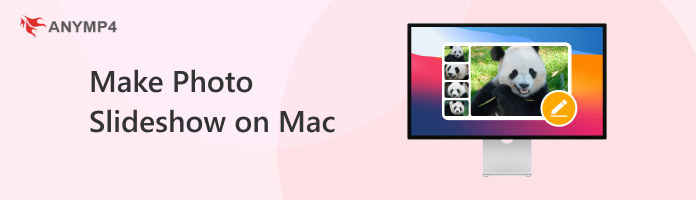
| Hulpmiddelen voor het maken van diavoorstellingen |
Best gebruikt voor: |
|---|
| Foto's-app op Mac |
Maak diavoorstellingen rechtstreeks vanuit de galerij van uw Mac-computer of vanaf uw lokale opslag. |
| AnyMP4 Video Converter Ultimate |
Gebruikers die op zoek zijn naar een externe optie die meer bewerkingsopties biedt, maar niet te complex of moeilijk te gebruiken is. |
| iMovie |
Ervaren video-editors die gewend zijn aan een traditionele videobewerkingsinterface. |
Optie 1. Maak een diavoorstelling van foto's op een Mac met de app Foto's (het gemakkelijkst)
We beginnen deze tutorial met het leren maken van een diavoorstelling van foto's op een Mac, met de eenvoudigste optie voor het besturingssysteem: de Foto's-app van Apple.
De Foto's-app is primair ontworpen als een app voor galerij- en beeldbeheer voor macOS, maar heeft praktische functies toegevoegd voor zijn gebruikers die het gemakkelijk te gebruiken maken, waaronder een ingebouwde maker van diavoorstellingen met foto's voor geselecteerde afbeeldingen uit lokale bestanden.
Een diavoorstelling maken met de software kan in drie eenvoudige stappen. Lees onze onderstaande handleiding om te leren hoe.
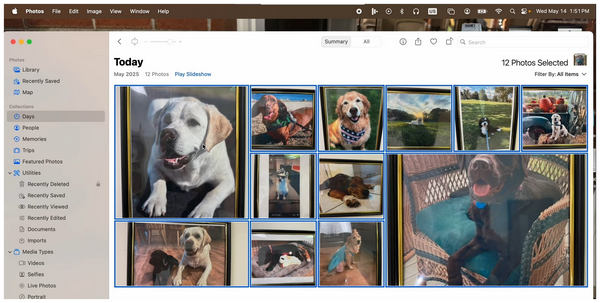
1. Open de Foto's-app en zoek de afbeeldingen die je aan de diavoorstelling wilt toevoegen. Je kunt één afbeelding tegelijk selecteren of alle afbeeldingen in een map selecteren met je cursor.
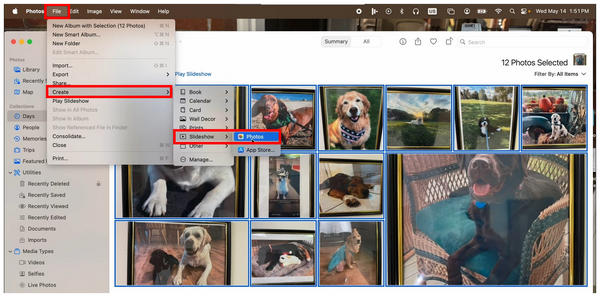
2. Nadat u de afbeeldingen voor de diavoorstelling hebt geselecteerd, klikt u op het tabblad Bestand in het taakbalkmenu, beweegt u de muis over creërendan Slideshowen klik vervolgens op Foto's.
3. In de video-editor voor diavoorstellingen kunt u de volgorde van de afbeeldingen aanpassen met behulp van de onderstaande volgorde-editor. U kunt ook Thema's, Muziek, en bewerk de Duur van elke afbeelding met behulp van de bewerkingsmenu's. Wanneer u tevreden bent met deze instellingen, klikt u eenvoudig op Exporteren.
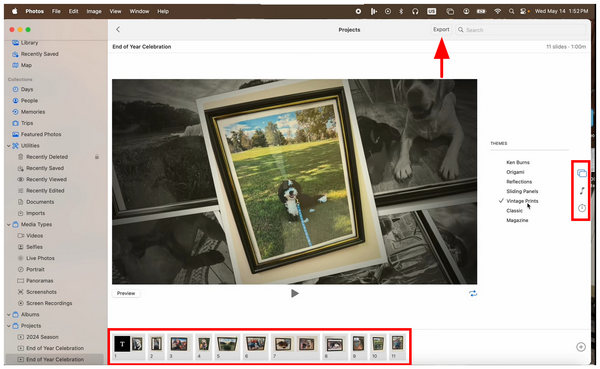
Van de opties in dit artikel is de Foto's-app het gebruiksvriendelijkst. Deze heeft echter ook de meest beperkte bewerkingsmogelijkheden. Dit maakt het programma alleen geschikt voor eenvoudige presentaties.
Optie 2. Maak een fotodiavoorstelling op Mac met AnyMP4 Video Converter Ultimate
Laten we nu verdergaan met de opties van derden: AnyMP4 Video Converter Ultimate voor MacDeze cross-platform multimediasoftware is uitgerust met de exclusieve MV Maker-functie en is beschikbaar voor zowel Windows als Mac. Het is het perfecte hulpmiddel voor het maken van professioneel bewerkte diavoorstellingen.
Dit werd mogelijk gemaakt door de kant-en-klare sjablonen, bewerkingsopties, thema's en filters die aan uw presentatie kunnen worden toegevoegd voor een verbeterde esthetische waarde. Daarnaast kunnen praktische aanpassingen zoals een afbeeldingrotator, watermerk, overgangseditor, plug-in voor achtergrondaudio en ondertiteleditor ook in het programma worden gebruikt.
Deze functies zijn ontworpen om ervoor te zorgen dat uw diavoorstelling van hoge kwaliteit is. Dit komt vooral doordat het programma uitvoerbestanden kan bewerken en produceren uit meer dan 500 formaten, waaronder populaire opties als MP4, MOV, WMV, AVI, MKV en GIF.
Wilt u meer weten over waarom AnyMP4 Video Converter Ultimate een goede keuze is voor het maken van diavoorstellingen? Lees dan onze onderstaande handleiding met drie stappen. Zo leert u gemakkelijker hoe u de MV Maker-functie van de tool gebruikt.
Zorg ervoor dat u eerst de software downloadt voor een soepelere ervaring door onze tutorial te volgen.
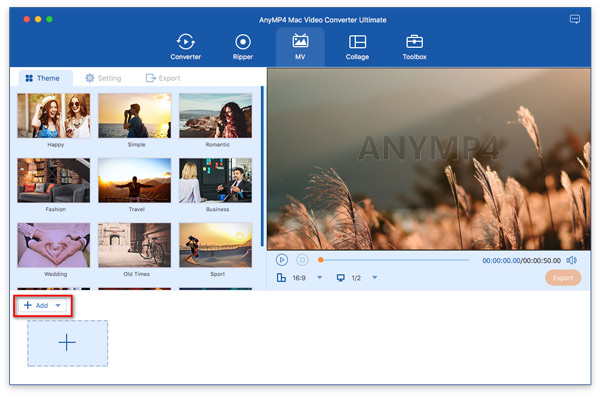
1. Open AnyMP4 Video Converter Ultimate voor Mac. Ga vervolgens naar de MV-maker tabblad in het menu voor modusselectie. Selecteer vervolgens de Toevoegen om de foto's te importeren die u voor de diavoorstelling wilt gebruiken.
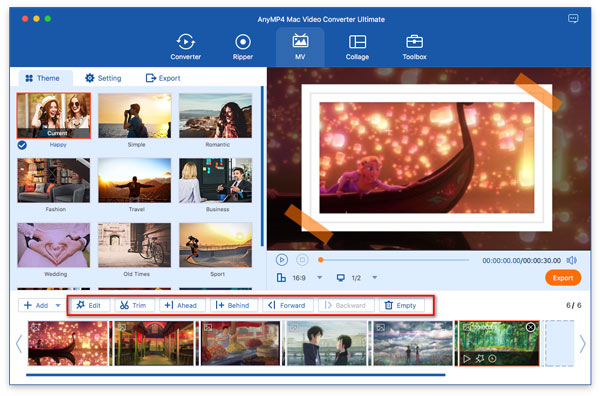
2. Zodra de afbeeldingen voor de diavoorstelling zijn geïmporteerd, kunt u nu de bewerkingshulpmiddelen gebruiken die beschikbaar zijn in MV Maker, waaronder de Bewerken, trimmenen Afbeeldingsvolgorde Editor-opties. Om de opties Bewerken of Bijsnijden te gebruiken, selecteert u een enkele afbeelding en klikt u vervolgens op het gewenste gereedschap.
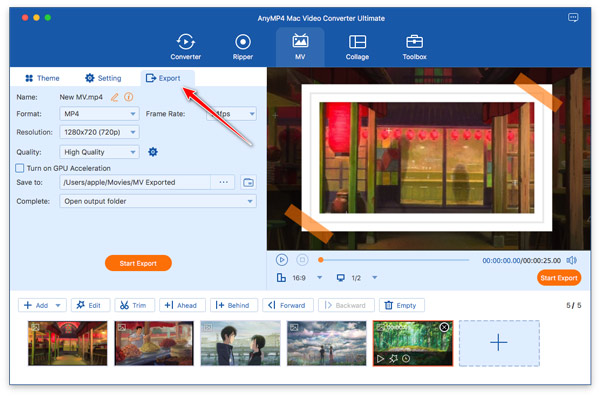
3. Nadat u de gewenste aanpassingen op elke afbeelding of de gehele diavoorstelling hebt toegepast, gaat u verder met de Exporteren tabblad. Hier kunt u de uitvoerbestanden bewerken Formaat, framesnelheid, resolutie en kwaliteitKlik daarna op Start Export om te beginnen met het produceren van de presentatievideo.
Door simpelweg drie intuïtieve opties te volgen, kunt u er nu voor zorgen dat de diavoorstelling die u op uw Mac maakt, hoogwaardige, aantrekkelijke effecten heeft en zeer geschikt is voor de omgeving waarin u deze presenteert. Dit alles wordt mogelijk gemaakt door AnyMP4 Video Converter Ultimate.
Optie 3. Maak een fotodiavoorstelling op Mac met iMovie
Ten slotte is de derde optie die we zullen presenteren voor gebruikers die willen leren hoe ze een diavoorstelling van afbeeldingen op een Mac kunnen maken de ingebouwde video-editor van het besturingssysteem, iMovie Video-editorHoewel iMovie freeware is en bedoeld is voor beginners, is het nog steeds het meest geavanceerde programma dat in dit artikel wordt besproken.
De toegenomen complexiteit heeft echter gezorgd voor meer bewerkingsmogelijkheden dan beide bovengenoemde tools. Helaas is dit juist wat de software intimiderend maakte voor beginnende videobewerkers.
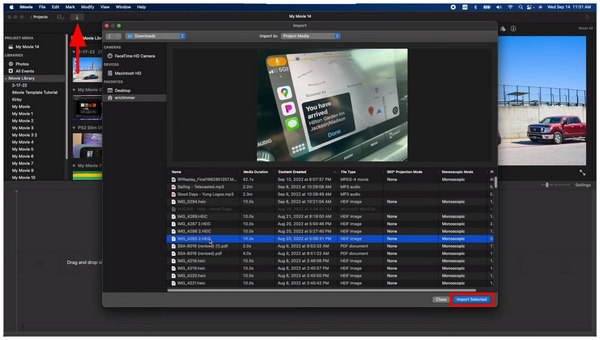
1. Open iMovie en selecteer vervolgens de import om uw lokale bestanden te openen. Selecteer vervolgens de afbeeldingen die u wilt gebruiken en klik op Geselecteerde importeren om ze toe te voegen aan de video-editor.
2. Nadat u de afbeeldingen voor de diavoorstelling hebt toegevoegd, selecteert u er een en bewerkt u deze met behulp van de beschikbare opties. Bewerkingshulpmiddelen voor elk bestand, in het preview-gedeelte van de media. Experimenteer met deze instellingen om de gewenste look en bewerkingsstijl te bereiken.
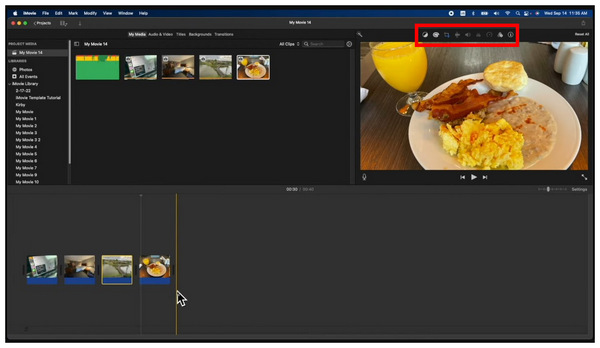
3. Nu u alle geïmporteerde media hebt bewerkt en overgangen tussen foto's hebt toegevoegd, kunt u op de knop klikken Exporteren knop om de bewerkte diavoorstelling te produceren.
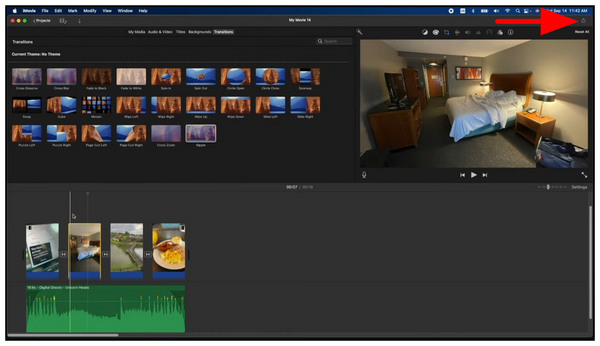
Vergeleken met Photos App en AnyMP4 Video Converter Ultimate kan iMovie lastig te gebruiken zijn. Toch is het nog steeds een van de meest beginnersvriendelijke softwareopties voor gebruikers die op zoek zijn naar een alternatief voor traditionele videobewerkingstools.
Tips voor een professioneel ogende diavoorstelling

Beste formaten voor YouTube, Instagram en e-mail
Om het opslaan van formaten te vereenvoudigen, moet u ervoor zorgen dat uw diavoorstellingvideo is opgeslagen in een veelgebruikt formaat. De veiligste optie is om op te slaan in MP4-formaat. Dit is namelijk het meest ondersteunde videobestandstype op verschillende apparaten en platforms.
Leer hoe u bestanden op een USB-stick kunt opslaan of op een dvd kunt branden
Hoewel online opslag geoptimaliseerd is voor betrouwbaarheid, kunt u door een offline kopie van uw fotodiavoorstelling op te slaan, beschikken over een offline back-up die immuun is voor gegevensbeschadiging of verlies van inloggegevens.
Gebruik Apple's AirDrop- en iCloud-functies
Zorg ervoor dat je de praktische mogelijkheden van Apple's AirDrop en iCloud-functies benut. Deze opties zijn erg handig voor het delen van bestanden, waardoor het delen van diavoorstellingen soepel verloopt.
Beperk tekst tot belangrijke bijschriften
Zorg er bij het ontwerpen van je diavoorstelling voor dat je het tekstgebruik minimaliseert en alleen reserveert voor belangrijke bijschriften. Overmatige tekstgebruik ondermijnt het doel van het visuele hulpmiddel. Houd dit in gedachten wanneer je leert hoe je het beste een diavoorstelling met foto's kunt maken op een Mac.
Houd het onder de 3-5 minuten voor betrokkenheid
Omdat videodiavoorstellingen bedoeld zijn als aanvulling op uw presentaties, moet u ervoor zorgen dat uw video gemiddeld 3 tot 5 minuten duurt. Overschrijding van deze aanbevolen tijdslimieten kan de interactie met uw presentatie negatief beïnvloeden.
Veelgestelde vragen over diavoorstellingen op Mac
Wat is de gemakkelijkste manier om een fotodiavoorstelling te maken op een Mac?
De makkelijkste manier om een diavoorstelling te maken op een Mac is met de Foto's-app. De software heeft een ingebouwde diavoorstellingsfunctie. Ook biedt het basisthema's, audio en aanpassing van de duur voor een goede diavoorstelling.
Kan ik muziek toevoegen aan een diavoorstelling met Foto's op mijn Mac of iMovie?
Ja, dat kan. De diavoorstellingmaker van de Foto's-app heeft een optie om audio toe te voegen. Deze worden gesynchroniseerd met de Apple Music-bibliotheek en je lokale opslag.
Bestaat er een gratis diavoorstellingmaker voor Mac?
Ja, die zijn er. Je hebt twee opties voor een ingebouwde diavoorstellingsmaker met de Foto's-app en iMovie. De meeste opties van derden bieden echter meer functionaliteit en functies, zoals AnyMP4 Video Converter Ultimate.
Is het moeilijk om een fotodiavoorstelling te maken op een Mac?
Nee, dat is het niet. Mac biedt verschillende gebruiksvriendelijke tools voor diavoorstellingen. Voorbeelden hiervan zijn de Foto's-app en iMovie.
Kun je een diavoorstelling maken met de standaard-apps op een Mac?
Ja, dat kan. Je hebt eigenlijk twee opties als je diavoorstellingen wilt maken op een Mac. Je kunt kiezen tussen de Foto's-app en iMovie.
Conclusie
Nu we drie van de drie hebben geïntroduceerd en een handleiding hebben gegeven, beste opties voor het maken van diavoorstellingen op MacWe hopen dat uw volgende videopresentatie er goed uitziet en optimaal werkt in uw omgeving. Bent u op zoek naar een verbeterde versie van een derde partij? Download dan AnyMP4 Video Converter Ultimate voor Mac via de onderstaande link.





 Voeg hier uw opmerkingen toe om deel te nemen aan de discussie
