Hoe maak je een fotodiavoorstelling met muziek: pc, mobiel, online
Het maken van diavoorstellingen zal altijd deel uitmaken van presentaties, of het nu gaat om academische, professionele of zelfs persoonlijke evenementen. In de meeste gevallen werken deze presentaties zelfs zonder muziek of achtergrond goed; het toevoegen van hoorbare elementen verbetert echter de kwaliteit van uw presentaties aanzienlijk. hoe maak je een fotodiavoorstelling met muziek is een essentiële vaardigheid om ervoor te zorgen dat de kwaliteit van je presentaties goed is en dat ze boeiend genoeg zijn voor het beoogde publiek. In dit artikel bespreken we alles wat je moet leren om diavoorstellingen met audio te maken op desktopcomputers, mobiele apparaten en zelfs online tools. We bespreken de beste toepassingen van elke optie en geven een stapsgewijze handleiding voor het gebruik ervan.
Deel 1. Voorbereiding voor het maken van een fotodiavoorstelling met muziek
Organiseer uw foto's op volgorde
Om de efficiëntie van het maken van diavoorstellingen te verbeteren, is het belangrijk dat de afbeeldingen die u gebruikt overzichtelijk in één map staan. Dit maakt het toevoegen van deze bestanden veel eenvoudiger en gemakkelijker.
Kies afbeeldingen met een hoge resolutie
Omdat audiopresentaties vaak worden gemaakt met behulp van een diavoorstelling video makerDe resolutie van de afbeelding die u gebruikt, bepaalt vrijwel zeker de kwaliteit van uw diavoorstelling. Zorg er daarom voor dat de afbeeldingen die u gebruikt van hoge kwaliteit zijn.
Selecteer achtergrondmuziek
Zorg ervoor dat zowel de afbeelding als de audio die je gebruikt synchroon en compatibel zijn. Een compilatie van afbeeldingen met schattige dieren moet bijvoorbeeld vrolijke en schattige achtergrondmuziek hebben. Zorg ervoor dat deze twee elementen elkaar aanvullen.
Selecteer een geschikt gereedschap
Om ervoor te zorgen dat je diavoorstellingen van hoge kwaliteit zijn, is het essentieel om te weten hoe je het beste een diavoorstelling met foto's en muziek kunt maken. Dit kun je bereiken door de juiste tool te kiezen op basis van het apparaat dat je gebruikt. Lees dit artikel verder om de beste te ontdekken. makers van fotodiavoorstellingen op desktop, mobiel en online browsers.
Deel 2. Maak een fotodiavoorstelling met muziek op Windows en Mac
Best gebruikt voor: Maak eenvoudig diavoorstellingen en voeg audio toe voor een betere presentatiekwaliteit.
Omdat desktopcomputers de populairste optie zijn voor het maken van diavoorstellingen, lichten we de beste tool voor het maken van diavoorstellingen uit die u kunt gebruiken voor zowel Windows- als Mac-computers, met niemand minder dan AnyMP4 Video Converter UltimateDe MV Maker-functie van.
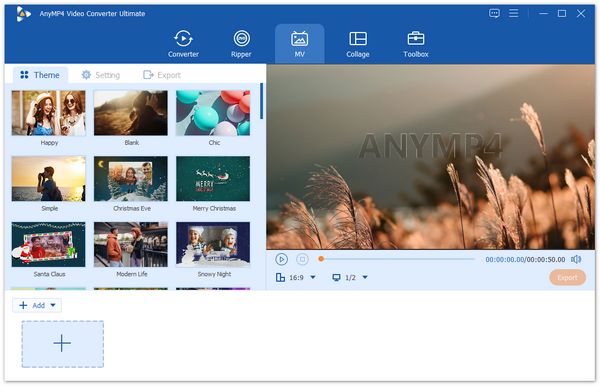
Met de MV Maker-functie van het programma kunt u verschillende fotoformaten importeren, waaronder JPG, PNG, BMP en GIF, om ze geschikt te maken voor het maken van diavoorstellingen met foto's, met optionele, vooraf ontworpen sjablonen. Nadat de afbeeldingen zijn toegevoegd, kunt u thema's, filters en bewerkingstools gebruiken voor de afzonderlijke afbeeldingen en bestanden. Deze bewerkingstools variëren van basis tot geavanceerde opties, waaronder effecten, een rotatortool, watermerken, ondertitels, overgangen en thema's.
Naast de MV Maker-functie kunt u AnyMP4 Video Converter Ultimate ook gebruiken voor andere praktische en niche multimediabewerkingen, zoals videocompressie, formaatconversie, het toevoegen van watermerken en meer. Deze kunnen allemaal worden gebruikt binnen de belangrijkste functies van het programma en het tabblad Toolbox.
Nu we de sterke punten van AnyMP4 Video Converter Ultimate hebben besproken, gaan we verder met de stapsgewijze handleiding voor het maken van een diavoorstelling met achtergrondmuziek met behulp van de MV Maker-functie van de software.
Voordat u verdergaat, zorg ervoor dat u de software hebt gedownload via de onderstaande link. Zo verloopt de ervaring soepeler als u onze handleiding volgt.
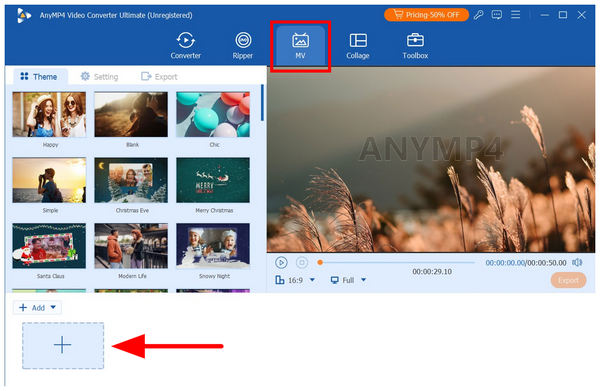
1. Open AnyMP4 Video Converter Ultimate en ga vervolgens naar hun MV-maker tabblad. Klik vervolgens op de Toevoegen om de afbeeldingen, GIF's of video's te importeren die u aan de diavoorstelling wilt toevoegen.
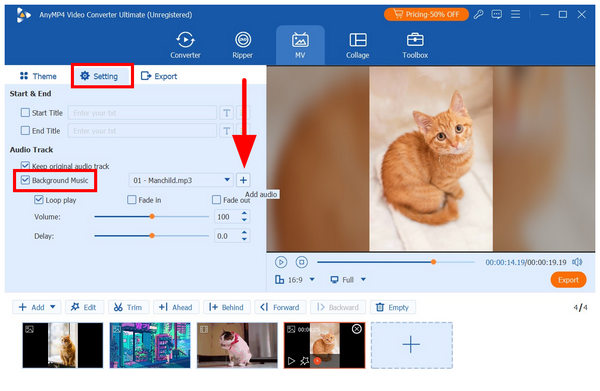
2. Zodra de inhoud van de diavoorstelling is toegevoegd, klikt u op de omgeving menu en selecteer vervolgens de Toevoegen knop voor de Achtergrondmuziek Optie. Navigeer in het menu van Bestandsbeheer dat verschijnt door uw bestanden om het muziekbestand te vinden dat u wilt toevoegen. U kunt slechts één audiobestand of meerdere bestanden toevoegen.
3. Om de kwaliteit van de diavoorstelling te garanderen, kunt u de voorvertoning van de diavoorstelling afspelen. Ga vervolgens naar de Exporteren tabblad waar u de indeling, framesnelheid, resolutie en kwaliteit van de diavoorstelling kunt aanpassen. Met deze opties naar wens aangepast, selecteert u Start Export om te beginnen met het produceren van de diavoorstelling met muziek.
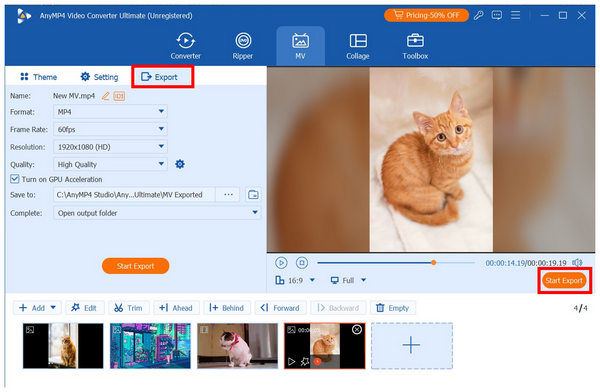
Omdat AnyMP4 Video Converter Ultimate is ontworpen om het maken van diavoorstellingen met pakkende audio zo soepel mogelijk te laten verlopen, kunt u deze tool gebruiken als alternatief voor populaire tools voor het maken van diavoorstellingen. Zo verbetert u uw ervaring aanzienlijk bij het maken van kwalitatief hoogwaardige presentaties in een toegankelijker videoformaat.
Deel 3. Maak een fotodiavoorstelling met muziek op iPhone en Android
Foto's-app om een fotodiavoorstelling met muziek te maken op de iPhone
Best gebruikt voor:: Diavoorstellingen maken van specifieke foto's in de Foto's-app op de iPhone.
Bij het maken van diavoorstellingen op de iPhone heb je toegang tot de muziekbibliotheek van Apple Music. Dit maakt het maken van presentaties met audio op je smart device veel eenvoudiger en gestroomlijnder.
Bovendien is het hebben van een ingebouwde maker van diavoorstellingen met foto's in de galerij-app van de telefoon zelf maakt het maken van dergelijke media veel toegankelijker en veel eenvoudiger in te stellen.
Wilt u gemakkelijker leren hoe u een fotodiavoorstelling met muziek kunt maken op iOS-apparaten? Lees dan onze onderstaande gids.
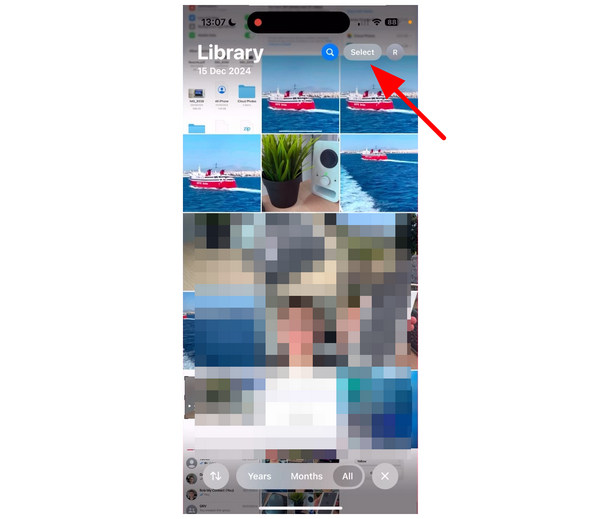
1. Open de Foto's-app van je iPhone en tik vervolgens op de Selecteren knop. Kies vervolgens de afbeeldingen die u aan de diavoorstelling wilt toevoegen door erop te tikken tussen de beschikbare bestanden in uw galerij.
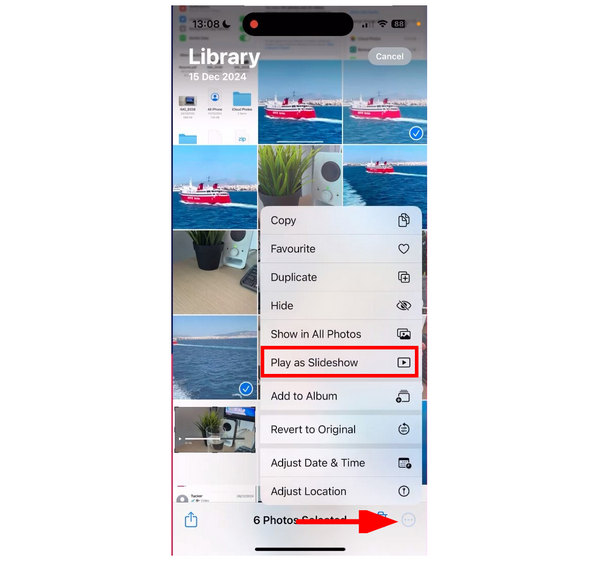
2. Nadat u de afbeeldingen voor de diavoorstelling hebt geselecteerd, tikt u op Drie punten in de rechterbenedenhoek van het menu van de Foto's-app. Selecteer vervolgens de Afspelen als diavoorstelling optie uit het menu dat wordt geopend.
3. Zodra de diavoorstelling begint met afspelen, selecteert u de Muziek toevoegen knop in de linkerbenedenhoek van de diavoorstellingspeler. Als je deze selecteert, wordt de Apple Music-bibliotheek met nummers geopend, waaruit je het audiobestand kunt kiezen dat je wilt afspelen.
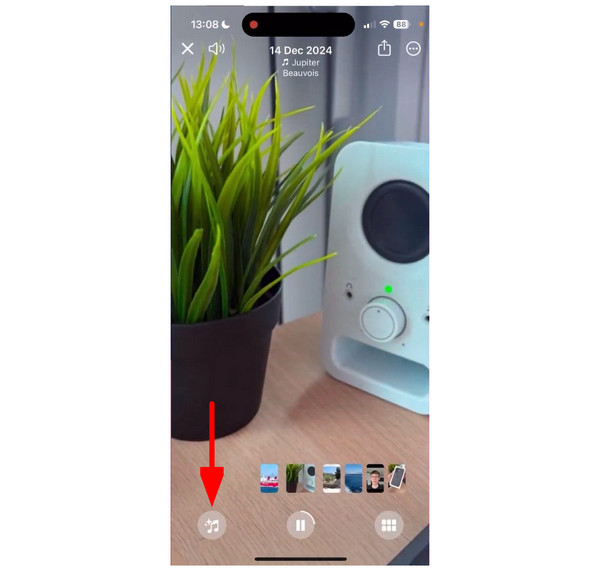
Deze stappen maken het leren diavoorstellingen gebruiken op een iPhone vrij eenvoudig, omdat het ontworpen is om geautomatiseerd te worden. Helaas zijn deze diavoorstellingen lastiger te gebruiken in presentaties, omdat ze verticaal georiënteerd zijn en alleen binnen de app kunnen worden gemaakt.
Google Foto's-app om een fotodiavoorstelling met muziek te maken op Android
Best gebruikt voor:: Het maken van hoogtepuntenvideo's over specifieke thema's, maanden, huisdieren, mensen of andere vergelijkbare onderwerpen.
Voor Android-apparaten is een van de beste opties voor het maken van diavoorstellingen de Google Foto's-app, een galerij-app van derden. Net als de gelijknamige iOS-app werkt de app van Google ook door je afbeeldingen te bundelen tot hoogtepuntenvideo's.
Deze optie voor Google Foto's is echter ingewikkelder en minder intuïtief in gebruik dan de vorige opties voor iOS en desktopcomputers. Dit komt doordat de Foto's-app vereist dat je de afbeeldingen op je apparaat synchroniseert om correct te kunnen functioneren.
Gelukkig werkt het maken van diavoorstellingen met foto's in Google Foto's nu naadloos zodra de synchronisatie is voltooid. Wil je leren hoe je een diavoorstelling met muziek maakt in Google Foto's? Lees dan de onderstaande handleiding.
1. Open Google Foto's en selecteer de Maak Nieuwe knop in het bovenste gedeelte van de app.
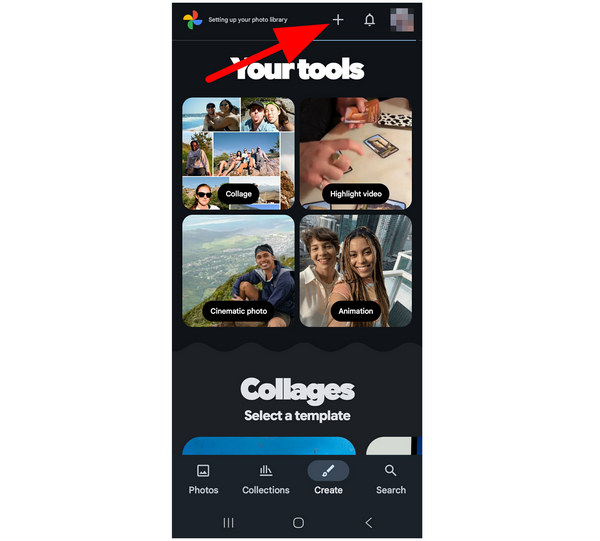
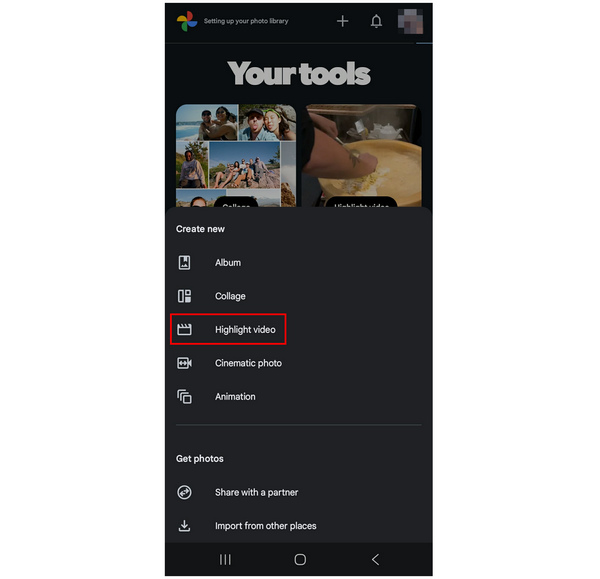
Selecteer vervolgens het Markeer Video optie uit het menu dat wordt geopend.
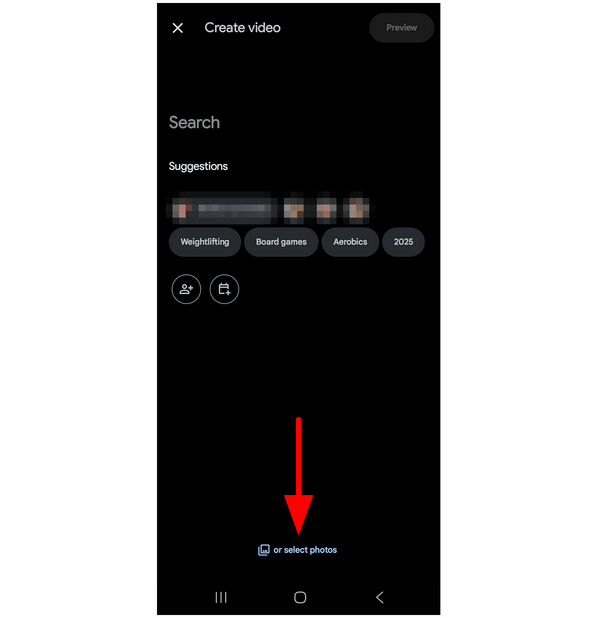
2. Tik in het menu Video maken op de Selecteer foto's optie.
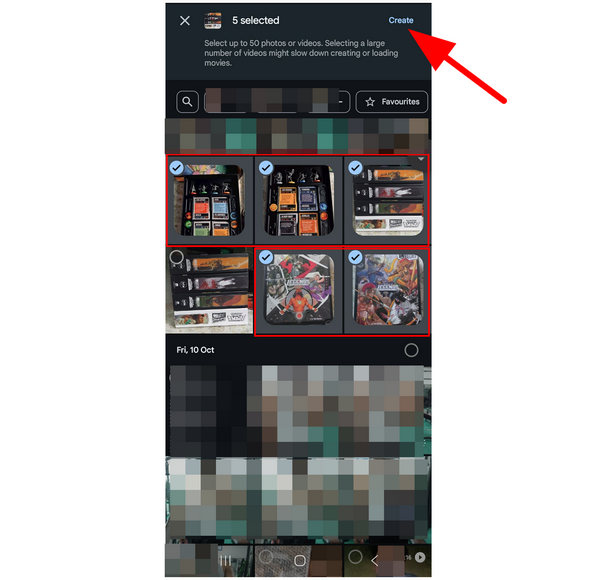
Blader vervolgens door de afbeeldingen in uw app en selecteer de foto's die u aan de diavoorstelling wilt toevoegen. Selecteer creëren om verder te gaan zodra de afbeeldingen zijn geselecteerd.
3. Tik in de Highlight Video-editor op de Music knop.
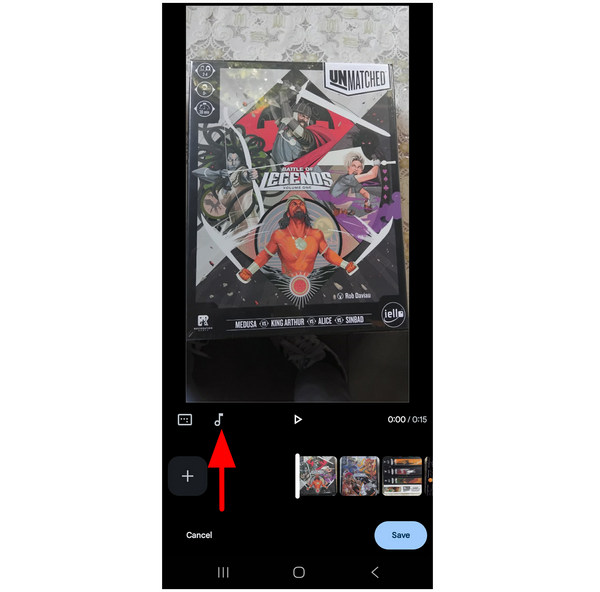
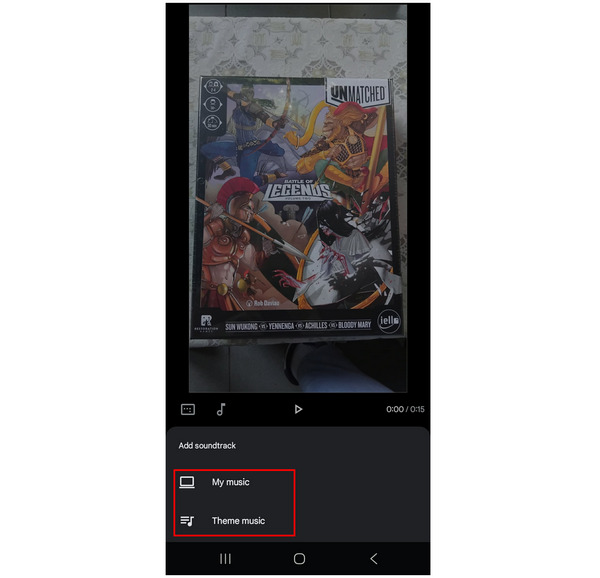
Selecteer vervolgens een van de volgende opties: mijn muziek or Themamuziek via het menu Soundtrack toevoegen. U kunt nu de muziek selecteren die u aan de diavoorstelling wilt toevoegen, vanuit uw lokale bestanden of via de ingebouwde thema's van Google.
In tegenstelling tot de vorige diavoorstellingmakers, de Google Foto's-editor en de highlight-videomaker zijn geavanceerder en ingewikkelder in gebruik. Dit komt doordat Google Foto's zelf slechts een externe app is voor de meeste Android-apparaten. Desondanks kan het nog steeds prima werken als je alleen een eenvoudige diavoorstelling met audio wilt maken.
Deel 4. Maak een fotodiavoorstelling met muziek online
Best gebruikt voor:: Het maken van diavoorstellingen met afbeeldingen en audio uit de online bibliotheek met activa van Canva.
Naast desktop- en mobiele apparaten zijn online tools ook een goede optie gebleken voor gebruikers die willen leren hoe ze een diavoorstelling met foto's in PowerPoint met muziek kunnen maken. Vanwege hun achtergrond in online programma's zijn deze opties zo eenvoudig mogelijk ontworpen. Van de opties die momenteel beschikbaar zijn, wordt Canva misschien wel als de populairste en betrouwbaarste beschouwd.
Met een lage instapdrempel en slechts een login vereist, biedt Canva gebruikers gebruiksvriendelijke bewerkingsopties, waaronder een ingebouwde bibliotheek met bestanden die geschikt zijn voor diverse doeleinden. Tot de beschikbare bestanden in het programma behoren audiobestanden die kunnen worden toegevoegd aan de diavoorstellingstool.
Helaas zijn de meeste activa in de Canva-video-editor zijn alleen toegankelijk via hun betaalde abonnementen. Dit geldt ook voor de audiobestanden in de online tool.
Als u wilt weten hoe u diavoorstellingen met muziekbestanden kunt maken, leest u dan hieronder onze handleiding in drie stappen.
1. Zoek naar de Diavoorstellingmaker van Canva Online en selecteer de link naar de online tool. Selecteer in het hoofdmenu van de website de Maak een diavoorstelling optie.
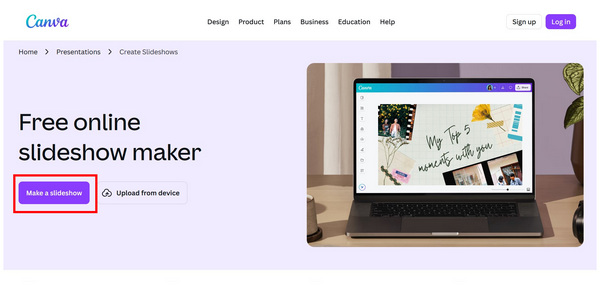
Selecteer in het menu Diavoorstelling maken de optie Knop toevoegen om de afbeeldingen toe te voegen die u in de presentatie wilt invoegen.
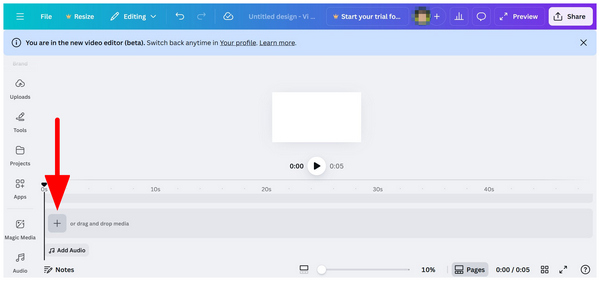
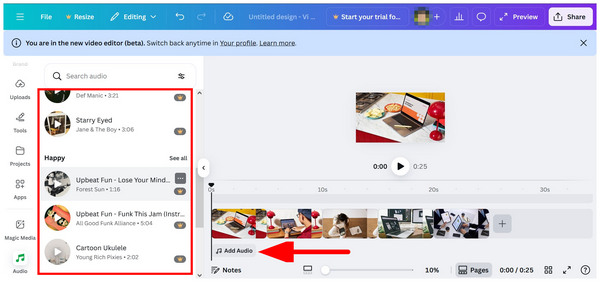
2. Nadat u de afbeeldingen in de diavoorstellingmaker van Canva hebt toegevoegd, selecteert u de Voeg Audio Klik op de knop en kies vervolgens uit de beschikbare opties in Canva. Helaas is de meeste audio alleen te gebruiken met het premium-abonnement.
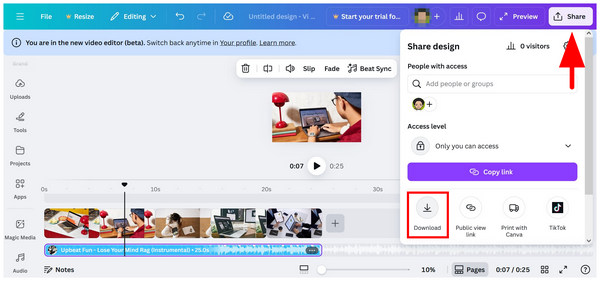
3. Nu de audio is toegevoegd in de diavoorstellingmaker, klikt u op Delen en selecteer vervolgens Downloaden Selecteer in het vervolgkeuzemenu de optie om de diavoorstelling met audio terug naar uw computer te importeren.
Hoewel Canva goed werkt voor het snel en eenvoudig maken van diavoorstellingen, vormen de audiobestanden in de bibliotheek, die achter de premium-abonnementen zitten, een aanzienlijke drempel. Dit maakte Canva een minder optimale keuze als je geen premium-abonnement hebt.
Deel 5. Meer tips over het maken van diavoorstellingen met foto's en muziek
Kies het juiste formaat (MP4, MOV)
Zorg ervoor dat u de diavoorstelling opslaat in een veelgebruikt bestandsformaat. Van de populairste bestandstypen is MP4 het meest betrouwbaar en breed ondersteund. U kunt er nooit de mist mee ingaan door elk type video in MP4-formaat op te slaan.
Optimaliseer de resolutie voor elk platform (bijv. YouTube, Instagram)
Nadat je de stapsgewijze handleiding voor het maken van een diavoorstelling met achtergrondmuziek hebt geleerd, moet je ook de resolutie van je diavoorstelling optimaliseren op basis van waar je deze wilt uploaden of delen. Controleer de aanbevolen resolutie van elk platform en stel je diavoorstelling in op een vergelijkbare waarde.
Houd het onder de 3-5 minuten
Een diavoorstelling duurt het beste tussen de 3 en 5 minuten. Dit is niet te lang en niet te kort, waardoor de inhoud op een ongehaaste manier gepresenteerd kan worden.
Gebruik consistente overgangen
Wanneer u meerdere afbeeldingen in de diavoorstelling markeert, zorg er dan voor dat u voor elke dia dezelfde overgang gebruikt. Te veel overgangseffecten kunnen lelijk zijn voor kijkers en het gewenste effect tenietdoen.
Muziek afstemmen op fotothema
Om ervoor te zorgen dat de muziek goed bij de foto past, moet je de thema's van beide elementen op elkaar afstemmen. Als je een diavoorstelling van een bruiloft presenteert, zorg er dan voor dat de muziek romantische en gezonde thema's bevat.
Vermijd rommelige tekstoverlays
Hoewel het meer een kwestie van bewerken is, kunnen tekstoverlays de informatie in je diavoorstelling hinderen. Zorg ervoor dat ze niet te vol staan en goed geplaatst zijn in de slimme secties van de video. De tekst moet de kijkers begeleiden en niet blokkeren.
Deel 6. Veelgestelde vragen over diavoorstellingmakers met muziek
Hoe maak je een fotodiavoorstelling met muziek op Windows?
Je kunt de standaard PowerPoint-app op Windows Office gebruiken om muzikale diavoorstellingen te maken. Een betrouwbaardere optie is echter AnyMP4 Video Converter Ultimate. Dit komt doordat de tool diavoorstellingen opslaat in videoformaat, wat veel toegankelijker is.
Vindt u het moeilijk om een verjaardagsdiavoorstelling met muziek te maken?
Nee, dat is het niet. Er zijn meerdere, gebruiksvriendelijke opties voor het maken van een diavoorstelling met audio. Als je een desktop gebruikt, is AnyMP4 Video Converter Ultimate een van je beste keuzes.
Wat is de beste software om een fotodiavoorstelling met muziek te maken?
De keuze voor de beste optie hangt sterk af van verschillende factoren, waaronder het platform, gebruiksgemak en de prijs. AnyMP4 Video Converter Ultimate biedt onder deze veelvoorkomende overwegingen hoogwaardige prestaties.
Kan ik gratis muziek toevoegen aan een fotodiavoorstelling?
Ja, dat kan. Als een fotodiavoorstelling al in een video is geïmporteerd, hoeft u alleen nog maar de audio toe te voegen in een multimediabewerkingsprogramma. U kunt hiervoor populaire opties gebruiken zoals Adobe Premiere Pro, CapCut, AnyMP4 Video Editor en meer.
Welk bestandsformaat moet ik gebruiken om mijn diavoorstelling te exporteren?
Zorg ervoor dat u een breed ondersteund formaat gebruikt bij het maken van uw diavoorstellingen. Het meest aanbevolen bestandstype is MP4. Dit formaat werkt het beste vanwege de hoge kwaliteit, compacte bestandsgrootte en extreem brede compatibiliteit.
Conclusie
Nu we onze lezers een aantal van de beste opties hebben gegeven voor diavoorstellingen maken met muziek De informatie in deze handleiding zou voldoende moeten zijn om u te helpen de beste optie te kiezen op basis van uw behoeften, apparaten en bewerkingsvaardigheden. Mocht u echter hulp nodig hebben bij het kiezen uit de aangeboden software, dan raden we AnyMP4 Video Converter Ultimate ten zeerste aan vanwege de praktische bruikbaarheid, het gebruiksgemak en de toegankelijkheid voor desktopapparaten. Download de software om het gebruik ervan te vergemakkelijken.






 Voeg hier uw opmerkingen toe om deel te nemen aan de discussie
