Snel een diavoorstelling maken in PowerPoint: stapsgewijze handleiding
Als het gaat om diavoorstellingen, is Microsoft PowerPoint een van de pioniers voor het maken van digitale presentaties. Helaas winnen cloudgebaseerde tools zoals Google Slides aan populariteit naarmate online tools steeds toegankelijker worden. Met dat in gedachten, leren hoe maak je een diavoorstelling in PowerPoint is nog steeds essentieel, omdat de traditionele software niet afhankelijk is van een internetverbinding en een solide keuze blijft voor zowel professioneel als academisch gebruik. In dit artikel bespreken we de vier stappen die je moet leren gebruiken om PowerPoint-presentaties te maken. We geven ook praktische tips voor het maken van PowerPoint-projecten en bespreken het beste alternatief voor het programma.
Inleiding tot het maken van PowerPoint-diavoorstellingen
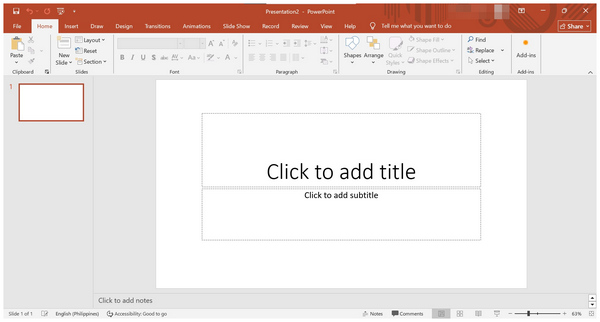
PowerPoint is dé digitale presentatietool die sinds de introductie eind jaren 1980 digitale presentaties gestroomlijnder en gemakkelijker te produceren heeft gemaakt. Sindsdien heeft het een reputatie opgebouwd als de meest betrouwbare optie voor het maken van visuele hulpmiddelen, zowel voor professioneel als academisch gebruik.
Helaas werd de populariteit ervan beïnvloed door de verbeterde prestaties en betrouwbaarheid van moderne presentatietools die algemeen online beschikbaar zijn. Desondanks blijft PowerPoint een van de beste opties voor het maken van presentaties.
Zo leren hoe je maak een fotodiavoorstelling PowerPoint-presentaties blijven een waardevolle vaardigheid. Lees onze onderstaande gids om de basisprincipes van PowerPoint-presentaties te ontdekken.
Stap 1. Een nieuwe presentatie maken
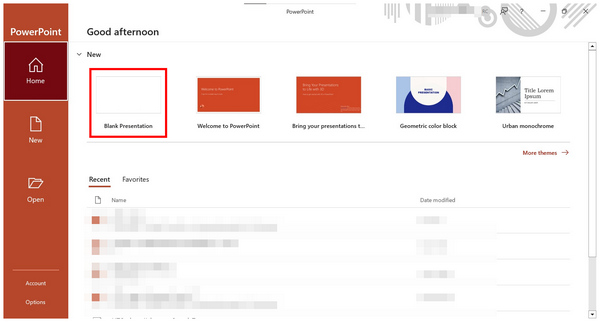
1. Open Microsoft PowerPoint en selecteer een sjabloon uit de beschikbare opties onder de Nieuwe presentatie tab. kiezen Lege presentatie om met de basisoptie te beginnen.
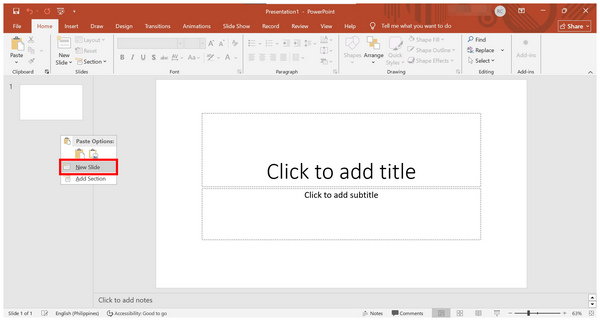
2. Klik in het hoofdmenu voor het maken van diavoorstellingen van PowerPoint met de rechtermuisknop op Dia's en selecteer nieuwe dia om een nieuwe pagina te maken.
3. In elke PowerPoint-dia kunt u inhoud toevoegen zoals: Teksten, afbeeldingen, tabellen, grafiekenen meer. Deze elementen kunnen aan elke dia worden toegevoegd, inclusief de eerste pagina.
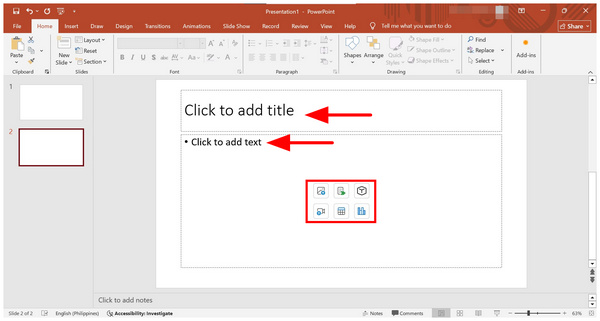
Als u ervaring hebt met PowerPoint, is het ook raadzaam om de kant-en-klare sjablonen op het tabblad Nieuwe presentatie te gebruiken. Een lege presentatie is echter aan te raden als u van plan bent uw werk zelf te bewerken en vorm te geven.
Stap 2. Maak het dynamisch: overgangen en timing
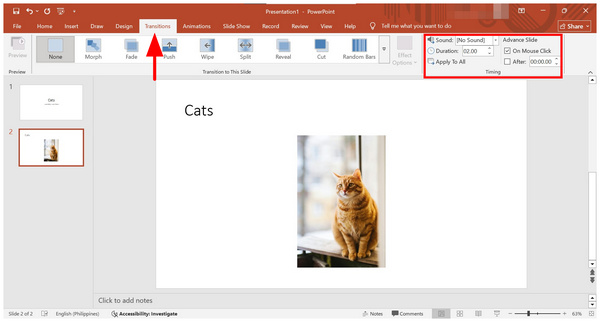
1. Om een overgang tussen elke dia toe te voegen, selecteert u de Transitions en kies uit de beschikbare effecten in de taakbalk. U kunt het effect aanpassen met behulp van het geluid, de duur en andere opties in de Timing menu.
2. Als u echter van plan bent meer flair aan uw project toe te voegen, kunt u ook Vermaak door het genoemde tabblad te selecteren. Klik vervolgens op een object op uw dia en selecteer de Animatie toevoegen optie. U kunt de timing van het effect bewerken met behulp van de Start, duur en vertraging instellingen.
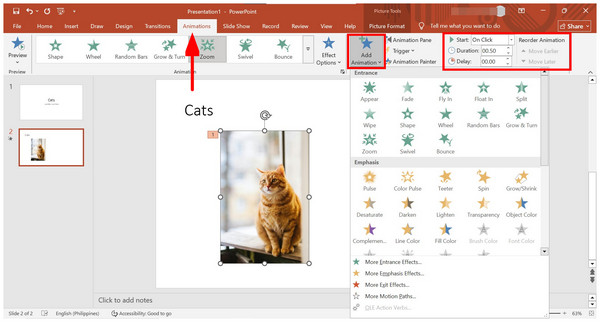
Van de bewerkingsopties in PowerPoint zijn de overgangs- en animatietools het meest aan te raden als u uw diavoorstelling creatieve waarde wilt geven. Pas echter op dat u uw presentatie niet overlaadt met te veel effecten, omdat dit kinderachtig kan overkomen.
Stap 3. Geavanceerde functies: vertelling en interactie
1. Om audio-effecten zoals gesproken tekstopnames aan uw diavoorstelling toe te voegen, gaat u naar de Record Tab.
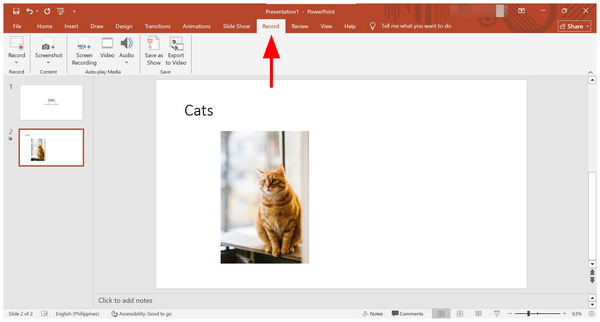
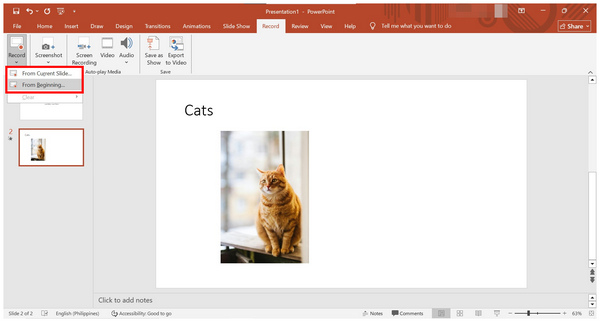
2. Als u van plan bent uw presentatie op te nemen, selecteert u de optie Opnemen en kiest u waar u de opnamen wilt laten beginnen: Van de huidige dia or Vanaf het begin.
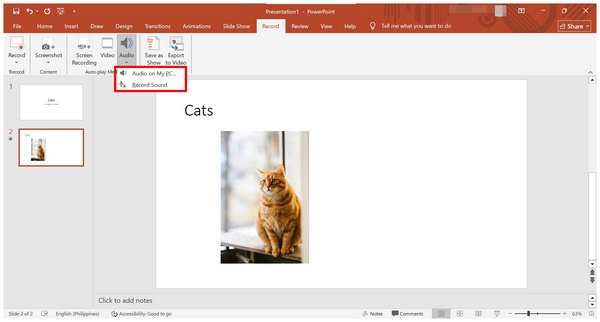
3. Om vertellingen of andere vormen van muziek toe te voegen, klikt u op Audio, selecteer vervolgens of u een Audiobestand van uw pc of kies Geluid opnemen om uw microfooninvoer vast te leggen.
Hoewel het niet vaak wordt gebruikt, muziek toevoegen aan een PowerPoint-presentatie kan de betrokkenheid bij uw doelgroep vergroten. Dit is een geweldige aanvulling als u de basisbeginselen van het maken van een diavoorstelling met afbeeldingen in PowerPoint onder de knie hebt.
Stap 4. Sla uw presentatie op
1. Klik op Dien in.
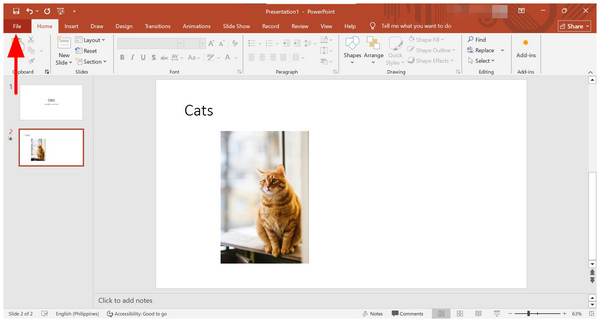
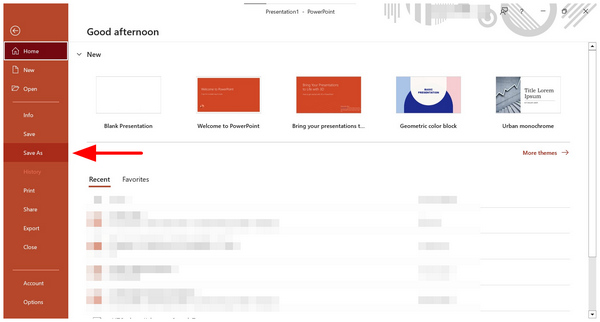
2. Selecteer in het menu Bestand Opslaan alsSelecteer vervolgens de locatie waar u uw presentatie wilt opslaan.
3. Nadat u hebt ingesteld waar u uw diavoorstelling wilt opslaan, moet u ervoor zorgen dat u PowerPoint-presentatie aan de hand van de Opslaan als type tabblad. Bevestig vervolgens Opslaan om uw diavoorstelling te produceren.
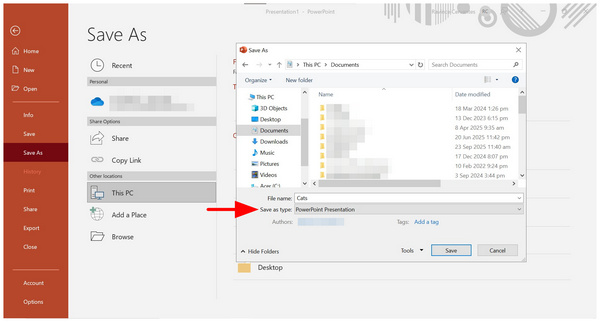
Zodra je bestand is opgeslagen, kun je het presenteren door het te openen vanuit een andere presentatiesoftware. Je kunt het bestand zelfs uploaden naar Drive en openen in Google Slides.
Meer tips voor het maken van PowerPoint-diavoorstellingen

Ontwerp beste praktijken
Gebruik een consistent thema en lettertype
Hoewel het leuk is om te experimenteren met kant-en-klare thema's en lettertypen, moet u voorkomen dat u te veel visuele elementen in uw presentatie gebruikt. Deze kunnen namelijk voor een overweldigende visuele rommel in uw project zorgen.
Selecteer leesbare lettertypen en de juiste kleuring
Zorg ervoor dat het lettertype dat u kiest perfect aansluit bij het thema en onderwerp van uw presentatie. Bovendien moet de kleur ervan contrasteren met de kleur die u als achtergrond voor uw presentatie hebt gekozen.
Gebruik afbeeldingen van hoge kwaliteit
Zorg er bij het maken van diavoorstellingen met alleen statische afbeeldingen voor dat de kwaliteit en resolutie hoog genoeg zijn om visueel aantrekkelijk te zijn voor uw publiek. Dit is vooral belangrijk omdat presentaties bedoeld zijn als visuele hulpmiddelen.
Tips voor bezorging en presentatie
Lees niet alleen van de dia's
Presentaties zijn primair bedoeld als visuele hulpmiddelen. Vermijd daarom het voorlezen van de inhoud, want dat kan het publiek zelf doen. Zorg ervoor dat u de diavoorstelling zelf presenteert, en niet andersom.
Oefen de timing van de levering
Omdat jij degene bent die je diavoorstelling hebt gemaakt, moet je oefenen hoe je je boodschap overbrengt in de belangrijkste delen van je presentatie. Voeg flair toe, benadruk, speelsheid en doe alles wat nodig is om je publiek te boeien.
Oefenen en oefenen
Bovenstaande tips zijn alleen effectief als je ze voldoende hebt geoefend en geoefend. Als je dat lukt, zullen zowel je boodschap als je presentatie evenveel opvallen.
PowerPoint-alternatief voor het maken van diavoorstellingen
Naast traditionele presentatietools zoals PowerPoint en online tools zoals Google Slides, beschikt multimediabewerkingssoftware ook over voldoende functies om presentaties te maken. Wat betreft videodiavoorstellingen, AnyMP4 Video Converter Ultimate is het beste alternatief.
AnyMP4 Video Converter Ultimate beschikt over een volledig functionele MV Maker-functie en biedt u de mogelijkheid om videodiavoorstellingen te maken met behulp van vooraf ontworpen sjablonen, bewerkingshulpmiddelen, audioplug-ins en video-effecten die u met slechts een paar klikken kunt toevoegen.
De combinatie van deze bewerkingssjablonen maakt het maken van videodiavoorstellingen veel eenvoudiger dan traditionele presentaties in PPT-formaat. Bovendien ondersteunt de software geavanceerdere bestandstypen, waaronder MP4, MOV, WMV, AVI, MKV en GIF.
Zodra u klaar bent met het maken van uw diavoorstellingen, hoeft u deze niet meer handmatig te bedienen. Presentaties die u met AnyMP4 Video Converter Ultimate maakt, worden namelijk opgeslagen in een videobestand.
Lees hieronder de belangrijkste functies om meer te weten te komen over waarom dit programma een goede keuze is voor het maken van diavoorstellingen. Download vervolgens de software via de meegeleverde link en volg onze driestappenhandleiding om te leren hoe u de tool kunt gebruiken voor het maken van diavoorstellingen.
Aanbeveling
- De beginnersvriendelijke MV Maker-functie is ontworpen om eenvoudig hoogwaardige videodiavoorstellingen te maken.
- Het kan DVD-video's rippen, zodat u ze gemakkelijker naar digitale media kunt converteren.
- Het beschikt over een professionele videoformaatconverter die bestanden van meer dan 500 formaten kan lezen en verwerken.
- Het tabblad Toolbox is uitgerust met meer dan 20 multimediatools voor specifieke aanpassingen, waaronder een watermerkverwijderaar, bijsnijder, samenvoeger, trimmer en meer om video's te verfijnen.
- Het ondersteunt het bewerken van video's tot 4K-kwaliteit, waardoor u eenvoudig UHD-bestanden kunt comprimeren tot een beheersbare bestandsgrootte.
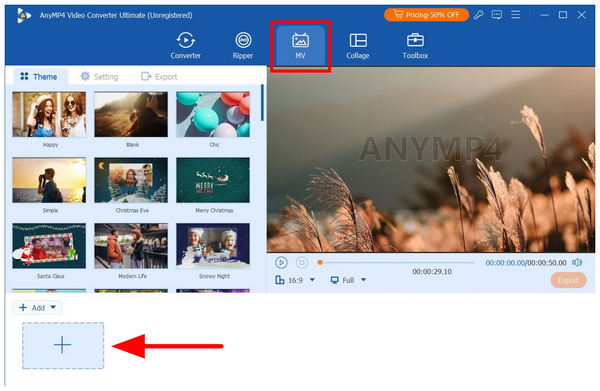
1. Open AnyMP4 Video Converter Ultimate en ga naar de MV-maker tabblad. Klik vervolgens op Toevoegen Klik op de knop Bestand om de media te importeren die u voor de diavoorstelling wilt gebruiken.
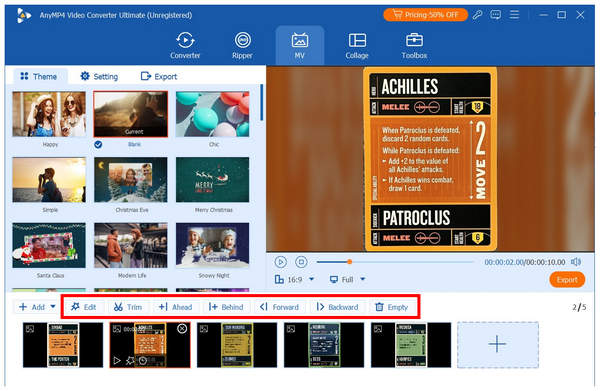
2. Nu de diavoorstellingsbestanden zijn toegevoegd aan de MV Maker-editor, kunt u elk medium afzonderlijk bewerken met behulp van de beschikbare hulpmiddelen, zoals Bewerken, trimmenen OrderaanpassingAls u visuele effecten, afbeeldingen of tekst wilt toevoegen, selecteert u het gereedschap Bewerken.
3. Zodra u klaar bent met het bewerken van elk mediabestand met behulp van de bewerkingsopties, gaat u verder met de Exporteren tabblad. Hier kunt u de uitvoer van het project wijzigen Formaat, framesnelheid, resolutieen Kwaliteit. Selecteer ten slotte Start Export om te beginnen met het produceren van de diavoorstellingvideo.

Hoewel niet zo conventioneel als PowerPoint-presentaties, makers van videodiavoorstellingen is vaak de betere optie voor sociale evenementen, omdat het de noodzaak voor handmatige presentatiecontrole wegneemt die doorgaans aanwezig is in software zoals PowerPoint, Google Slides en vergelijkbare tools. Denk hierbij aan bruiloften, verjaardagen, reünies en andere soortgelijke evenementen.
Veelgestelde vragen over het maken van diavoorstellingen in PowerPoint
Kan ik muziek toevoegen aan een PowerPoint-diavoorstelling?
Ja, dat kan. Muziek toevoegen in PowerPoint kan via het tabblad Opnemen. Je kunt lokale audio toevoegen of live audio opnemen. Dit is ook het tabblad waar je... de PowerPoint-presentatie opnemen.
Wat is de beste manier om overgangen en animaties toe te voegen in PowerPoint?
Voeg overgangen toe die passen bij het publiek waaraan je de presentatie geeft. Wat animaties betreft, moet de overgang goed samenwerken. Deze twee factoren werken hand in hand.
Kan ik een PowerPoint-diavoorstelling exporteren als video?
Ja, dat kan. Het is echter niet aan te raden, omdat PowerPoint de essentiële bewerkingstools mist. We raden aan om andere multimediabestanden te gebruiken, zoals AnyMP4 Video Converter Ultimate voor diavoorstellingen.
Kun je een diavoorstelling maken in PowerPoint?
Ja, dat kan. PowerPoint is zelfs een van de pioniers op het gebied van diavoorstellingen. Het programma is ontworpen om op deze manier te werken.
Hoe maak je een fotodiavoorstelling met muziek in PowerPoint?
Voeg eenvoudig foto's toe aan de dia's die je wilt gebruiken. Voeg vervolgens tekst en andere effecten toe om extra context te bieden. Zorg ervoor dat de afbeeldingen die je gebruikt een duidelijke boodschap overbrengen.
Conclusie
Nu we onze lezers de meest essentiële stappen hebben gegeven in diavoorstellingen maken in PowerPointWe hopen dat de gids en tips in dit artikel voldoende zijn om u de essentiële vaardigheden te verschaffen voor het maken van presentaties met de toonaangevende software. Bent u op zoek naar een alternatief of wilt u videodiavoorstellingen gebruiken? Download dan AnyMP4 Video Converter Ultimate.




 Voeg uw opmerkingen toe om hier aan de discussie deel te nemen
