Hoe je voice-overs van hoge kwaliteit opneemt in YouTube Create (stapsgewijze handleiding)
Met de toenemende populariteit van korte video's is de trend naar het produceren van video's voor mobiele apparaten blijven bestaan. Hierdoor zijn de meeste mobiele videobewerkingsprogramma's in staat om video's te maken die geoptimaliseerd zijn voor moderne smartphones. Met dat in gedachten heb ik YouTube Create getest door het als mijn belangrijkste videobewerkingsprogramma te gebruiken voor mijn nieuwste project. Zo heb ik de voice-overmogelijkheden uitgebreid kunnen testen. In dit artikel beschrijf ik mijn ervaringen met het gebruik ervan en geef ik een gedetailleerde handleiding over het toevoegen van voice-overs. Hoe voeg je een voice-over toe aan een YouTube-video? met behulp van hun mobiele editor. We zullen onderzoeken hoe je de tool kunt gebruiken om geluid van studiokwaliteit te verkrijgen met een beperkt budget.
Deel 1. Aan de slag met voice-overs maken op YouTube
Laten we zonder verder uitstel overgaan naar de handleiding over hoe je YouTube Create kunt gebruiken om voice-overs toe te voegen aan je videobewerkingsprojecten. Deze handleiding bestaat uit drie stappen, aangezien YouTube het opnemen van voice-overs heel eenvoudig heeft gemaakt.
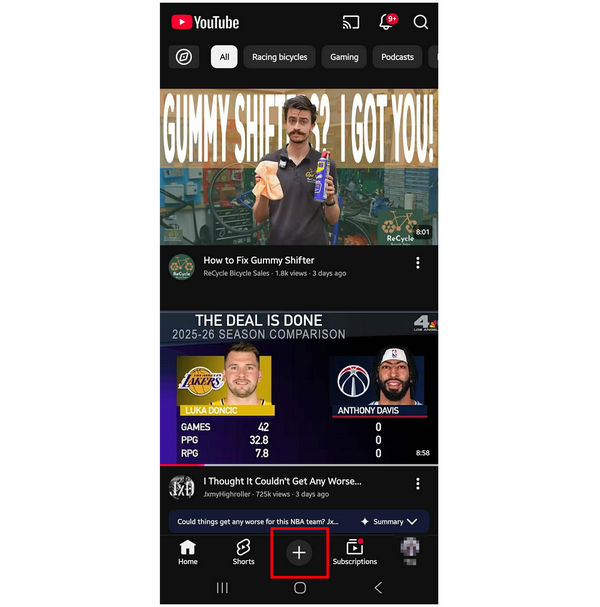
1. Open YouTube Create door op het pictogram te tikken. Toevoegen knop in het hoofdmenu van YouTube.
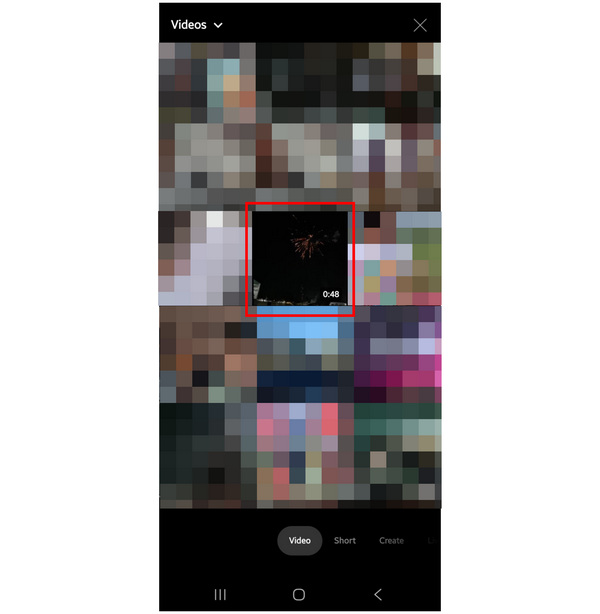
Ga in het hoofdmenu van YouTube Create naar Video Selecteer vervolgens het bestand waaraan u een voice-over wilt toevoegen.
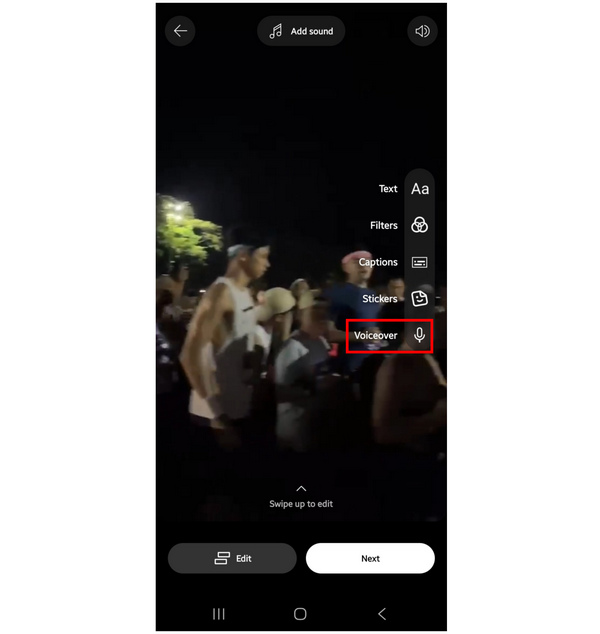
2. Nadat de video aan de YouTube Create-editor is toegevoegd, selecteer je Voiceover.
3. Om te beginnen met opnemen, tik je gewoon op de Record Tik op de knop om het proces te starten. Je kunt de knop ook ingedrukt houden om alleen op te nemen als je de opnameknop ingedrukt houdt. Tik op de Check knop om de voice-over te bevestigen.
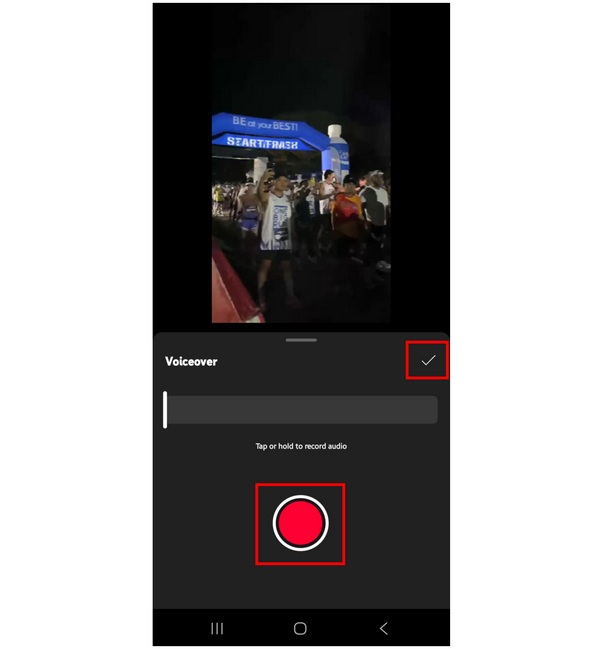
Nu je weet hoe je een voice-over aan een YouTube-video toevoegt, is deze methode wellicht een van de meest toegankelijke oplossingen. Dit maakt YouTube Create een betrouwbaar hulpmiddel voor het toevoegen van voice-overs aan video's en korte content.
Deel 2. Professionele tips voor 'schone' mobiele audio
Nu je hebt geleerd hoe je audio opneemt, gaan we verder met de handleiding voor het opschonen van audiobestanden die je met je mobiele telefoon hebt opgenomen. Helaas behandelt deze handleiding alleen de AI-promptoptie in YouTube Create, omdat de functie voor het opschonen van audio met één klik in het bewerkingsvenster van YouTube Create is verwijderd.
1. Ga naar uw creëren tabblad en selecteer vervolgens het Maak een video optie.
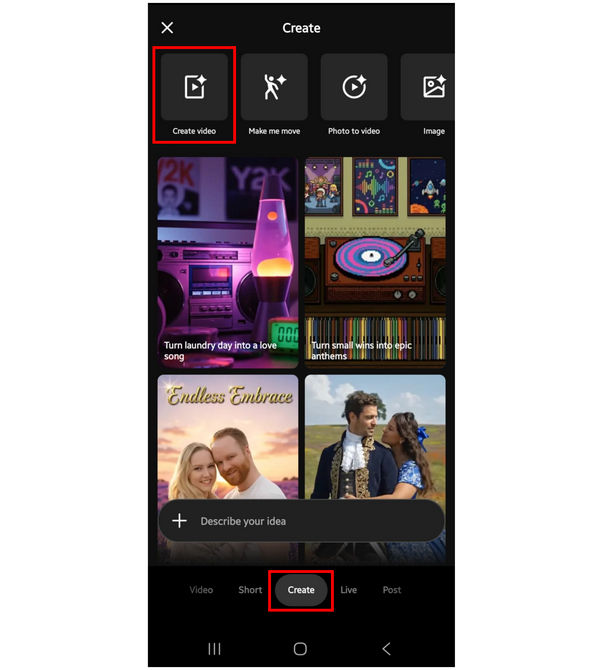
2. Tik in het menu Video maken op de Toevoegen knop naast het prompttekstvak.
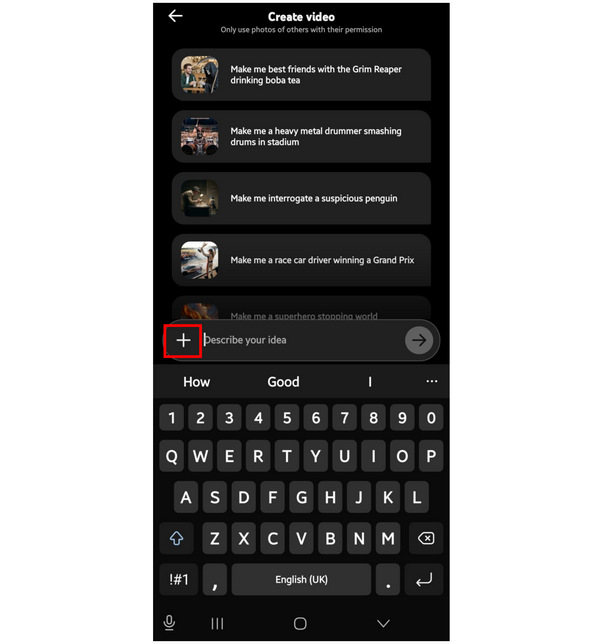
3. Zodra de video waarvan je de audio wilt verbeteren is toegevoegd, typ je eenvoudig de AI-prompt die je wilt toepassen met als hoofdbericht 'audio opschonen'. Tik op Verstuur om het proces te starten.
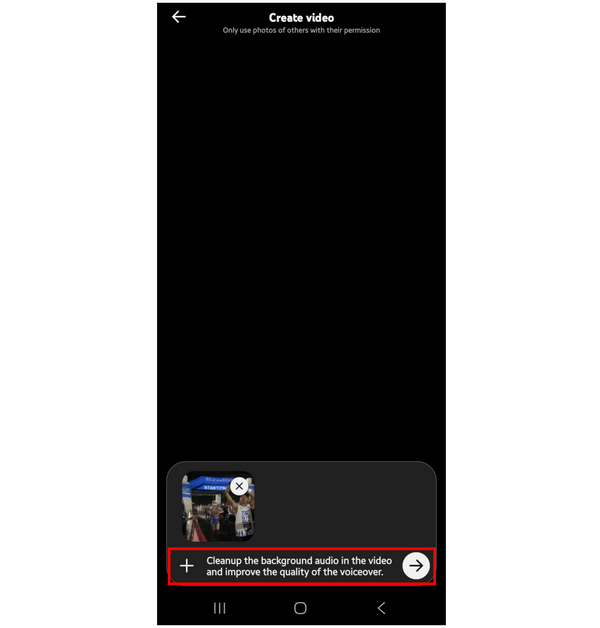
Nadat de AI-audiobewerking is voltooid, kunt u uw video bekijken met een veel betere geluidskwaliteit. Afhankelijk van uw voorkeur kunt u de manier waarop u de audioverbetering toepast wijzigen, ongeacht of u De audio is opgenomen met een iPhone. of een Android.
Deel 3. Geavanceerde oplossing: Voice-overs opnemen via pc met AnyMP4 Screen Recorder
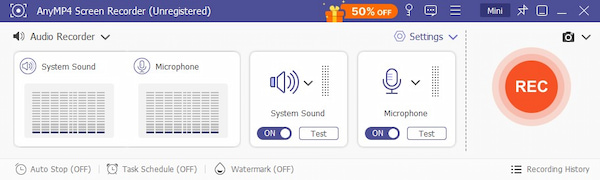
Hoewel de spraakopnamefunctie van YouTube Create zijn werk doet, is deze beperkt door het platform, aangezien smartphoneschermen niet geschikt zijn voor nauwkeurige bewerking. Daarom raden we aan om de beste desktoptool te gebruiken voor spraakopnames van hogere kwaliteit en nauwkeurige bewerking, en daarvoor is er geen betere optie dan... AnyMP4 Schermrecorder.
De software is voorzien van meerdere opnamemodi en kan worden gebruikt om uw apparaat op te nemen via de telefoonrecorder en schermspiegeling. U kunt er ook rechtstreeks op uw computer voice-overs mee opnemen, dankzij de audio-opnamemodus.
Om hoogwaardige audio-opnames te ondersteunen, biedt het programma dual-channel audio, waarmee gebruikers geluid van de microfoon, het systeem of beide bronnen tegelijk kunnen opnemen. Deze functie is een geweldige aanvulling voor de nabewerking, omdat de microfoonopname en de systeemaudio op aparte sporen staan.
Bij het opnemen van video's kunt u er ook zeker van zijn dat AnyMP4 Screen Recorder mediabestanden zonder vertraging vastlegt, wat een grote verbetering is ten opzichte van opnemen op een mobiel apparaat, wat uw toestel kan oververhitten. Dit is mogelijk gemaakt door de hardwareversnellingsfunctie.
Om tijdens audio- of video-opnames van al deze praktische functies te kunnen profiteren, kunt u AnyMP4 Screen Recorder downloaden via de onderstaande downloadlink.
Deel 4. YouTube Create versus AnyMP4 Screen Recorder: welke is de juiste voor jou?
Voor een snellere vergelijking van de twee aangeboden opties voor spraakopname hebben we hieronder een eenvoudige tabel opgenomen. Deze tabel kunt u gebruiken om beide programma's te vergelijken aan de hand van belangrijke criteria waarmee u rekening moet houden bij de keuze van voice-oversoftware.
| Voice-overhulpmiddelen |
Primair platform |
Primaire use case |
Audio Processing |
Multi-track opname |
Abonnement |
|---|
| YouTube maken |
Android
iOS |
Eenvoudige nabewerking. |
Audiobewerking met behulp van AI.
Audiobewerking. |
Eenvoudige audio-opname.
Geen. |
Gratis te gebruiken op YouTube. |
| AnyMP4 Schermrecorder |
Windows
macOS |
Live-opname van het systeem- en microfoongeluid. |
Microfoonverbetering.
Ruisonderdrukking.
Audioversterking. |
Microfoonopname.
Systeemregistratie.
Gelijktijdige opname. |
Gratis - $ 12.45 |
Deel 5. Veelgestelde vragen over veelvoorkomende audioproblemen bij het maken van video's op YouTube
Ondersteunt YouTube Create externe microfoons?
Ja, dat kan. YouTube Create kan audio opnemen van externe microfoons. Deze worden aanbevolen als je audio van hogere kwaliteit wilt opnemen. Audio opnemen op Android of iPhone-apparaten.
Kan ik de voice-over na de opname nog bewerken?
Ja, dat kan. De meeste multimediabewerkingsprogramma's kunnen ook audiobestanden bewerken. Dit geldt voor opgenomen audiobestanden en het geluid van video's.
Waarom loopt mijn voice-over niet synchroon?
Er zijn talloze redenen waarom dit gebeurt. De meest voorkomende oorzaak is een probleem tijdens het opnameproces. Een fout tijdens de nabewerking kan echter ook de oorzaak zijn.
Is het moeilijk om achtergrondgeluid te verwijderen?
Nee, dat klopt niet. Tal van programma's kunnen achtergrondgeluid eenvoudig verminderen. Een voorbeeld is AnyMP4 Screen Recorder, dat een optie heeft om achtergrondgeluid te verminderen vóór de opname.
Kan ik YouTube gebruiken om spraakopnames te maken?
Ja, dat kan. YouTube Create, de videobewerkingsmodus van YouTube, heeft een voice-overfunctie. Je kunt die gebruiken om opnames te maken.
Conclusie
Nu we een gedetailleerde handleiding hebben gegeven over het gebruik ervan, YouTube Create voor het opnemen van voice-oversWe hopen dat de informatie in dit artikel voldoende is om u te helpen beslissen welke voice-overtool het beste bij uw behoeften past. Voor nauwkeurigere opnames raden we AnyMP4 Screen Recorder aan, een programma dat we als alternatief aanbevelen. U kunt het downloaden via de onderstaande link.


 Voeg uw opmerkingen toe om hier aan de discussie deel te nemen
