
Afgezien van hun eersteklas privacy- en gegevensbeveiliging, is een van de meest populaire verkoopargumenten van Apple's iPhone-smartphones de hoogwaardige camera die bekend staat om haar scherpe details en het vastleggen van video's en afbeeldingen van hoge kwaliteit. Deze handige apparaten kunnen qua kwaliteit zelfs wedijveren met instap- en middenklasse camera's als de juiste instellingen worden toegepast. Met dat in gedachten zal dit artikel je leren hoe je foto's met een hoge resolutie kunt maken op een iPhone door een complete gids te bieden over de geavanceerde instellingen en essentiële fotografievaardigheden van de iPhone. Als u meer wilt weten over dit onderwerp, lees dan het onderstaande artikel verder.
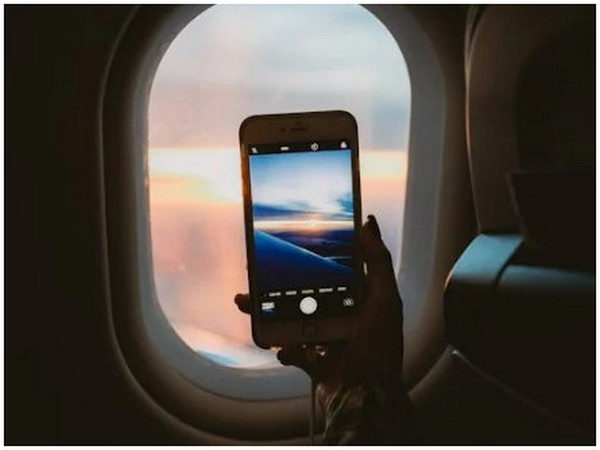
Ja, iPhone-camera's kunnen foto's met een hoge resolutie maken. Dit is nog duidelijker te zien op de nieuwste versie van het apparaat, waarbij de iPhone 16 Pro Max wordt geadverteerd als zijnde in staat om foto's met een superhoge resolutie vast te leggen dankzij de 48 MP hoofdcamera, ondersteund door geavanceerde cameraformaten die allemaal instelbaar zijn binnen de instellingen van het apparaat. Zelfs vroeger werden oudere versies van de iPhone beroemd gebruikt door muziekartiesten als Beyoncé, Selena Gomez en Lady Gaga om verschillende muziekvideo's voor hun liedjes op te nemen. Dit is een sterk bewijs van de mogelijkheden van het apparaat als de beste in zijn soort, vooral in de competitieve smartphonemarkt waar camerakwaliteit een grote factor is.
Nu de kwaliteit van iPhone-camera's is benadrukt, kunnen we verder gaan met de essentiële instellingen die belangrijk zijn als je foto's met een hoge resolutie op je iPhone wilt maken. Dit zal het onderwerp zijn van het volgende deel van dit artikel, waarin we de belangrijkste instellingen zullen geven die moeten worden aangepast, samen met essentiële fotografievaardigheden om je mobiele fotografiespel naar een hoger niveau te tillen.
Voor nieuwe iPhone-gebruikers die de eersteklas kwaliteit van iOS-camera's willen ervaren, is de eerste stap die ze moeten aanpassen op een nieuw uitgepakt apparaat het gedeelte Formaten in de Camera-instellingen. In dit gedeelte kan de instelling voor beeldcompressie worden uitgeschakeld en kan de Apple ProRAW-instelling worden gemaximaliseerd om de beeldresolutie.
Volg onze onderstaande gids voor meer informatie over de essentiële aanpassingen in het gedeelte Formaat van de camera-instellingen:
1. Open de instellingen van je iPhone en scroll naar beneden om te vinden camera instellingen.
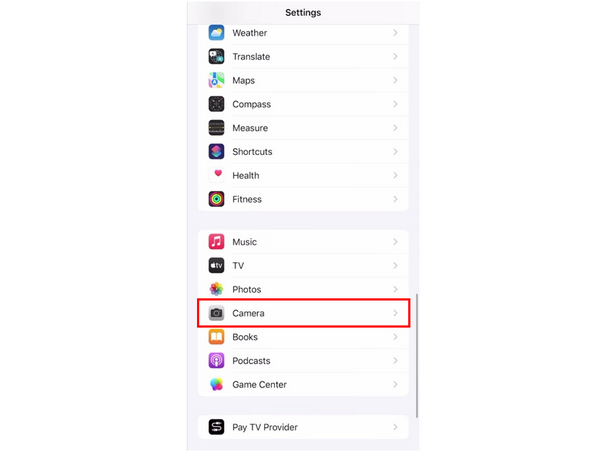
2. Selecteer in de Camera-instellingen Formaten.
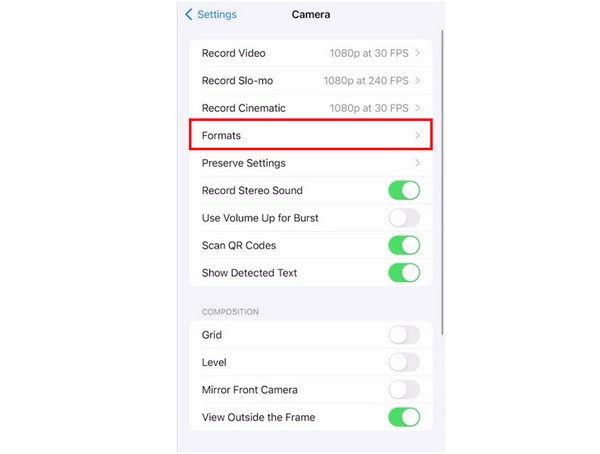
3. Selecteer in de Formaten-instellingen Meest compatibel voor camera-opname. Stel vervolgens de Fotomodus in op 24MP. Schakel vervolgens in ProRAW en resolutiecontrole. Tik op Pro Standaard en selecteer ProRAW Max.
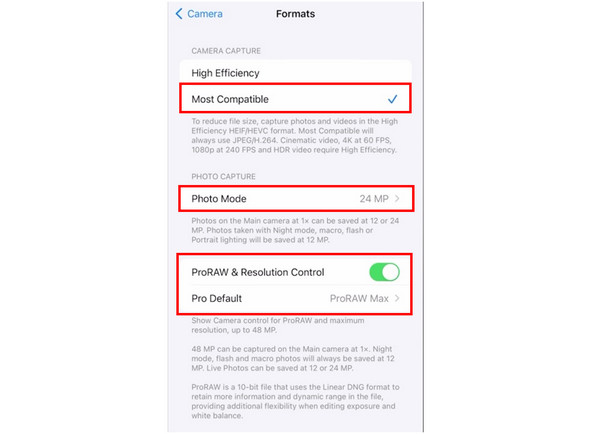
De instelling Meest compatibel zorgt ervoor dat uw apparaat afbeeldingen ongecomprimeerd opslaat, waardoor hun oorspronkelijke kwaliteit behouden blijft in ruil voor een grotere bestandsgrootte. Aan de andere kant zorgen de Fotomodus, ProRAW en Resolutiecontrole ervoor dat je beelden in de hoogst mogelijke resolutie vastlegt.
Voor het gemak en een soepelere mobiele fotografie-ervaring is het ook raadzaam om de beschikbare instellingen in te schakelen in het gedeelte Instellingen behouden van de Camera-instellingen. Deze optie maakt het maken van foto's gemakkelijker, omdat de laatste aanpassingen die u op uw camera hebt gebruikt, behouden blijven in plaats van dat u deze elke keer opnieuw moet instellen. Dit is uiterst handig voor gebruikers die de juiste instellingen naar wens hebben gevonden.
Volg onze onderstaande driestapsgids om Instellingen behouden in te schakelen:
1. Open Instellingen en zoek de camera optie.
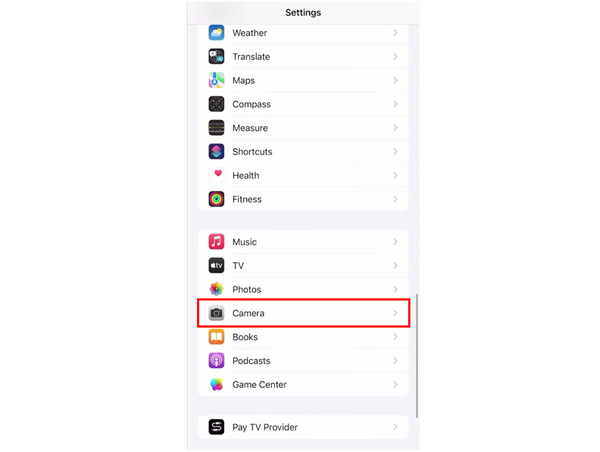
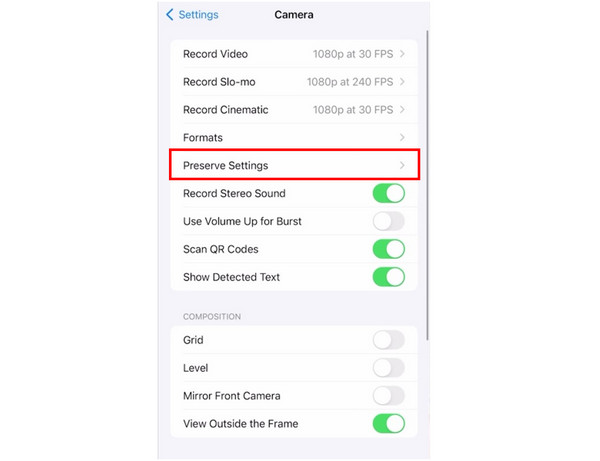
2. Selecteer in de Camera-instellingen de Instellingen behouden.
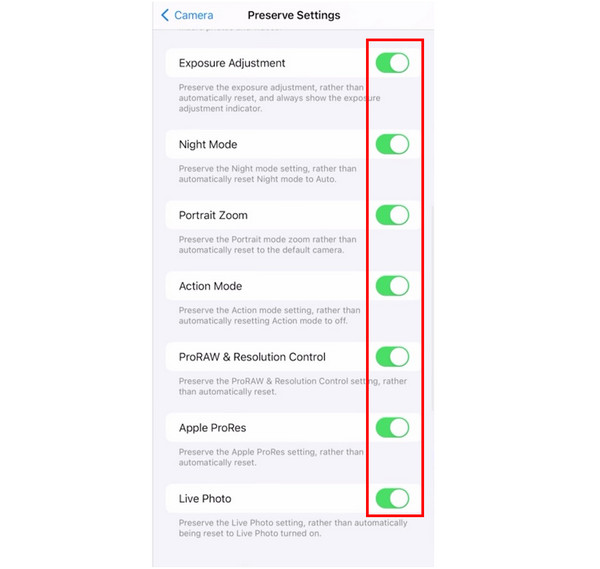
3. Schakel in het venster Instellingen behouden alle beschikbare opties in, tot Live Photo toe. Dit zorgt ervoor dat elke aanpassing die u op uw camera toepast, elke keer dat u de app afsluit, behouden blijft.
Naast fotografie van hoge kwaliteit is het ook belangrijk om ervoor te zorgen dat uw fotografie-ervaring zo gemakkelijk en soepel mogelijk verloopt. Dit zal leiden tot betere fotosessies en uiteindelijk tot foto's van hogere kwaliteit.
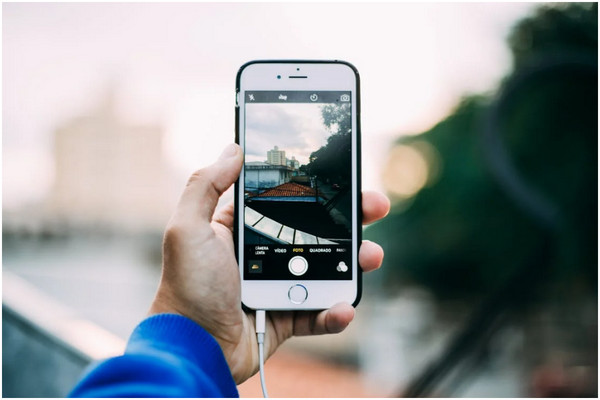
Ter afwisseling is de laatste tip in dit gedeelte meer van praktische aard, aangezien de laatste twee al de technische details van iPhone-camera's hebben behandeld. Als je afbeeldingen met een hoge resolutie wilt maken, is het erg belangrijk om te leren hoe je basisvaardigheden op het gebied van fotografie toepast, zoals hoeken en lichtgebruik. Gelukkig zullen deze vaardigheden in de loop van de tijd met de ervaring toenemen en kun je er eenvoudig op voortbouwen door simpelweg te genieten van je krachtige iPhone-camera.
Als je je fotografiespel naar een hoger niveau wilt tillen door te verdubbelen wat de iPhone te bieden heeft, is het gebruik van een tool voor het opschalen van afbeeldingen de beste optie om de resolutie van je foto's nog verder te verbeteren. Met dat idee in gedachten is niemand minder dan het beste hulpmiddel dat perfect voor dit doel is AnyMP4 Afbeelding Upscaler Online.
Deze tool is ontworpen om de grenzen van afbeeldingen van hoge kwaliteit te verleggen en is gemaakt voor het opschalen van afbeeldingen tot 8× ultra-HD-resolutie, een kwaliteit die zelfs moderne iPhone-modellen niet kunnen vastleggen. Daarom is deze online tool de beste optie voor gebruikers die hun standaard iPhone-foto's naar hoge resolutie willen converteren. Het helpt ook dat AnyMP4 Image Upscaler Online ondanks zijn geavanceerde functies uiterst beginnersvriendelijk is.
De krachtige resolutie-opschaling van AnyMP4 Image Upscaler Online wordt mogelijk gemaakt door de krachtige functies zoals:
Om te leren hoe je iPhone-foto's met deze tool naar een hoge resolutie kunt converteren, kun je onze gedetailleerde handleiding hieronder gebruiken:
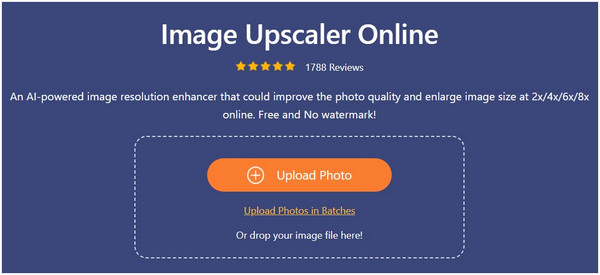
1. Ga naar AnyMP4 Image Upscaler Online-websiteen klik op de knop Uploaden om de iPhone-foto toe te voegen die u wilt upgraden.
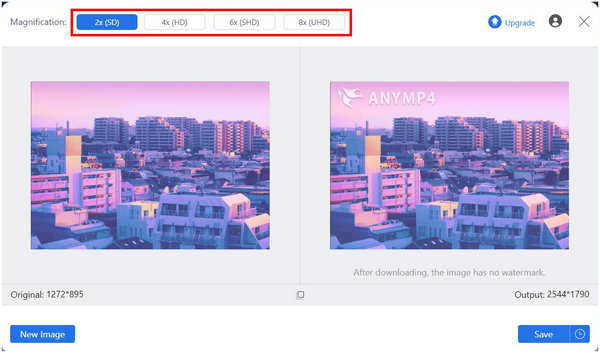
2. Nadat u de afbeelding hebt toegevoegd, kiest u de vergrotingsmodus die u wilt gebruiken. Maak een keuze uit de vier opties van 2× (SD), 4× (HD), 6× (SHD) en 8× (UHD).
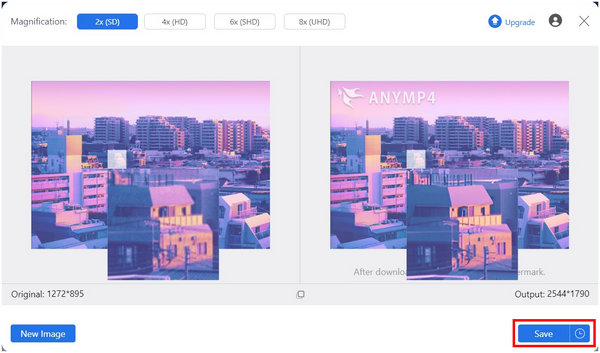
3. Terwijl de resolutie-opschalingswaarde is geselecteerd, klikt u eenvoudigweg op Opslaan om de nu verbeterde afbeelding naar uw computer te downloaden.
Deze online tool is extreem krachtig in combinatie met krachtige camera's zoals iPhones. Daarnaast kunnen zelfs normaal ogende foto's gemaakt met minder krachtige lenzen ook worden verbeterd tot 8x de oorspronkelijke kwaliteit. Vanwege deze uitzonderlijke beeldverbeterende eigenschappen bevindt AnyMP4 Image Upscaler Online zich bovenop de beste online tools voor beeldverbetering.
Kan ik 4K-foto's maken met mijn iPhone?
Ja, dat kan. Het is echter niet standaard beschikbaar. U moet ProRAW Max gebruiken in het formaatgedeelte van uw camera-instellingen. Het antwoord op de vraag: kan ik een foto met hoge resolutie maken met mijn iPhone, is een volmondig ja. Leer van dit bericht verander de beeldresolutie op een iPhone.
Hoe weet ik of mijn iPhone-foto's een hoge resolutie hebben?
U kunt de resolutie van de afbeelding in uw galerij controleren. Selecteer eenvoudig de afbeelding die u wilt controleren en ga naar de details. Controleer of de DPI of PPI 300 of meer is.
Wat is de iPhone-camera met de hoogste resolutie?
Het huidige model is het beste. Op het moment van schrijven is het de iPhone 18. Apple blijft echter de prestaties van zijn iPhone-camera's verbeteren.
Wat is de beste camera-instelling voor 4K-resolutie op iPhone?
Zorg ervoor dat je op 24 FPS fotografeert, HDR uitschakelt en stabilisatie activeert. Al deze instellingen zijn belangrijk voor het opnemen van media met 4K-resolutie. Maar voel je vrij om meer van de mogelijkheden van je telefoon te ontdekken.
Kan ik een foto met hoge resolutie maken met mijn iPhone?
Ja, dat kan. Maar eerst moet u de camera-instellingen van uw telefoon aanpassen. U moet Most Compatible en ProRAW Max instellen bij de Formats-instellingen.
Apple heeft met succes zijn visie gehandhaafd om iPhone-camera's te blijven verbeteren. Daarom worden afbeeldingen met een hoge resolutie nu als essentieel beschouwd voor deze smartphonelenzen. Het kan echter geen kwaad om de beeldkwaliteit een paar stappen vooruit te verbeteren met behulp van online tools zoals AnyMP4 Image Upscaler Online. Dit is belangrijker voor de sociale mediacultuur, waar beeldkwaliteit alles is.
Deel dit artikel online om andere mensen te helpen die geïnteresseerd zijn in ons onderwerp van vandaag.
Wat vind je van dit bericht?
Uitstekend
Beoordeling: 4.9 / 5 (op basis van 641-beoordelingen)
 Posted by Angelica Liwanag naar Bewerk foto
Meer lezingen
 Top 2 manieren om de beeldresolutie op Android te wijzigen
Het is mogelijk om de resolutie van uw foto op uw Android-telefoon te wijzigen. Via dit bericht leer en ontdek je de stappen ervan.
 Hoe u de beeldresolutie in Photoshop direct kunt verhogen
Het hebben van een afbeelding van lage kwaliteit zal u mogelijk storen. Leer met deze eenvoudige stappen hoe u de resolutie van uw afbeeldingen kunt verhogen met Photoshop.
 Top 5 AI Photo Upscaler-tools om de beeldkwaliteit te verbeteren
Het verbeteren van de kwaliteit van uw afbeeldingen is de beste manier om uw foto's te verbeteren. Ontdek hoe u een slechte beeldkwaliteit kunt herstellen door de stappen van de hulpprogramma's te volgen.
 Beste 10 AI Image Enhancer Tools om de fotokwaliteit te verbeteren
Hier zijn de top 10 AI-beeldverbeteringstools die u kunt gebruiken. Probeer de beste app om de beeldresolutie te verhogen. Bekijk hun functies, voor- en nadelen.
 Voeg uw opmerkingen toe om hier aan de discussie deel te nemen
