
Onscherpe afbeeldingen zijn absolute dealbreakers als het gaat om het kiezen van afbeeldingen van hoge kwaliteit die u online wilt delen. Omdat de helderheid van het beeld een grote invloed heeft op de esthetische waarde van een foto, moeten fotografen ervoor zorgen dat het onderwerp van hun foto's centraal staat in het beeld. Als dat niet het geval is, zal een onscherp onderwerp er slecht en onbruikbaar uitzien, vooral voor gebruik op sociale media of bij het bewerken. Gelukkig zal dit artikel dienen als uw gids om u te helpen repareer onscherpe foto's met behulp van verschillende hulpmiddelen. We zullen de beste online bewerkingsservice verkennen die momenteel beschikbaar is, samen met een van de meest vertrouwde conventionele bewerkingssoftware die zowel door redacteuren als ontwerpers wordt gebruikt.

Voordat we verder gaan met de oplossing om onscherpe foto's te corrigeren, moeten we eerst bespreken wat dit probleem überhaupt veroorzaakt. Misschien wel de meest voorkomende reden houdt verband met de manier waarop het beeld is vastgelegd. Een andere reden is de slechte camerakwaliteit, wat een groter probleem is omdat deze op hardware is gebaseerd.
Ten eerste kunnen onscherpe beelden die tot slecht cameragebruik hebben geleid, worden gekoppeld aan de focusfunctie die beschikbaar is in de camera. Voor smartphones kunt u dit instellen door eenvoudigweg op het object te klikken waarvan u het onderwerp van uw afbeelding wilt maken. De meeste moderne apparaten hebben echter een autofocusfunctie, wat een handig hulpmiddel is om gemakkelijker foto's te maken. Vanwege de aanwezigheid van autofocus is slechte camerakwaliteit een vaker voorkomende reden waarom foto's onscherp kunnen worden gemaakt.
If uw afbeelding wordt weergegeven, vink dit bericht aan om het te repareren.
Wat de oorzaak van de slechte beeldfocus ook was, de volgende secties in dit artikel zullen worden gebruikt om dit probleem op te lossen. Ga naar het volgende gedeelte van het artikel om te ontdekken wat de beste online tool is om dit probleem op te lossen.
De beste online tool voor het corrigeren van onscherpe afbeeldingen is niemand minder dan AnyMP4 Afbeelding Upscaler Online, een speciale beeldverbeteringsoptie die de beeldkwaliteit verbetert door de resolutie rechtstreeks op te schalen. Dit is de meest optimale verbeteringstechniek die beschikbaar is, omdat resolutieverbetering een natuurlijker ogende beeldverbetering zal opleveren in vergelijking met de vaker gebruikte pixelvergroting. Bovendien is de opschaling veroorzaakt door resolutieaanpassing ruim voldoende om beeldonscherpte als gevolg van onscherpe beelden op te heffen. Daarom wordt bij foto's die in deze online tool zijn verwerkt niet alleen het onscherpe probleem verholpen, maar ontstaat er ook een helderder beeld met betere kwaliteit en textuur.
Naast het opschalen van afbeeldingen waarmee onscherpe afbeeldingen kunnen worden hersteld, is AnyMP4 Image Upscaler Online ook perfect voor ander gebruik, zoals.
Om onze lezers te helpen begrijpen hoe ze deze handige online optie kunnen gebruiken, vindt u hieronder een gedetailleerde tutorial:
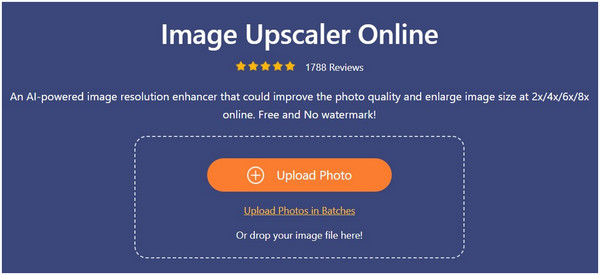
1. Ga eerst naar AnyMP4 Image Upscaler Online-website. Klik vervolgens op de Uploadknop om de onscherpe afbeelding te importeren die u wilt bewerken.
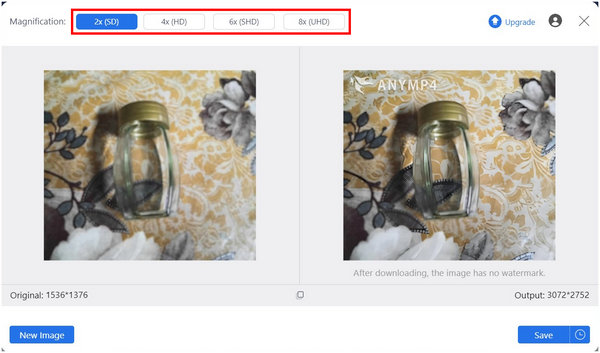
2. Kies vervolgens de vergrotingsinstelling die u wilt toepassen. Maak een keuze uit de beschikbare opties in 2× (SD), 4× (HD), 6× (SHD) en 8× (UHD).
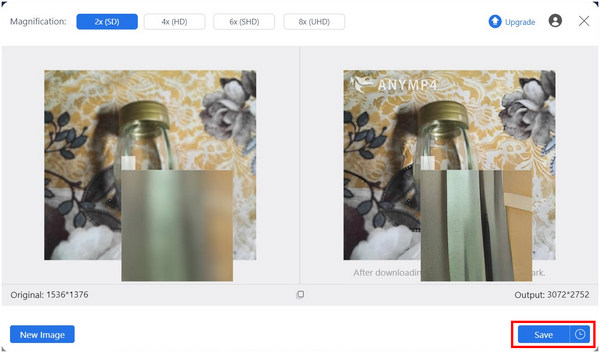
3. Nu uw onscherpe afbeelding is hersteld, klikt u op de Opslaan knop om de afbeelding terug naar uw apparaat te downloaden.
Omdat deze tool de kwaliteit kan verbeteren en onscherpe foto's in één keer kan corrigeren, is dit meteen de beste optie voor gebruikers van online tools. Het helpt ook dat AnyMP4 Image Upscaler Online meerdere beeldverbeteringen kan toepassen naast het onderwerp van dit artikel. Met al deze factoren gecombineerd, zou deze tool top of mind moeten zijn voor zowel ontwerpers als fotografen.
Voor traditionele editors die geavanceerde tools willen gebruiken, moet Photoshop de juiste keuze zijn. In tegenstelling tot de initiële online tool die hierboven wordt beschreven, is Photoshop ingewikkelder in het gebruik, omdat deze complexiteit wordt ingeruild voor de mogelijkheden en limieten die deze software kan bereiken. Om te beginnen is het repareren van onscherpe afbeeldingen met deze Adobe-software niet zo eenvoudig. Gelukkig bieden we een tutorial voor deze tool.
Om te leren hoe u onscherpe foto's kunt verscherpen in Photoshop, vindt u hieronder een korte handleiding:
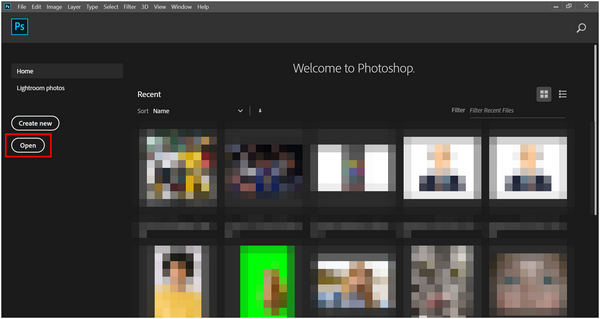
1. Voeg het onscherpe afbeeldingsbestand toe dat u wilt herstellen.
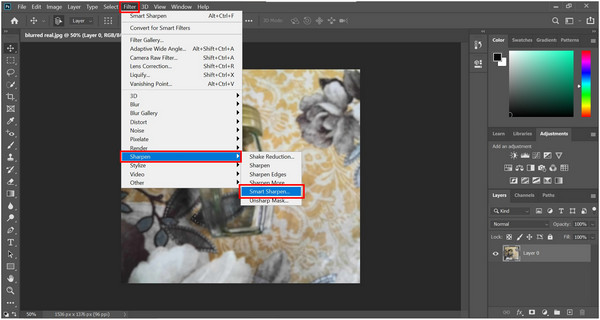
2. Nu de wazige afbeelding is toegevoegd, klikt u op de Filter tab en beweeg er overheen Scherpen klik dan op Slim verscherpen naar verscherp een afbeelding in Photoshop.
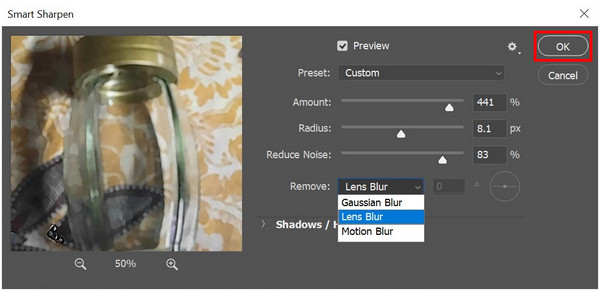
3. Selecteer in het bewerkingsvenster Slim verscherpen Lensverlies op het tabblad Verwijderen. Wijzig vervolgens de Hoeveelheid, straal, en Ruis verminderen waarden in hun schuifregelaars. Klik OK om de aanpassingen te bevestigen.
Nadat u de instellingsaanpassingen op het tabblad Slim verscherpen hebt bevestigd, keert Photoshop terug naar het bewerkingsvenster, waarbij de afbeelding er nu scherper en minder wazig uitziet dan voorheen. Hiermee wordt in wezen het wazige effect opgelost dat wordt veroorzaakt door een onscherpe camera. U hebt nu de mogelijkheid om de afbeelding te gebruiken voor ontwerpdoeleinden of deze op te slaan als een afbeelding van betere kwaliteit op uw apparaat.
Als een onscherp beeld het effect is dat u op uw foto's wilt toepassen, is het bereiken van het effect eenvoudig en gemakkelijk. Tik op de camera van uw smartphone eenvoudig op een gebied op het beeld buiten het traditionele onderwerp. Hierdoor wordt het gebied buiten het handmatig scherpgestelde gedeelte automatisch vervaagd. Een andere optie is om een bewerkingstool te gebruiken en eenvoudigweg hun vervagingsoverlay te gebruiken. Voor moderne smartphones zijn er mogelijk vervagingseffecten beschikbaar in de standaardbewerkingsfunctie van Photo Gallery.
Kun je een onscherpe foto corrigeren?
Ja, dat kan. Het is ook gemakkelijk als het juiste gereedschap wordt gebruikt. Met dat in gedachten is AnyMP4 Image Upscaler Online de meest beginnersvriendelijke tool voor het corrigeren van onscherpe foto's.
Waarom zijn mijn foto's onscherp?
Het kan door meerdere bronnen worden veroorzaakt. De meest voorkomende is een cameraprobleem met het scherpstelsysteem. Een andere mogelijke oorzaak is slechte camerakwaliteit.
Waarom zien iPhone-foto's er wazig uit?
Wazige iPhone-foto's komen niet vaak voor. iPhone-camera's staan bekend om hun hoge kwaliteit. Als u wazige beelden op dit apparaat ervaart, kunt u overwegen de lens- of camera-instellingen te controleren.
Zijn onscherpe foto's moeilijk te bewerken?
Nee dat is het niet. Er zijn zelfs speciale tools om dit probleem op te lossen. De bekendste en meest effectieve onder hen is AnyMP4 Image Upscaler Online.
Veroorzaakt een onscherpe camera onscherpte?
Ja dat doet het. Onscherpe beelden zien er vaak wazig uit. Gelukkig kan dit eenvoudig worden opgelost met bewerkingstools zoals AnyMP4 Image Upscaler Online.
Nu je de mogelijkheden van AnyMP4 Image Upscaler Online hebt ontdekt, zal het repareren van onscherpe foto's geen probleem meer zijn. Als bonus zien uw afbeeldingen er ook duidelijker uit en hebben ze een betere kwaliteit na gebruik van de tool.
Deel dit artikel online om andere gebruikers te helpen onscherpe beelden te ervaren.
Wat vind je van dit bericht?
Uitstekend
Beoordeling: 4.9 / 5 (op basis van 641-beoordelingen)
 Posted by Angelica Liwanag naar Bewerk foto
Meer lezingen
 3 manieren om pixels van afbeeldingen te wijzigen om het formaat van foto's te wijzigen
Wilt u leren hoe u de grootte van afbeeldingen in pixels kunt wijzigen om de kwaliteit en grootte ervan te verbeteren? Lees dit artikel om drie oplossingen te leren die perfect zijn voor dit probleem.
 Hoe u de DPI van afbeeldingen kunt verhogen en de kwaliteit gratis kunt verbeteren
Wilt u leren hoe u de DPI van een afbeelding kunt kennen en deze kunt wijzigen of controleren? Lees dit artikel om de eenvoudigste hulpmiddelen te leren die u kunt gebruiken om de DPI van afbeeldingen aan te passen.
 Hoe u foto's met een hoge resolutie kunt maken met de iPhone
Lees dit artikel en ontdek meerdere manieren om te leren hoe u een foto met hoge resolutie maakt op een iPhone. We onderzoeken alle instellingen die aangepast moeten worden.
 Top 5 AI Photo Upscaler-tools om de beeldkwaliteit te verbeteren
Het verbeteren van de kwaliteit van uw afbeeldingen is de beste manier om uw foto's te verbeteren. Ontdek hoe u een slechte beeldkwaliteit kunt herstellen door de stappen van de hulpprogramma's te volgen.
 Voeg uw opmerkingen toe om hier aan de discussie deel te nemen