3. Gratis offline oplossingen om MPG naar MP3-formaat te converteren.
Samenvatting
Er zijn drie manieren om MPG naar MP3 te converteren, afhankelijk van uw behoeften. Als u 100% offline privacy wilt bij het converteren van grote bestanden, is AnyMP4 Video Converter Ultimate de beste keuze. Als u openstaat voor open-source opties, is VLC de beste optie. Maar als uw bestanden kleiner zijn dan 1 GB, is FreeConvert een handig alternatief.
Het online converteren van grote MPG-video's brengt verschillende aandachtspunten met zich mee. Denk bijvoorbeeld aan strikte beperkingen qua bestandsgrootte, lange wachttijden voor het uploaden en vervelende pop-upadvertenties. Bovendien brengt het uploaden van gevoelige video's naar de cloud risico's met zich mee voor uw privacy. Daarom is een 100% offline MPG-converter essentieel om uw gevoelige gegevens te beschermen. In dit artikel leggen we uit hoe u dit kunt doen. MPG naar MP3 Met behulp van drie beproefde methoden helpen we u om op een veilige manier audio uit uw MPG-bestanden te extraheren. Ons doel is om u te helpen de beste methode te kiezen op basis van snelheid, privacy, uitvoerkwaliteit en, het allerbelangrijkste, gebruiksgemak.
Waarom je MPG-bestanden zou moeten converteren
Het kiezen van de juiste software om MPG naar MP3 te converteren is een belangrijke beslissing. Een online converter vereist dat u uw videoclips uploadt naar externe servers. Dit is wellicht niet geschikt voor uw doeleinden, vooral als uw MPG-bestanden Dit omvat persoonlijke opnames of ander gevoelig materiaal. De audiokwaliteit is ook een belangrijk aandachtspunt, en het gebruik van een bitrate van 320 kbps en een samplefrequentie van 48 kHz zorgt ervoor dat compressie het geluid niet vervormt. Batchverwerking kan een enorme tijdsbesparing opleveren bij het verwerken van meerdere MPG-video's.
Methode 1: MPG offline veilig converteren naar MP3 met AnyMP4
Bij het verwerken van MPG-video's voor thuisgebruik hebben we prioriteit voor de privacy en verwerking van gegevens. AnyMP4 Video Converter Ultimate Dit is de keuze van professionals voor het opnieuw coderen van MPG naar MP3-formaat. Het verwerkt alle bestanden lokaal op uw schijf, zodat uw gevoelige gegevens uw computer nooit verlaten. Het maakt gebruik van NVIDIA NVENC, Intel QSV en AMD hardwareversnelling voor mediaverwerking om een snelheid van 120x te bereiken. En als u met meerdere MPG-bestanden moet werken, kunt u batchconversie gebruiken. Hiermee kunt u honderden homevideo's importeren en ze in één keer verwerken zonder vertraging of crashes. U kunt ook de samplefrequentie en een bitrate tot 320 kbps aanpassen.
Zo converteer je MPG naar MP3 offline:
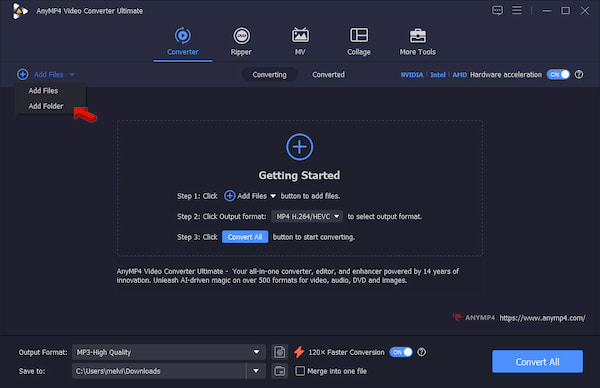
1.Download de audio-extractietool en voltooi de installatie. Ga na de installatie naar het tabblad Converter en klik op + Bestanden toevoegen Om de bron-MPG-bestanden te laden. Houd er rekening mee dat u één of meerdere videobestanden tegelijk kunt importeren.
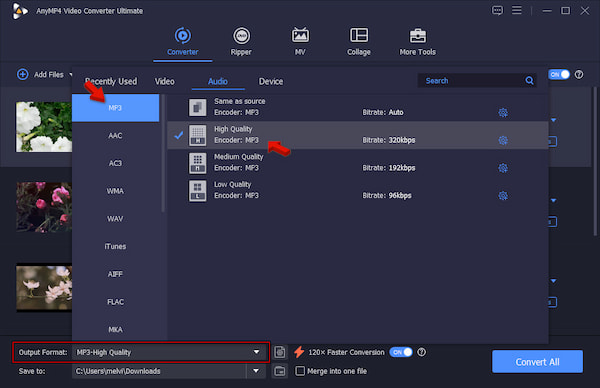
2.Ga naar de selectieoptie voor het uitvoerformaat en selecteer MP3 Ga naar de categorie Audio. Selecteer daarnaast een kwaliteitsvoorinstelling die past bij uw beoogde gebruik. Voor algemeen luisteren kiest u de voorinstelling Hoge kwaliteit of Zelfde als bron voor een heldere geluidskwaliteit.
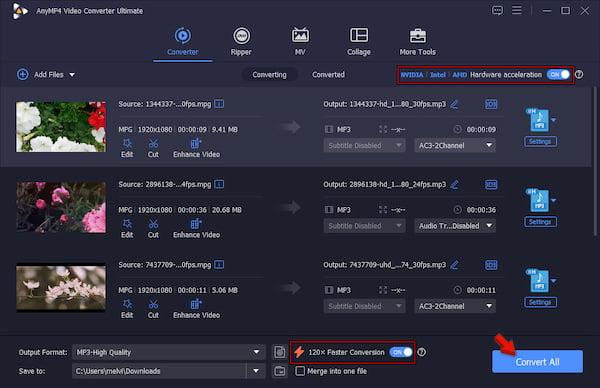
3.Ga terug naar de hoofdinterface en schakel hardwareversnelling in. Activeer ook de knop '120x snellere conversie' om conversies te versnellen. Stel de bestemmingsmap in en klik vervolgens op Alles omzetten Het MPG-bestand converteren naar MP3.
We hebben een praktijktest uitgevoerd om de mogelijkheden van AnyMP4 te evalueren op het gebied van uitvoerkwaliteit, snelheid en batchconversie. In onze tests hebben we 50 homevideo's in 1080p Full HD geconverteerd, met een totale grootte van 552.50 MB. Het duurde slechts 39 seconden om de audio uit de MPG-bestanden te extraheren en naar MP3 te converteren. Tijdens onze controle hebben we geen vervorming, kwaliteitsverlies of storingen in de uiteindelijke MP3's geconstateerd.
Methode 2: Gratis open-source conversie met VLC
We gebruiken VLC alleen als een MPG-speler Voor het afspelen van camcorder- en homevideo's. Zonder het te ontdekken, zou je niet weten dat het een verrassende functie heeft. VLC heeft een verborgen conversie-/opslafunctie waarmee je lossless audio uit een MPG-video kunt halen. Maar laten we duidelijk zijn: je kunt alleen niet-beveiligde MPG-bestanden verwerken, wat betekent dat je geen video's met DRM-beveiliging kunt converteren.
1.Start VLC, ga naar Media en klik op Converteren/Opslaan om het venster Media openen te openen. Klik + Voeg toe Ga naar het tabblad Bestand om het MPG-bestand te importeren. Klik vervolgens op Converteren/Opslaan om verder te gaan.
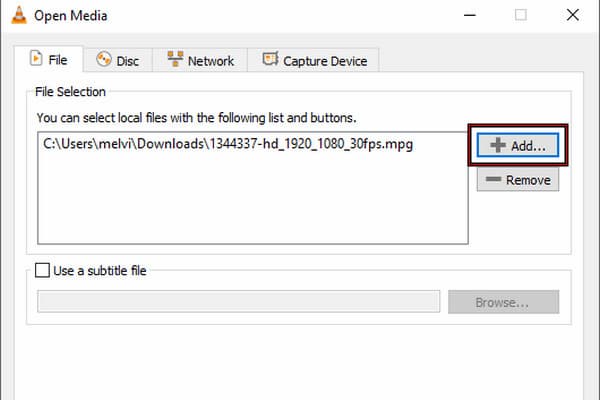
2.Klik op 'Een nieuw profiel aanmaken' om handmatig een MP3-profiel aan te maken. Nadat u het profiel hebt aangemaakt, selecteert u het zojuist aangemaakte MP3-profiel, stelt u de bestemmingsmap in en klikt u op 'Opslaan'. Start.
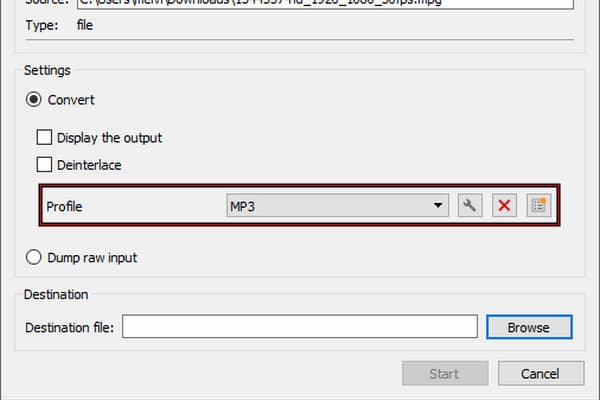
VLC kan standaard MPG-bestanden prima verwerken via lokale bewerking en produceert een goede MP3-uitvoer. Maar onthoud dit: vertrouw niet op het standaardprofiel 'Audio - MP3', want dat gebruikt de verkeerde voorinstelling. Wanneer je een nieuw profiel aanmaakt, zorg er dan voor dat je de codec instelt op MP3 en wijzig de samplefrequentie niet, tenzij dat echt nodig is.
Methode 3: Kleine MPG-bestanden online converteren naar MP3 met FreeConvert
Voor het converteren van kleine MPG-bestanden, kleiner dan 1 GB, is het aan te raden online tools te gebruiken. FreeConvert biedt een directe manier om MPG-bestanden te converteren. MP3 online. Dat betekent dat je niets hoeft te installeren, omdat het volledig via een webbrowser werkt.
Omzetten: Ga naar FreeConvert en klik Kies documenten Om de MPG-bron vanaf uw computer te importeren. U kunt ook op het pijltje in het dropdownmenu klikken en een service selecteren om een video vanuit de cloud te uploaden. Selecteer MP3 klik vervolgens in de uitvoerkiezer op Converteren Om de conversie te starten. Direct na het conversieproces kunt u het bestand naar uw computer downloaden.
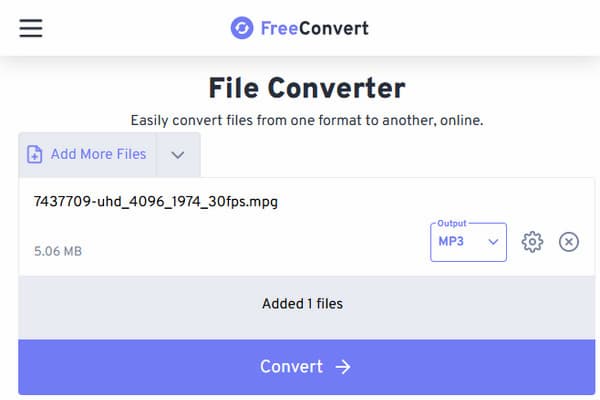
Kies voor FreeConvert als je maar af en toe bestanden converteert. Houd er echter rekening mee dat dit gratis programma wel beperkingen heeft. Het belangrijkste is dat je het MPG-bestand eerst naar de server van FreeConvert moet uploaden voordat je het kunt verwerken. Dus als privacy belangrijk voor je is, is dit absoluut geen goede optie.
Veelgestelde vragen over de conversie van MPG naar MP3
Gaat de audiokwaliteit achteruit als je een MPG-video naar MP3 converteert?
Ja, het converteren van een MPG-bestand naar een MP3-bestand zal de geluidskwaliteit van het MP3-bestand verslechteren. Dit komt doordat MP3 gebruikmaakt van compressie met kwaliteitsverlies, waardoor bepaalde audiofrequenties die niet hoorbaar zijn, verloren gaan.
Hoe kan ik meerdere MPG-bestanden tegelijk naar MP3 converteren zonder internetverbinding?
Als er geen internetverbinding is, kunt u AnyMP4 gebruiken voor batchconversie. Een andere optie is de functie 'Converteren/Opslaan' in VLC. Beide programma's werken offline, zonder internetverbinding.
Wat is de beste bitrate voor het extraheren van MP3 uit een MPG-video?
De optimale bitrate voor het converteren van MPG-video naar MP3-audio hangt af van wat voor u het belangrijkst is. 192 kbps is een goede balans tussen bestandsgrootte en kwaliteit; 320 kbps is perfect voor geluid van hoge kwaliteit en 128 kbps is geschikt voor gesproken audio om ruimte te besparen.
Is het veilig om online MPG-omzetters te gebruiken voor mijn zelfgemaakte MPG-video's?
Online converters zijn niet altijd veilig voor het converteren van privévideo's naar MPG. Het probleem is dat dergelijke sites geen privacy bieden, waardoor uw privévideo's voor iedereen toegankelijk zijn. Bovendien hebben de FBI en cybersecurity-experts herhaaldelijk aangegeven dat online converters bronnen zijn van malware, ransomware en pop-ups.
Conclusie
Het kiezen van een optimale converter voor MPG naar MP3 De conversie hangt af van uw behoeften. Als uw bestand kleiner is dan 1 GB, is FreeConvert een goede keuze. Echter, als u homevideo's, grote bestanden of meerdere bestanden tegelijk wilt converteren, raden we AnyMP4 Video Converter Ultimate aan. Deze converter biedt offline conversie en een hogere snelheid en kwaliteit bij het extraheren van de audio. Let op: extraheer geen audio uit MPG-bestanden waarvan u niet de eigenaar bent.

 Geen limiet


 Voeg uw opmerkingen toe om hier aan de discussie deel te nemen
