- Converteer video, audio en dvd in meer dan 500 formaten.
- GPU-versnelling om het conversieproces 70x sneller te versnellen.
- Meer dan 16 editortools in de toolbox (Updating).
- Maak video's voor TikTok, YouTube, Facebook, etc.

Download gratis100% duidelijk en veilig
Download gratis100% duidelijk en veilig
MPEG4 tot MP3
Terug naar hoofdpagina
omgeving
Aangepaste resolutie:
| Kernfuncties | Webversie | Pro Desktop |
| Max. Bestandsgrootte | 50MB (Inloggen: 100 MB) | No Limit |
| Dagelijkse limiet | 2-bestanden (Inloggen: 10 bestanden) | Ongelimiteerde |
| AI-video-upscaling | Nee | Ja (Tot 4K/8K) |
| GPU-versnelling | Nee | Ja (70x sneller) |
| Batch Processing | Nee | Ja |
Kan mediabestand niet uploaden! Probeer het opnieuw of gebruik AnyMP4 Video Converter Ultimate voor desktop.(Foutcode: 20015)

De originele videoresolutie is hoger dan 1080p. Als u de originele hoge resolutie wilt uitvoeren, moet u de Pro-versie downloaden. Of wilt u de standaard 1080p-resolutie uitvoeren?

Beknopte samenvatting:
Het converteren van MPEG-4 naar MP3 vereist het extraheren van de audiotrack zonder de oorspronkelijke geluidskwaliteit opnieuw te comprimeren. Voor maximale gegevensprivacy en een snelle batchverwerking wordt lokale desktopsoftware zoals AnyMP4 Video Converter Ultimate aanbevolen. Voor snelle, eenmalige kleine bestanden bieden veilige webgebaseerde tools zoals FreeConvert verwerking in de browser. De optimale instelling voor audio-extractie is een bitrate van 320 kbps om geluid van studiokwaliteit te garanderen.
Het omzetten van een MPEG-4 naar een MP3 Het lijkt eenvoudig om bestanden te extraheren met desktop- en online tools. Gratis online tools brengen echter serieuze verborgen kosten met zich mee: het uploaden van privévideo's naar cloudservers stelt je bloot aan aanzienlijke privacyrisico's en datalekken. Bovendien zorgt netwerkvertraging er vaak voor dat bestandsuploads mislukken. Alsof dat nog niet erg genoeg is, zit je na de conversie meestal met sterk gecomprimeerde audio en verborgen advertenties. Maar geen zorgen, deze handleiding laat je zien hoe je veilig audio uit je MPEG-4-video kunt extraheren en een 100% veilige, stabiele en verliesvrije conversie kunt garanderen.
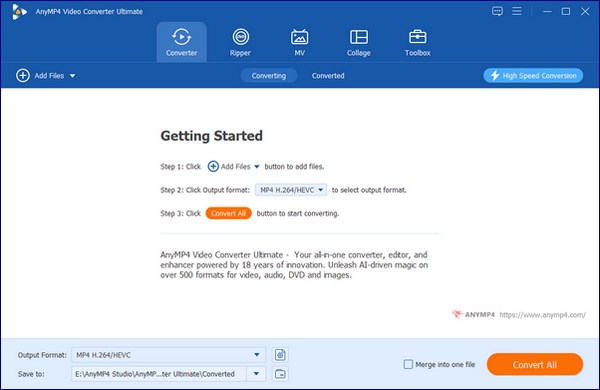
Voor gebruikers die prioriteit geven aan gegevensprivacy en verliesvrije audio-extractie, blijft verwerking op desktopniveau de industriestandaard. AnyMP4 Video Converter Ultimate Het omzeilt de risico's die gepaard gaan met clouduploads door gebruik te maken van de mogelijkheden van lokale hardware om MP3-tracks rechtstreeks uit MPEG-4-bestanden te extraheren. Dankzij hardwareversnelling werkt het tot 70 keer sneller dan traditionele tools, waardoor een verliesvrije conversie van 1:1 mogelijk is zonder kwaliteitsverlies. Het is de gouden standaard voor het in batches extraheren van 320 kbps MP3's uit MPEG-4-videobestanden.
Belangrijkste voordelen:
Hieronder volgen de stappen om MPEG-4 naar MP3 te converteren met AnyMP4:
1. Download en installeer AnyMP4 Video Converter Ultimate. Na de installatie wordt het programma automatisch op uw computer gestart.
Veilige download
Veilige download
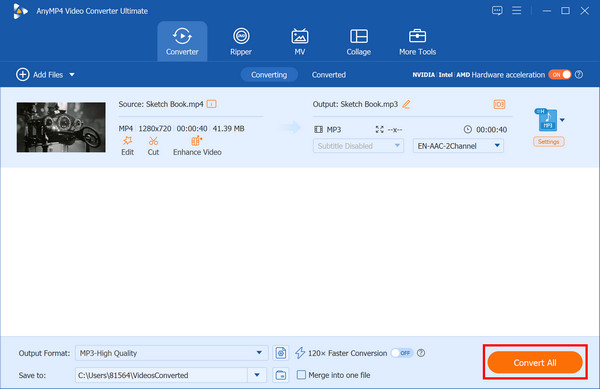
Klik Bestanden toevoegen/Mappen toevoegenOf sleep uw MPEG-4 videobestanden/mappen rechtstreeks naar deze MPEG-4 naar MP3-converter.
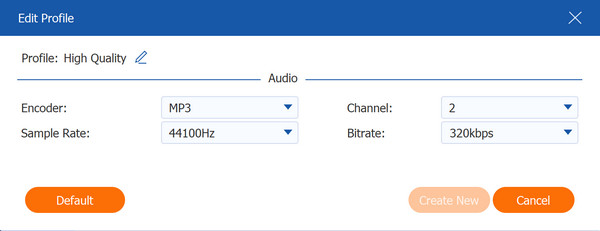
2. Klik op de optie Uitvoerformaat, ga naar het tabblad Audio en selecteer MP3 > Hoge kwaliteit uit de keuzelijst.
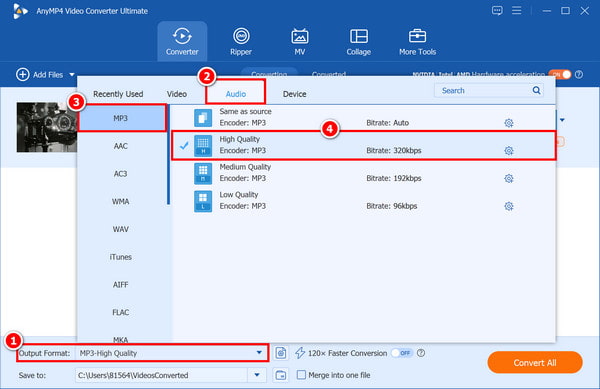
De bitrate van de optie 'Hoge kwaliteit MP3' is vastgezet op 320 kbps, en andere audioparameters, zoals samplefrequentie en kanaal, zijn ingesteld om maximale geluidskwaliteit te garanderen.
3. Selecteer een locatie voor de te converteren bestanden. Klik vervolgens op Alles converteren om MPEG-4 direct op uw computer naar MP3 te converteren.
Objectieve evaluatie (voor- en nadelen):
Voors:
nadelen:
AnyMP4 Video Converter Ultimate biedt de snelste en meest veilige lokale batchverwerking met maximale audiokwaliteit.
Als je slechts een klein bestand hoeft te verwerken en geen software wilt installeren, bieden cloudtools snelle en gemakkelijke toegang. Om agressieve advertentienetwerken en datatracking te omzeilen, raden we echter FreeConvert aan. Deze tool onderscheidt zich door zijn sterke beveiligingsnormen, waaronder 256-bits SSL-encryptie voor alle gegevensoverdracht en het verwijderen van bestanden van de cloudservers binnen 8 uur. Bovendien kun je metadata tijdens de verwerking verwijderen, waardoor je locatie en apparaat privé blijven.
Hieronder volgen de stappen om audio uit MPEG-4 te extraheren met FreeConvert:
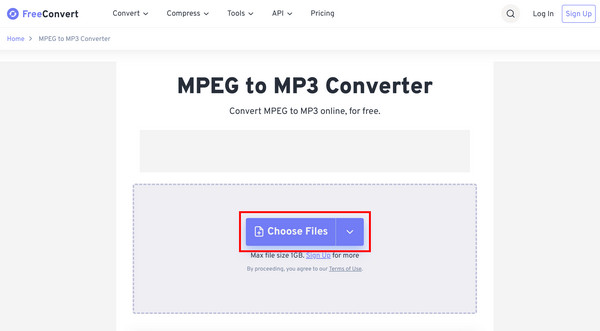
1. Ga naar FreeConvert's MP4 naar MP3 Converter en klik op de Kies documenten Met deze knop kunt u een MPEG-4-bestand (maximale bestandsgrootte 1 GB) vanaf uw lokale opslag uploaden.
2. Klik op de optie Uitvoer en selecteer vervolgens MP3 Selecteer het uitvoerformaat in het tabblad Audio in de vervolgkeuzelijst.
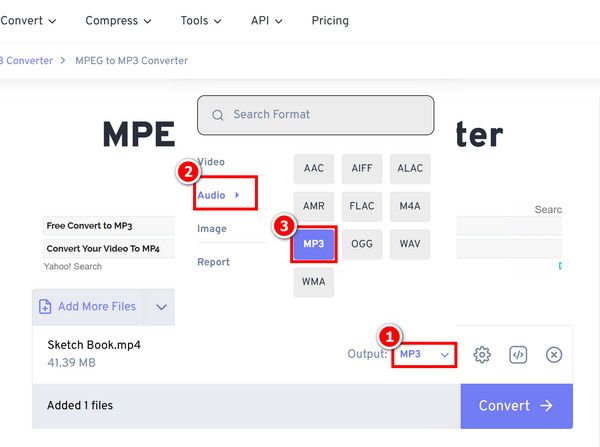
Daarnaast kunt u op het tandwielpictogram klikken om parameters zoals de audiocodec, bitrate, samplefrequentie, kanaal, enzovoort aan te passen. Klik na het instellen op Instellingen toepassen.
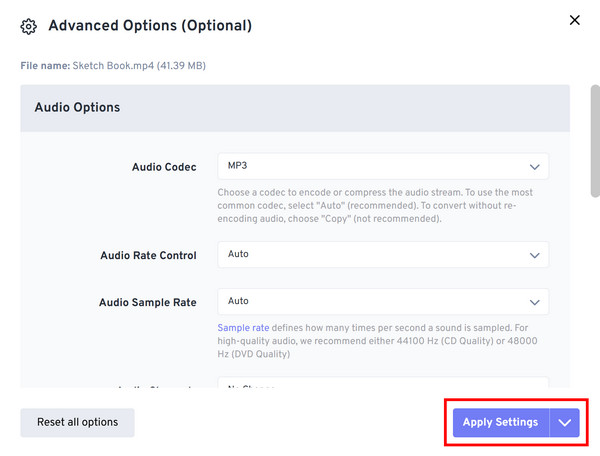
3. Klik ten slotte op 'Converteren' in de rechterbenedenhoek om uw nieuwe MP3-bestand op te slaan.
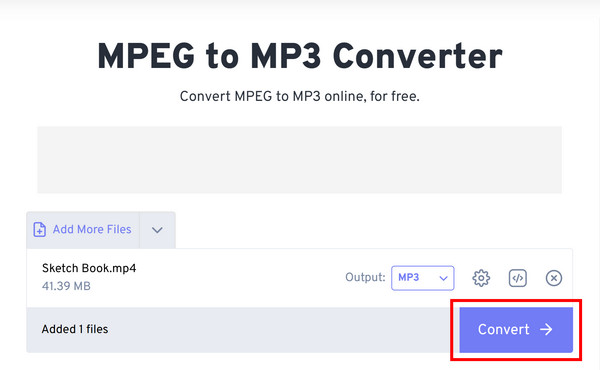
FreeConvert is een veilige cloudservice die metadata verwijdert en kleine MPEG-4-bestanden naar MP3 converteert. Maar soms bevat het vervelende advertenties!
VLC Media Player is een geschikte keuze voor ervaren gebruikers die op zoek zijn naar een volledig gratis, lokaal en open-source alternatief. Hoewel het in de eerste plaats een mediaspeler is, bevat VLC een ingebouwde transcoderingengine die audio verwerkt zonder ook maar één byte naar het internet te uploaden. De gebruikersinterface van VLC is echter berucht onhandig, verborgen achter geneste menu's, en het mist automatische naamgevingsfuncties voor batchuitvoer, waardoor het beheren van complexe multimediaprojecten omslachtig kan zijn.
Volg de stappen om Converteer de MPEG-4-video naar MP3 met VLC.:
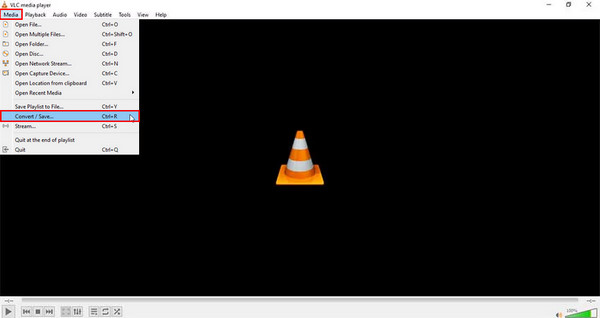
1. Open VLC, klik op Media in het bovenste menu en selecteer Converteren / Opslaan... (of druk op Ctrl + R).
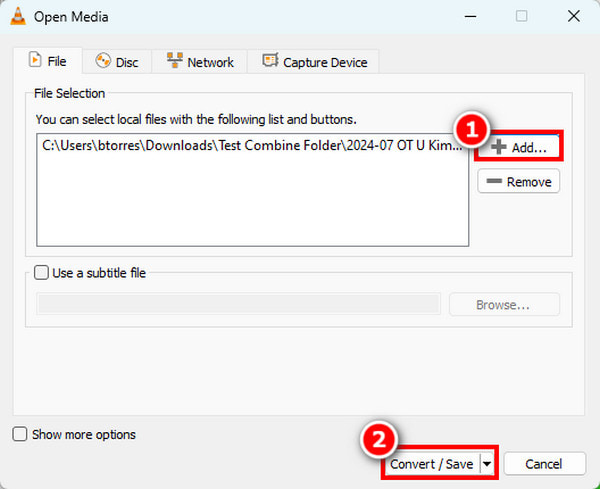
2. Klik op de + Toevoegen... Klik op de knop onder het tabblad Bestand om uw MPEG-4-bestanden te selecteren en klik vervolgens op de knop. Converteren / opslaan knop onderaan.
3. Scroll naar beneden en kies Geluid - MP3 Selecteer dit in het vervolgkeuzemenu 'Profiel'. Klik op het moersleutelpictogram om te controleren of de bitrate op een hoge waarde is ingesteld.
Klik op Bladeren om de bestemmingsmap in te stellen, geef het binnenkomende bestand met de extensie .mp3 handmatig een naam en klik op Start om de conversie te starten.
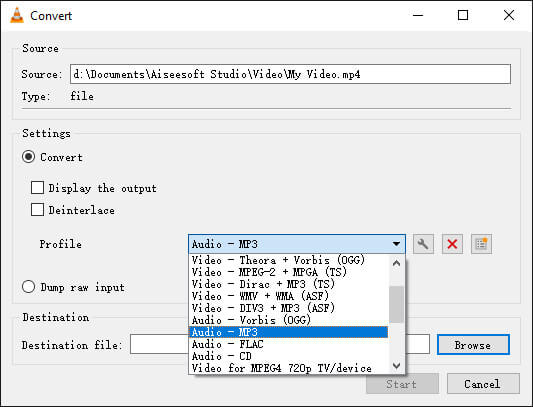
VLC Media Player is een volledig gratis en open-source alternatief voor liefhebbers van offline technologie.
Het evaluatieproces omvatte een rigoureus laboratoriumtestproject van 50 uur op meerdere digitale platforms, met name Windows 11 en macOS Sequoia. De gemeten parameters waren onder andere de conversiesnelheid met hardwareversnelling, de bitrategetrouwheid van de uitvoer (geanalyseerd met behulp van audiospectrumtools) en het CPU-gebruik.
| Verwerkingsomgeving | Maximale ondersteunde bitrate | Batchconversie | Privacyrisiconiveau | Hardware acceleratie | |
|---|---|---|---|---|---|
| AnyMP4 Video Converter Ultimate | Lokale | 320 kbps | Ja (onbeperkt aantal parallelle wachtrijen) | Nul (Volledige gegevensisolatie) | Ja (volledige NVENC-, AMD- en Intel GPU-integratie) |
| FreeConvert | Cloud | 320 kbps | Beperkt (geen bestandsbeperkingen van maximaal 1 GB) | Gemiddeld (256-bits SSL, automatische verwijdering na 8 uur) | Nee (afhankelijk van de belasting van de externe server) |
| VLC Media Player | Lokale | 320 kbps | Ja (Handmatige batchconfiguratie) | Nul (lokale uitvoering) | Beperkt (Basis CPU multi-threading) |
Gaat het extraheren van MP3 uit een MPEG-4-video ten koste van de oorspronkelijke audiokwaliteit?
Het korte antwoord is ja, theoretisch gezien wel, omdat MP3 een gecomprimeerd audioformaat is en het extractieproces dus kwaliteitsverlies kan veroorzaken. Maar het hangt af van de methode en de instellingen die je kiest.
Welke privacyrisico's zijn verbonden aan het uploaden van MPEG-4-bestanden naar online converters?
Wanneer je een bestand uploadt naar een gratis online tool, stuur je je gegevens in feite naar een externe server die eigendom is van een derde partij. Dit brengt risico's met zich mee, zoals schending van de privacy en het lekken van metadata.
Hoe kan een map met meerdere MPEG-4-bestanden tegelijkertijd naar MP3 worden geconverteerd?
Om een complete map met MPEG-4-bestanden tegelijk naar MP3 te converteren, heb je een methode nodig die batchverwerking ondersteunt, zoals AnyMP4 en VLC, die hierboven al genoemd zijn.
Wat is de aanbevolen audiobitrate-instelling bij het converteren van video naar MP3?
Bij het converteren van videobestanden naar MP3 hangt de aanbevolen audiobitrate volledig af van de oorspronkelijke audiokwaliteit van de video's en het beoogde gebruik.
• Als u de hoogst mogelijke geluidskwaliteit en maximale compatibiliteit met apparaten wilt, is 320 kbps de aanbevolen instelling.
• Als u opslagruimte wilt besparen en tegelijkertijd een vrijwel perfecte kwaliteit wilt behouden, gebruik dan VBR V0 (gemiddeld zo'n 220-245 kbps).
• Als u gesproken tekst converteert, is 128 kbps de standaard.
Kiezen welke tool te converteren MPEG-4 naar MP3 Het aantal bestanden hangt volledig af van je project. Voor het converteren van een klein filmpje is een online tool zoals FreeConvert een snelle en handige oplossing. Maar als je privé-familiebeelden, lange podcastopnames of een volledig verliesvrije conversie nodig hebt, is lokale verwerking via AnyMP4 Video Converter Ultimate de beste oplossing. Download het nu en ervaar veilige lokale conversie!
Veilige download
Veilige download
Wat vind je van dit bericht?
Uitstekend
Beoordeling: 4.9 / 5 (op basis van 653-beoordelingen)
 Bijgewerkt door Alice Doorn naar Convert Video, Converteer audio
Meer lezingen
 AVI naar MPEG / MPEG naar AVI - Top 5 gratis en professionele videoconverters
Welke AVI naar MPEG-converter doet het goed? Als u op zoek bent naar de beste AVI naar MPEG- of MPEG naar AVI-bestandsconverter, kunt u deze recensie raadplegen.
 De beste MKV naar MPEG-converter om MKV naar MPEG-bestanden te transcoderen
Wanneer u MKV naar MPEG voor dvd's wilt converteren, kunt u in het artikel meer leren over de meest efficiënte methode om de MKV-bestanden gemakkelijk te transcoderen.
 Top 4-methoden om WebM snel naar MP3 op desktop of online te converteren
Hoe WebM naar MP3 te converteren? Dit artikel deelt vier manieren om WebM-video's naar MP3-formaat te converteren om op elk gewenst moment in elke mediaspeler of draagbaar apparaat te beluisteren.
 Top 6 AVI naar MP3 Converter-applicaties Beschikbaar voor Windows en Mac
De beste AVI naar MP3 converters zijn eenvoudig te gebruiken en kunnen AVI-video's in MP3-formaat veranderen zonder veel kwaliteit te verliezen. Hier identificeren en delen we een toplijst.
 Voeg uw opmerkingen toe om hier aan de discussie deel te nemen
