Hoe converteer je M4V naar MP3: 3 beproefde methoden voor 2026?
In één oogopslag/TL;DR-samenvatting
Om M4V snel naar MP3 te converteren, heb je drie goede opties. Voor grote bestanden of batchconversies met verliesvrije kwaliteit (tot 320 kbps), AnyMP4 Video Converter Ultimate is onze beste keuze voor Windows en Mac. Voor kleine bestanden van minder dan 50 MB zijn er gratis online tools zoals CloudConvert of desktopmediaspelers zoals VLC de klus effectief klaren.
Wil je tijdens je dagelijkse woon-werkverkeer naar een klassieke iTunes-podcast luisteren, maar voorkomen dat de batterij van je telefoon leeg raakt? Dit is een veelvoorkomend probleem bij lokaal gedownloade podcastvideo's, omdat je bij het luisteren meestal ook de video moet bekijken. Gelukkig is het nu eenvoudig om audio uit M4V-bestanden te extraheren met behulp van video-converters. Lees verder om te leren hoe je dit doet. M4V naar MP3Lees deze stapsgewijze handleiding aandachtig door. Dit artikel biedt niet alleen gratis online oplossingen, maar onthult ook de ultieme desktoptool waarmee je in slechts enkele seconden batchconversies zonder kwaliteitsverlies kunt uitvoeren.
Deel 1. Waarom audio extraheren uit M4V?
Voordat we verdergaan met onze handleiding voor het extraheren van audio uit M4V-video's, bespreken we eerst waarom het converteren van M4V naar MP3-formaat een goede optie is. De meest overtuigende reden is wellicht het besparen van opslagruimte. Video- en audiobestanden verschillen aanzienlijk in bestandsgrootte; hetzelfde geldt voor het converteren van M4V naar MP3. M4V en MP3-bestanden. Bovendien hebben MP3-bestanden speciale spelers die alleen audiobestanden kunnen afspelen. Deze zijn er in de vorm van muziekspeler-apps en zelfs klassieke fysieke MP3-hardware. Ten slotte is het luisteren naar podcasts nog een praktische reden om M4V naar MP3 te converteren. Podcasts klinken simpelweg het best in audioformaat, en het extraheren van audio uit een M4V-videopodcast is een van de beste oplossingen.
Deel 2. Hoe we getest hebben
Onze opstelling
We hebben twaalf verschillende converters getest op een Apple M3 Mac en een Windows 11 pc (RTX 4070). Van de twaalf programma's die we tijdens de eerste tests gebruikten, hebben we de beste opties geselecteerd voor pc/Mac, online en open-source software.
Onze maatstaf
We gebruikten een DRM-vrij M4V-videobestand van 1.2 GB om de conversiesnelheid, het CPU-gebruik en de getrouwheid van de audio-uitgang te meten. Vervolgens vergeleken we de kwaliteit van de geconverteerde MP3 met de originele audio van het M4V-bestand. Nadat de drie tools de M4V-video naar MP3 hadden geconverteerd, testten we hoe de audio-uitgangen zich tot elkaar verhielden.
Methode 1: De beste manier om M4V naar MP3 te converteren zonder kwaliteitsverlies (aanbeveling van een expert)
Wat betreft de opties voor pc en macOS, AnyMP4 Video Converter Ultimate AnyMP4 Video Converter Ultimate zou een van uw belangrijkste overwegingen moeten zijn, of u nu audio uit een M4V-bestand wilt extraheren of het naar MP3 wilt converteren. In tegenstelling tot eenvoudige webtools die de bestandsgrootte beperken en de bandbreedte afremmen, is AnyMP4 Video Converter Ultimate een krachtig programma dat is ontworpen voor efficiëntie en een onberispelijke audiokwaliteit.
De buitengewone efficiëntie is te danken aan de GPU-acceleratie in de software, waardoor de conversie 70 keer sneller verloopt dan met het standaardproces. Dankzij deze functie kunt u de volledige audiotrack uit uw video halen terwijl u even een kopje koffie haalt, en later terugkomen met de volledig geconverteerde audiotrack als bestand.
Bovendien kunt u er zeker van zijn dat uw M4V-audio wordt geconverteerd naar een MP3-bestand met een onberispelijke geluidskwaliteit. Dit is mogelijk gemaakt door de bitrate van de software van maximaal 320 kbps. Het converteert niet alleen, het behoudt ook de kwaliteit. U krijgt een rijk, verliesvrij 320 kbps MP3-bestand dat precies klinkt zoals het origineel, perfect voor hoogwaardige hoofdtelefoons of auto-audiosystemen.
Als kers op de taart kunnen de efficiënte prestaties en het behoud van kwaliteit van de software op grote hoeveelheden bestanden tegelijk worden toegepast. Je kunt simpelweg 50 M4V-bestanden naar de software slepen, op 'converteren' klikken en het werk laten doen. Na een paar minuten kun je je M4V-video, geconverteerd naar MP3-formaat, beluisteren.
Voordat je verdergaat met onze handleiding, zorg ervoor dat je eerst AnyMP4 Video Converter Ultimate downloadt. Dit maakt het leren gebruiken van onze software een stuk eenvoudiger.
Stapsgewijze handleiding voor pc en Mac
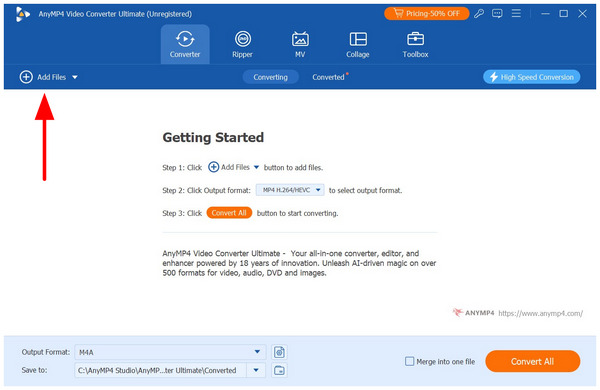
1. Open AnyMP4 Video Converter Ultimate en selecteer Bestanden toevoegen Ga naar het tabblad Converter om het M4V-bestand te uploaden dat u naar MP3-audio wilt converteren.
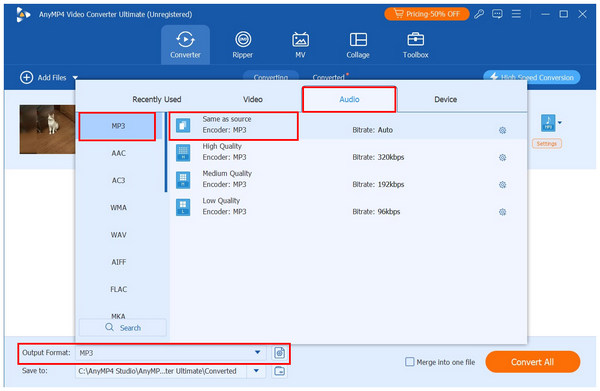
2. Wacht tot je M4V-bestand is geüpload en selecteer het vervolgens. Output Format, Ga naar Audioen klik MP3Selecteer onder MP3 de optie Zelfde als bron Conversieprofiel voor verliesvrije kwaliteit.
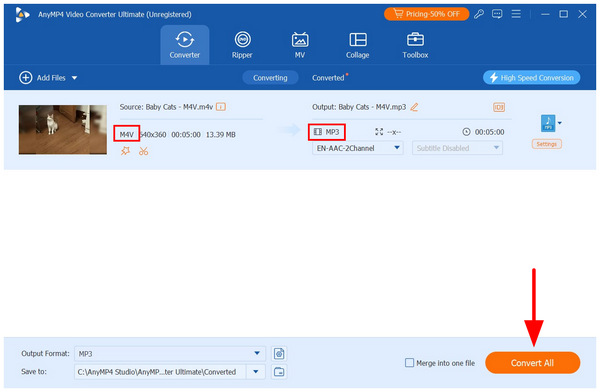
3. Nadat u het conversieprofiel hebt geselecteerd, keert u terug naar de Converter het hoofdmenu van het tabblad. Selecteer vervolgens Alles omzetten om het M4V-naar-MP3-conversieproces te starten.
AnyMP4 Video Converter Ultimate is niet alleen de meest betrouwbare M4V-naar-MP3-converter voor computers, maar is ook ontworpen om eenvoudig en intuïtief te gebruiken. Dit is een van de factoren die het onderscheidt van andere desktopoplossingen, die doorgaans technischer en ingewikkelder zijn.
Methode 2: M4V gratis online converteren naar MP3 (het meest geschikt voor kleine bestanden)
Nu we de meest betrouwbare desktopoplossing hebben besproken, gaan we verder met de beste tool om M4V gratis online naar MP3 te converteren. Daarom lichten we CloudConvert uit als de tweede methode voor video-naar-muziekconversie.
Hoewel CloudConvert een installatievrije oplossing is en qua toegankelijkheid de beste, kent het ook platformspecifieke nadelen. De upload- en downloadtijden zijn sterk afhankelijk van de kwaliteit van je internetverbinding; er zijn ook privacyrisico's te verwachten en de maximale bestandsgrootte voor uploads is beperkt tot 1 GB. Dit staat in schril contrast met de voordelen van desktopsoftware.
Stappen om CloudConvert te gebruiken
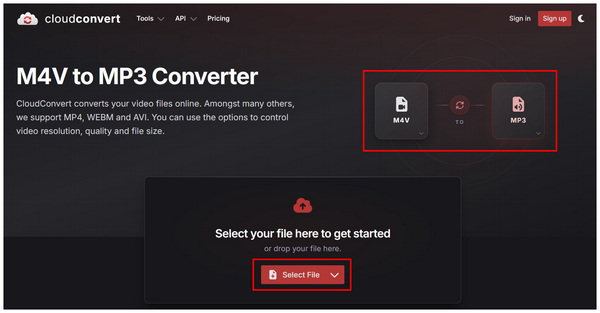
1. Ga naar de website van CloudConvert en stel vervolgens de conversieformaten in. M4V naar MP3Klik na het instellen op Selecteer bestand om het M4V-bestand te importeren dat u wilt converteren.
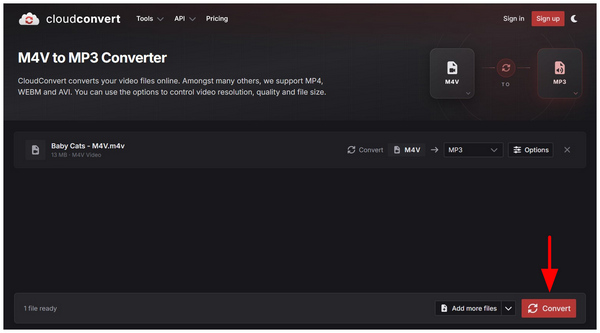
2. Nadat het M4V-bestand is geüpload, selecteer je Converteren.
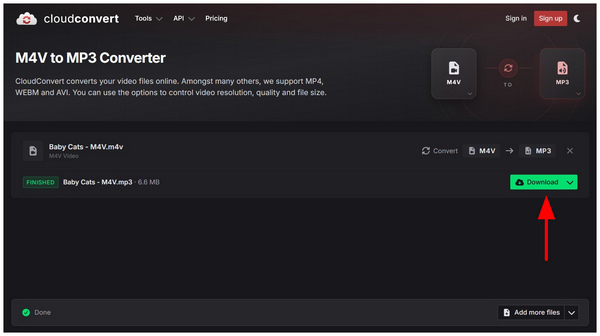
3. Wacht tot het conversieproces is voltooid. Selecteer vervolgens de gewenste optie. Downloaden om het geconverteerde MP3-bestand weer op je apparaat te importeren.
Voor eenmalige video-naar-audio-conversies is CloudConvert een betrouwbare oplossing. De grootste nadelen zijn echter de privacyproblemen en de afhankelijkheid van een stabiele internetverbinding. Daarom is het niet aan te raden om de tool te gebruiken voor regelmatig bestandsbeheer.
Methode 3: Gebruik van gratis open-source software (VLC Media Player)
Als je op zoek bent naar een gratis programma om M4V naar MP3 te converteren, is VLC Media Player een onconventionele oplossing, maar het doet het werk wel. Het staat bekend als een van de beste videospelers voor Mac en Windows en biedt bovendien een geavanceerde functie voor het converteren van basisformaten.
In de geavanceerde conversiefunctie van de software biedt VLC meerdere conversieprofielen, waaronder een optie om een videobestand om te zetten naar audio die is opgeslagen in een audiobestand. MP3 formaatDit is precies wat VLC tot een goede open-source oplossing maakte.
De geavanceerde functies kunnen echter als een bonus worden beschouwd, aangezien de software omslachtig is in gebruik. Ook de betrouwbaarheid is twijfelachtig, omdat het bestand gevoelig is voor desynchronisatie tussen audio en video.
Houd er rekening mee dat VLC het beste als noodoplossing kan worden gebruikt en niet als standaardoptie.
Audio extraheren met VLC:
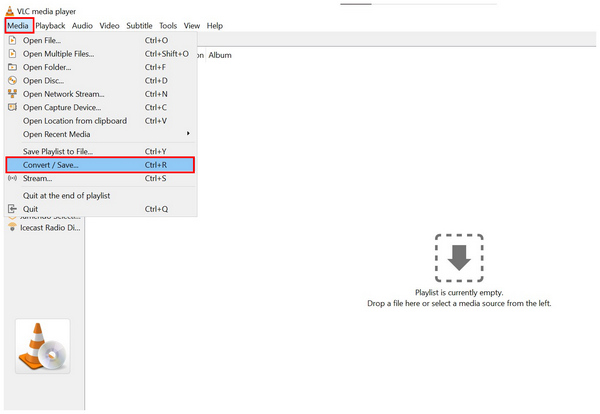
1. Open VLC Media Player en selecteer de Media tab en selecteer vervolgens Convert / Save.
2. In de Open media menu, selecteert Toevoegen Importeer het M4V-bestand waarvan u de audio wilt extraheren. Selecteer vervolgens Convert / Save.
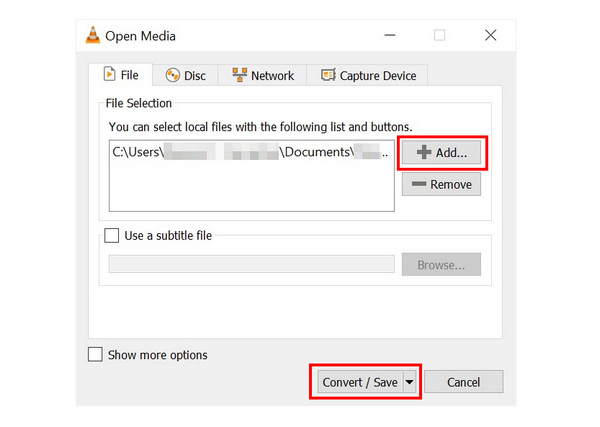
3. Zodra u in het menu 'Converteren' bent, selecteert u Profiel En kies de Geluid - MP3 keuze. Selecteer vervolgens Blader om de bestemming voor uw geconverteerde MP3 te kiezen. Zodra dit allemaal is ingesteld, klikt u op Start om de formaatconversie te starten.
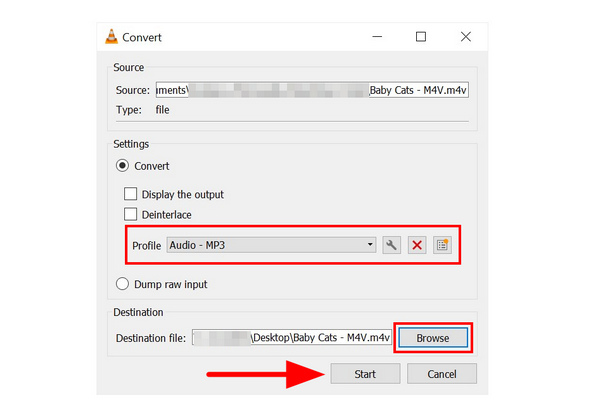
Omdat VLC een betrouwbare mediaspeler is, is de functie voor formaatconversie een veilige, goedkope oplossing voor noodgevallen. De matige betrouwbaarheid en de asynchrone audio-videoproblemen zorgen er echter voor dat het geen betrouwbare standaardoplossing is.
Deel 6. Functievergelijking: Welk hulpmiddel is het meest geschikt voor jou?
| Kenmerken |
AnyMP4 Video Converter Ultimate |
CloudConvert |
VLC Media Player |
| Beste gebruik |
Snelle batchconversie van meerdere M4V-bestanden. |
Eenmalige formaatconversies. |
Noodconversie van M4V naar MP3 op een desktopcomputer zonder multimediaprogramma's. |
| Conversiesnelheid |
Zeer snel met GPU-acceleratie. |
Matig tot snel. Sterk afhankelijk van internetsnelheid en -stabiliteit. |
Gemiddelde snelheid. Maakt gebruik van standaard hardwarebronnen. |
| Max. Bestandsgrootte |
Geen maximale bestandsgrootte. |
1GB |
Geen maximale bestandsgrootte. |
Deel 7. Experttips: Hoe u de beste MP3-kwaliteit kunt garanderen
Omdat een van de grootste nadelen van MP3 de matige geluidskwaliteit is, moet je ervoor zorgen dat de samplefrequentie en bitrate die je gebruikt, gericht zijn op een goede geluidskwaliteit. Gelukkig heeft dit niet veel invloed op de bestandsgrootte van je MP3, aangezien het formaat van nature een kleine bestandsgrootte heeft. Om een goede geluidskwaliteit voor je MP3 te garanderen, gebruik je een samplefrequentie van 44.1 kHz en een bitrate van 320 kbps.
Deel 8. Juridische disclaimer
Deze handleiding is uitsluitend bedoeld voor het extraheren van audio uit DRM-vrije of zelfgemaakte M4V-bestanden. We keuren het omzeilen van auteursrechtbescherming voor commerciële iTunes-aankopen niet goed en moedigen dit ook niet aan. Het converteren van M4V naar MP3 op een Mac met DRM-beveiligde bestanden is illegaal. Het wordt aanbevolen om officiële software te gebruiken. M4V-spelers.
Deel 9. Veelgestelde vragen over de conversie van M4V naar MP3
Kan ik DRM-beveiligde iTunes M4V-bestanden direct naar MP3 converteren?
Nee, dat kan niet. Het converteren van DRM-beveiligde bestanden is illegaal. Verspreiding ervan is een vorm van piraterij. Hetzelfde geldt voor het converteren van bestanden met DRM-beveiliging. M4A of MP3 bestand.
Gaat de audiokwaliteit achteruit bij het converteren van M4V naar MP3?
Het hangt af van de conversie-instellingen en het conversieprogramma dat u gebruikt. Om de kwaliteit te behouden, raden we aan AnyMP4 Video Converter Ultimate te gebruiken. Gebruik de optie 'Zelfde als bron' als conversieoplossing.
Wat is de snelste manier om M4V-bestanden in batches naar MP3 te converteren op een Mac?
Snelle oplossingen voor het converteren van M4V naar MP3 op een Mac zijn AnyMP4 Video Converter Ultimate en CloudConvert. Gebruik AnyMP4 voor betere betrouwbaarheid en CloudConvert voor gebruiksgemak.
Hoe kan ik gratis audio uit een M4V-bestand extraheren?
Er zijn verschillende opties die je kunt gebruiken. Online tools en open-source programma's zijn wellicht de beste. Maar desktopoplossingen zoals AnyMP4 Video Converter Ultimate zijn ook een goede optie.
Wat is beter voor audio-extractie: VLC of een speciale video-converter?
Een speciaal videoconverterprogramma is een betere optie. De geavanceerde functies van VLC zijn vrij basaal als het gaat om bestandsconversie. Het kan echter wel bruikbaar zijn voor noodgevallen of eenmalige conversies.
Conclusie
Voor incidentele omzetting van kleine M4V naar MP3 Voor kleine bestanden zijn CloudConvert en VLC wellicht voldoende; maar als u efficiëntie, audiokwaliteit, verwerking van grote bestanden en gegevensprivacy wilt, raden we u ten zeerste aan AnyMP4 Video Converter Ultimate te downloaden voor langdurig gebruik. Exclusieve multimediaconvertertools zijn de perfecte oplossing om niet langer te worstelen met trage online tools. Download AnyMP4 vandaag nog gratis en extraheer uw audio in seconden.


 Voeg uw opmerkingen toe om hier aan de discussie deel te nemen
