YouTube Create per PC: il download ufficiale che non conoscevi
Risposta rapida:
Non esiste un'app desktop ufficiale di YouTube Create per Windows o Mac. Per utilizzarla su un computer, è necessario eseguire la versione mobile tramite un emulatore Android come BlueStacks o LDPlayer. In alternativa, chi crea contenuti da desktop e modifica filmati in 4K o 8K può evitare completamente gli emulatori e utilizzare un editor video nativo come AnyMP4 Video Converter Ultimate.
Molti creatori di contenuti desiderano ottimizzare la propria produzione passando dagli schermi dei dispositivi mobili a una postazione desktop completa. Tuttavia, spesso si crea confusione sull'esistenza di una versione desktop ufficiale di YouTube Create. Attualmente, Google ha mantenuto questo potente strumento un'esclusiva per dispositivi mobili, lasciando gli utenti desktop alla ricerca di modi per integrare le sue funzionalità uniche nel proprio flusso di lavoro creativo.
Sebbene manchi ancora un'app nativa, la domanda di editing video di alta qualità su PC rimane elevata. I creatori più esperti hanno trovato una soluzione: utilizzando gli emulatori Android, è possibile portare con successo le funzionalità disponibili solo su dispositivi mobili sulla propria workstation Windows o Mac. In questo post, tratteremo lo stato attuale di YouTube Create per PCIl nostro obiettivo è fornire una guida chiara e pratica per far funzionare l'app sul tuo computer. Valuteremo inoltre se un editor desktop dedicato potrebbe rappresentare un investimento migliore a lungo termine per la crescita del tuo canale.
Esiste un'app ufficiale di YouTube Create per Windows o Mac?
Ad oggi non esiste un ufficiale YouTube Crea App per Windows o Mac. YouTube Create è stato creato esclusivamente per dispositivi Android e iOS. Google lo ha progettato solo per dispositivi mobili in modo che i creatori possano facilmente modificare video verticali sui loro telefoni. Se desideri utilizzare YouTube Create su un computer, puoi ricorrere a un emulatore. Per scaricare YouTube Create per PC o Mac, puoi utilizzare BlueStacks o LDPlayer. Questi programmi fungono da telefono virtuale sullo schermo, consentendoti di scaricare e utilizzare app per dispositivi mobili dal Google Play Store sul tuo PC o Mac.
Nota sul Sottosistema Windows per Android (WSA):
Sebbene molte guide meno recenti suggeriscano di utilizzare WSA, la funzionalità nativa di Microsoft, per eseguire app Android, questa funzione è stata ufficialmente dismessa da Microsoft. Gli utenti che tenteranno di utilizzare WSA nel 2026 scopriranno che non dispone degli aggiornamenti di sicurezza e dell'accelerazione GPU necessari per i moderni strumenti di intelligenza artificiale per la creazione di video, come YouTube Create. Per un flusso di lavoro affidabile, è consigliabile utilizzare un emulatore dedicato.
Chi dovrebbe saltare questa guida? Se modifichi solo brevi clip verticali sul tuo telefono, non ha senso configurare un emulatore sul PC: sarebbe una perdita di tempo. Questa pagina è pensata per i creatori che hanno effettivamente bisogno di importare filmati girati con dispositivi mobili su YouTube Create, o per coloro che sono pronti a passare a una guida di editing professionale per computer desktop.
Molti creatori cercano una versione per PC di YouTube Create, solo per scoprire che Google mantiene l'app esclusivamente per dispositivi mobili. Poiché non esiste un client desktop nativo, le alternative pratiche sono due: utilizzare un emulatore per eseguire l'app Android oppure utilizzare un editor video dedicato per PC per gestire file di grandi dimensioni senza rallentamenti hardware.
Come usare YouTube Create su PC (il metodo con l'emulatore)
Poiché YouTube Create è un'app disponibile solo per dispositivi mobili, è necessario utilizzare un emulatore per accedervi da computer. Eseguendo la versione mobile sul computer desktop, si ottiene il vantaggio di uno schermo più grande e della precisione del mouse, il che semplifica notevolmente le modifiche complesse alla timeline.
Passaggio 1: Scaricare un emulatore Android affidabile (BlueStacks/LDPlayer)
Per utilizzare YouTube Create sul computer, è necessario un emulatore Android affidabile. Due delle opzioni più popolari sono BlueStacks e LDPlayer. Entrambi sono ampiamente utilizzati e supportano l'accesso al Google Play Store, la modalità ad alte prestazioni e l'accelerazione GPU per un editing più fluido.
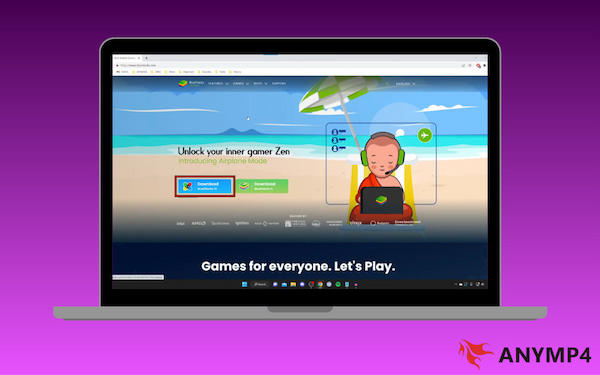
1. Per iniziare, visita il sito ufficiale di BlueStacks o LDPlayer. Scarica la versione più recente compatibile con il tuo sistema operativo.
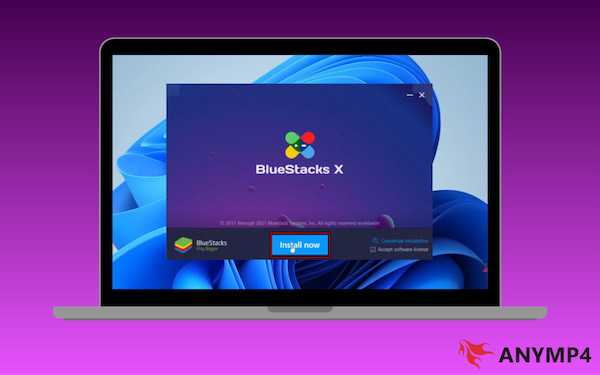
2. Esegui il programma di installazione e assicurati di completare la procedura di configurazione per evitare errori. Avvia l'emulatore e accedi con il tuo account Google per accedere al Play Store.
Consigli
Per un'esperienza ottimale, assicurati che l'accelerazione GPU e la tecnologia di virtualizzazione siano abilitate nelle impostazioni del BIOS del tuo computer. Questo aumenta la velocità dell'emulatore e previene i rallentamenti durante il rendering video.
Passaggio 2: Installazione dell'APK di YouTube Create
Una volta che l'emulatore è attivo e funzionante, hai due modi principali per ottenere l'app YouTube Create per PC: tramite il Google Play Store e tramite file APK.
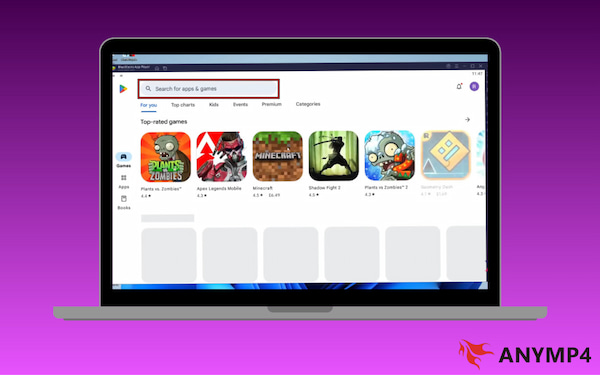
Tramite il Google Play Store: Apri il Play Store nell'emulatore, cerca YouTube Create e tocca Installa.
Tramite APK (installazione manuale): Se l'app non è disponibile nel Play Store della tua regione, scarica l'APK di YouTube Create per PC da una fonte affidabile. Trascina e rilascia il file .apk scaricato direttamente nella finestra dell'emulatore. L'installazione avverrà automaticamente.
Eseguendo YouTube Create tramite un emulatore, si ottiene l'accesso al suo esclusivo set di strumenti pensato per i dispositivi mobili:
Sottotitoli automatici: Trascrivi i tuoi dialoghi in sovrapposizioni di testo con un solo clic.
Libreria musicale royalty-free: Esplora migliaia di brani senza preoccuparti del copyright.
Editor di YouTube Shorts: Utilizza l'editor per tagliare i video di YouTube, aggiungere effetti e molto altro.
Integrazione con YouTube Studio: Carica le modifiche direttamente sul canale, dove appariranno nella dashboard di YouTube Studio.
Avviso hardware per le funzionalità:
Se intendi utilizzare la nuova funzionalità Veo 3.1 Ingredients to Video nell'app, il tuo emulatore deve disporre di almeno 8 GB di RAM e una GPU dedicata. Su hardware più recente, come i laptop Apple M4/M5 o Snapdragon X Elite, assicurati che il GPU Passthrough sia attivo. Questo permette all'emulatore di gestire l'elaborazione generativa AI necessaria per trasformare immagini statiche in filmati dinamici senza bloccarsi.
Scegli un emulatore Android se: Ti affidi molto all'interfaccia mobile specifica di YouTube Create, ai sottotitoli automatici per telefono e ai flussi di lavoro di pubblicazione diretta da dispositivo mobile al canale, e non ti dispiace un occasionale rallentamento della CPU.
Perché dovresti usare un editor video dedicato per PC invece
Gli emulatori sono un'ottima soluzione alternativa per accedere a strumenti esclusivi per dispositivi mobili. Tuttavia, non sempre rappresentano la scelta più efficiente per un flusso di lavoro desktop a lungo termine. Se effettuate spesso modifiche video su computer, passare a un editor video dedicato per PC può migliorare i risultati e farvi risparmiare tempo.
- • Gli emulatori sono notoriamente esigenti in termini di risorse della CPU. Spesso si riscontrano tempi di rendering più lenti e un maggiore surriscaldamento del sistema rispetto a un programma nativo per PC.
- • Le app per dispositivi mobili sono progettate per il tocco. Usare il mouse per simulare lo scorrimento o il pizzico in un emulatore può risultare macchinoso. Gli editor dedicati per PC sono creati per le scorciatoie da tastiera e i clic precisi del mouse, consentendo una navigazione molto più rapida.
- • La maggior parte degli emulatori fatica a sfruttare appieno l'accelerazione GPU del computer. Un editor per PC, invece, può utilizzare la scheda grafica per un'esportazione in 4K velocissima e una riproduzione in tempo reale.
- • YouTube Create è vincolato a un layout verticale o ottimizzato per dispositivi mobili. Gli editor per PC offrono aree di lavoro personalizzabili che consentono di visualizzare contemporaneamente la timeline, la finestra di anteprima e la libreria degli effetti.
- • Trasferire filmati ad alta risoluzione dalle cartelle del PC alla memoria virtuale di un emulatore può essere un vero grattacapo. Gli editor nativi per PC consentono invece di trascinare e rilasciare i file direttamente dal disco rigido.
Migliore alternativa: AnyMP4 Video Converter Ultimate (lo strumento di creazione tutto in uno)
YouTube Create è disponibile per PC? Sì, ma è troppo lento o macchinoso per il tuo flusso di lavoro.
AnyMP4 Video Converter Ultimate è il miglior software di editing video per YouTuber. Ti permette di ruotare, ritagliare e applicare filtri a filmati 4K/8K senza rallentamenti. Inoltre, hai accesso a più di 20 strumenti di editing, tra cui un compressore video, uno strumento per la rimozione di filigrane, un creatore di GIF e molto altro.
Per ottimizzare i tuoi caricamenti, questo software include un modulo specifico per YouTube con profili integrati per convertire e ottimizzare i video in base ai rigorosi requisiti di caricamento della piattaforma. Ciò garantisce che la qualità rimanga nitida anche dopo la compressione da parte della piattaforma. Sfruttando l'accelerazione GPU completa, il rendering e l'esportazione dei video sono fino a 70 volte più veloci.
1. Inizia scaricando gratuitamente AnyMP4 Video Converter Ultimate. Installa il software sul tuo sistema e completa il processo di installazione. Una volta terminata la configurazione, avvia il programma per accedere alla dashboard principale.
2. Passa alla scheda MV per modificare i video verticali per i tuoi Cortometraggi. Fai clic su Grande vantaggio Fai clic sul pulsante per aggiungere il video che desideri modificare. Seleziona un modello con transizioni ed effetti sonori integrati nella sezione Tema. Per modificare ulteriormente il filmato, fai clic sul pulsante Modifica. Qui puoi:
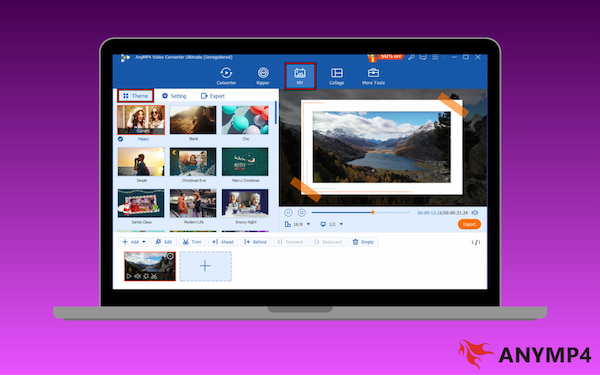
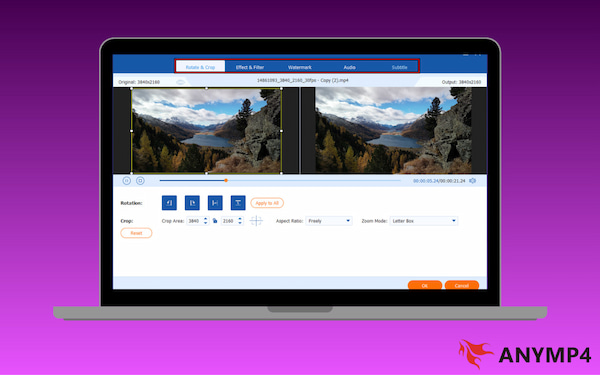
Ruota e ritaglia: Questa scheda ti aiuta a risolvere i problemi di orientamento e ad adattare l'inquadratura alle diverse piattaforme.
Effetto e filtro: Questa sezione migliora la qualità visiva e l'atmosfera del tuo video.
Filigrana: Questa scheda consente di aggiungere elementi di branding o sovrapposizioni protettive.
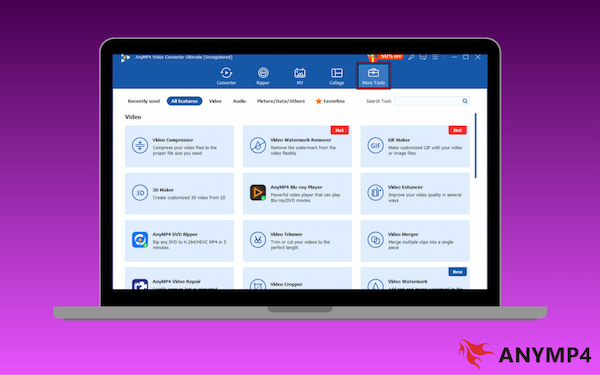
3. Se hai bisogno di funzionalità aggiuntive oltre alla modifica di base, passa alla scheda Altri strumenti. Qui puoi scegliere tra strumenti specializzati per la creazione di contenuti, tra cui compressore video, strumento per la rimozione della filigrana video, strumento per la creazione di GIF, strumento per il miglioramento dei video e molti altri.
Consigli
Utilizza questi strumenti quando prepari i video per il caricamento su YouTube, la condivisione sui social media o l'ottimizzazione dello spazio di archiviazione. Tieni presente che esiste un limite di durata dei video di YouTube e dimensioni. Consulta la guida per evitare errori di caricamento.
| YouTube Crea (tramite emulatore) |
VS |
AnyMP4 Video Converter Ultimate |
| Gratis |
Prezzo |
A pagamento (prova gratuita disponibile) |
| Configurazione complessa; richiede un emulatore |
Facilità d'uso |
Interfaccia desktop nativa e pulita |
| Dipende dall'emulatore e dalla CPU/RAM del sistema host. |
Velocità di rendering |
Utilizza l'accelerazione GPU completa per esportazioni veloci |
| Libreria musicale integrata e pulizia audio |
Strumenti audio |
Compressore audio, eliminatore di rumore e amplificatore di volume |
| Fino a 1080p |
Risoluzione in uscita |
Supporta 4K, 5K, 8K e codec avanzati. |
| Ideale per gli utenti che necessitano di strumenti esclusivi per dispositivi mobili. |
La nostra raccomandazione |
Scelta consigliata dalla redazione per lavori desktop intensivi in 4K/8K |
Scegli un editor video nativo per PC se: Riprendete filmati in 4K o 8K con una fotocamera DSLR o mirrorless, avete bisogno di un'accelerazione hardware per lo scorrimento della timeline oppure dovete evitare il surriscaldamento e il consumo di risorse causati dall'esecuzione di emulatori.
Domande frequenti su YouTube Create per desktop
Esiste un'app ufficiale di YouTube Create per Windows o Mac?
No. YouTube Create è stato creato esclusivamente per dispositivi mobili (Android e iOS) e Google non ha rilasciato una versione nativa per desktop.
Posso usare YouTube Create su PC senza un emulatore?
No, non è possibile eseguire l'app in modo nativo su un computer senza uno strumento di virtualizzazione. Secondo le discussioni su Reddit (r/NewTubers), non esistono wrapper desktop, né basati sul web né autonomi.
YouTube Create è davvero gratuito?
Sì, l'app mobile è completamente gratuita e non blocca l'accesso agli strumenti di modifica principali dietro un abbonamento a pagamento.
Quale emulatore Android funziona meglio su PC con YouTube Create?
In base al feedback della community di r/BlueStacks, BlueStacks 2026 e LDPlayer offrono le prestazioni più affidabili, a condizione che la virtualizzazione hardware (VT-x) sia abilitata nel BIOS.
È sicuro scaricare l'APK di YouTube Create da siti di terze parti?
Dipende dalla fonte. Le discussioni sulla sicurezza su Quora raccomandano di utilizzare esclusivamente archivi APK affidabili come APKMirror per evitare file modificati contenenti adware o malware.
Conclusione
In definitiva, la scelta di come accedere YouTube Create per PC Dipende dalle tue priorità. Che tu scelga un emulatore per utilizzare funzionalità esclusive per dispositivi mobili o passi a un ambiente desktop nativo, l'obiettivo rimane lo stesso: semplificare il tuo processo creativo per produrre contenuti di alta qualità senza intoppi tecnici. Sebbene gli emulatori rappresentino un utile ponte, non dispongono della potenza necessaria per attività di editing complesse. Scegliendo lo strumento giusto per le tue esigenze specifiche, puoi assicurarti che il tuo hardware lavori a tuo vantaggio, non contro di te. Se desideri un flusso di lavoro a prova di futuro e un risultato davvero professionale per ogni caricamento, ti consigliamo AnyMP4 Video Converter Ultimate. Offre la velocità e la precisione che le app per dispositivi mobili non possono eguagliare su un computer desktop.




 Aggiungi i tuoi commenti per partecipare alla discussione qui
