Padroneggia la tecnica del beat matching su YouTube: una guida per ottenere il ritmo perfetto in ogni breve video.
Vuoi migliorare la qualità complessiva dei tuoi contenuti brevi per renderli professionali senza alcuno sforzo? Questo articolo ti fornirà tutti i dettagli necessari per imparare come battere la partita usando YouTube Create come principale editor video. Se utilizzate correttamente, queste regolazioni miglioreranno il potenziale virale dei vostri contenuti, poiché i video sincronizzati con il ritmo sono molto più piacevoli da guardare grazie al montaggio che cattura l'attenzione. Questo è particolarmente vero se volete produrre video di ballo con un montaggio in stile TikTok. Assicuratevi di leggere la nostra guida per saperne di più.
Parte 1. Cos'è la funzione "Sincronizza con Beats" di YouTube Create?
Cos'è la funzione "Sincronizza con Beats" di YouTube Create?
Sincronizzare il ritmo su YouTube Create è l'opzione per modificare la sincronizzazione dell'audio e del video del tuo file per migliorarne il valore creativo. L'esempio più semplice di sincronizzazione del ritmo è quello di un video di ballo in cui il ritmo della musica viene sincronizzato con ogni passo del ballerino. Se applicata correttamente, la sincronizzazione renderà il tuo contenuto molto più accattivante, soprattutto se vuoi produrlo per contenuti di breve durata o aggiungere audio ai file MP4.
Perché il beat matching è il segreto per un'elevata fidelizzazione
Se stai cercando un motivo per imparare a usare il beatmatch, il più convincente è che applicando correttamente questo effetto migliorerai notevolmente la memorizzazione del tuo video da parte del pubblico di riferimento. Questo è estremamente efficace poiché la maggior parte dei contenuti di breve durata richiede ai creatori di catturare l'attenzione degli spettatori in un lasso di tempo estremamente breve.
Parte 2. Passo dopo passo: come utilizzare la funzione di abbinamento del ritmo in YouTube Create
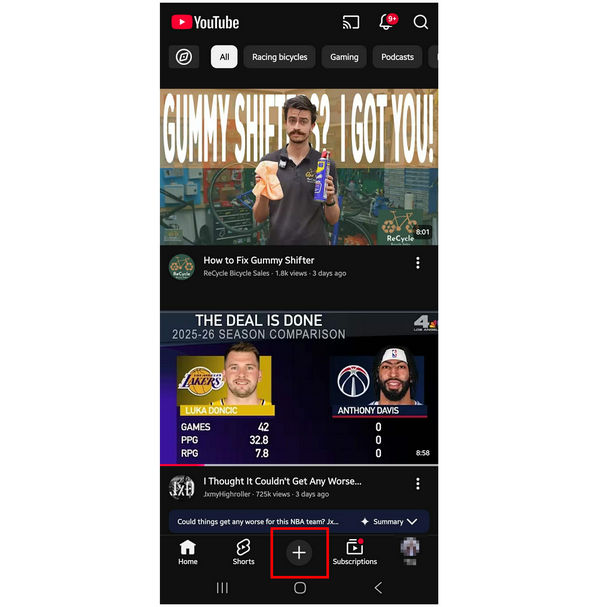
1. Apri l'app di YouTube e seleziona l' Crea
pulsante.
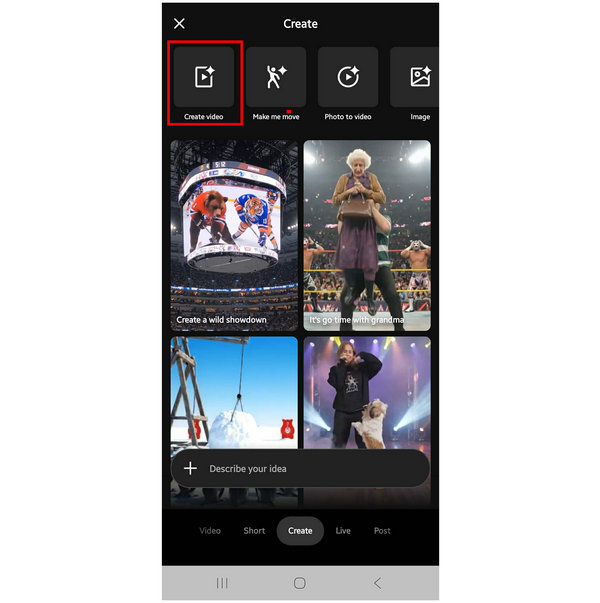
2. Nel menu principale di YouTube Create, seleziona il Crea video opzione.
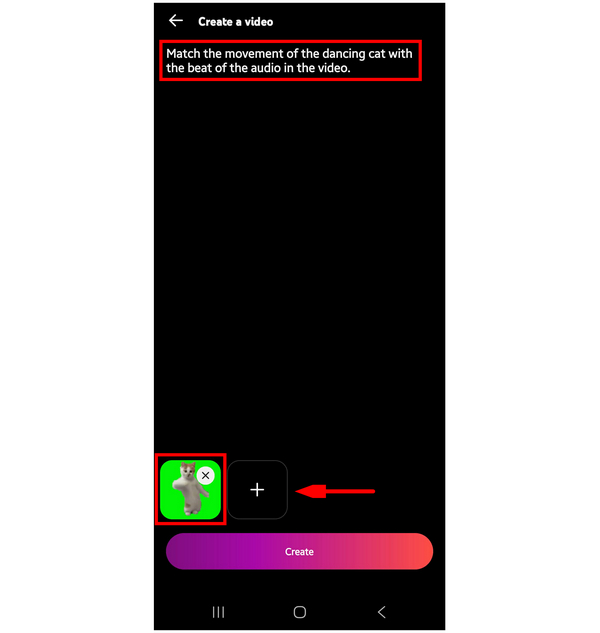
3. Una volta che ti trovi nel menu Crea video, seleziona il Aggiungi pulsante per importare il file di cui si desidera sincronizzare il video e l'audio. Quindi, scrivi il prompt AI sopra; devi specificare nel prompt che desideri sincronizzare il soggetto nel tuo video con il ritmo dell'audio. Infine, fai clic su Crea
.
Ora che abbiamo fornito ai nostri lettori un tutorial completo sulla sincronizzazione audio-video su YouTube, speriamo che siate in grado di modificare i vostri video o correggere i contenuti di YouTube TV non sincronizzati con il sistema di intelligenza artificiale di YouTube Create. In caso contrario, potete utilizzare l'opzione desktop proposta nella prossima sezione dell'articolo per una sincronizzazione audio più precisa.
Parte 3. Oltre i dispositivi mobili: utilizzare AnyMP4 Video Converter Ultimate per l'editing di alta qualità.
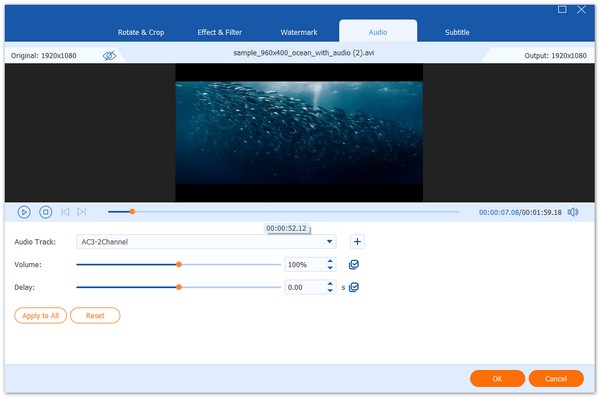
Sebbene YouTube Create possa regolare la sincronizzazione audio in modo molto più pratico e semplice utilizzando l'IA, è ben lungi dall'essere preciso. È un'opinione comune tra la maggior parte degli utenti che affidarsi solo allo strumento mobile di YouTube li porti a scontrarsi con un limite di qualità. Pertanto, utilizzare una soluzione basata su desktop come AnyMP4 Video Converter Ultimate è una buona alternativa e un buon miglioramento.
Innanzitutto, questa opzione alternativa consente un ritaglio audio molto più preciso se si desidera applicare regolazioni dirette al file video. Si tratta di un'aggiunta utile, poiché permette di determinare la durata complessiva del video.
Per quanto riguarda la sincronizzazione del ritmo, la funzione MV Maker del software consente di regolare con precisione il ritardo audio del file video. Ciò offre agli utenti un maggiore controllo sull'applicazione del ritardo tra audio e video.
Per le regolazioni visive, MV Maker può anche applicare temi predefiniti al file per applicare più facilmente i filtri colore. Questa funzione è particolarmente efficace se utilizzata insieme alla funzione di miglioramento video basata sull'intelligenza artificiale presente nella barra degli strumenti del programma.
Infine, il programma è in grado di convertire qualsiasi formato video in un formato di file più diffuso, come MP4, per semplificare il caricamento del file su YouTube. Questa è la soluzione ideale se il video che stai modificando è salvato in un formato di file insolito.
Per iniziare a utilizzare il software per l'editing video e audio in modo più pratico, assicurati di scaricarlo tramite il link qui sotto.
Parte 4. Confronto tra i migliori strumenti di beat matching
Per ulteriori opzioni di sincronizzazione del ritmo, abbiamo fornito tre soluzioni di editing audio che puoi utilizzare come alternative su diverse piattaforme. Abbiamo confrontato questi strumenti con AnyMP4 Video Converter Ultimate, che abbiamo consigliato in precedenza.
| Caratteristica |
AnyMP4 Video Converter Ultimate |
Rekordbox (Pioneer DJ) |
Tonalità mista (MIK) |
|---|
| Piattaforma |
Windows, macOS |
Windows, macOS, iOS, Android |
Windows, macOS |
| Ruolo primario |
Conversione multimediale e modifica accurata del ritardo audio |
Performance da DJ professionale |
Analisi armonica e preparazione audio |
| Abbinamento ritmico |
Sincronizzazione manuale audio-video tramite il programma di creazione di videoclip/collage. |
Griglia ritmica automatica e funzione "Sync" per il mixaggio dal vivo. |
Sincronizzazione BPM ad alta precisione per una sincronizzazione ritmica tecnica e avanzata. |
| Modifica delle capacità |
Ritaglia, taglia, filtra e ruota video/audio. |
Loop dal vivo, hot cue e separazione delle tracce. |
Suggerimenti per i punti di riferimento e pulizia dei metadati. |
| Workflow |
Ottimizzato per i creatori che convertono clip e sincronizzano video per i social media. |
Ideale per i DJ che si esibiscono dal vivo nei club. |
Ideale per produttori/DJ che desiderano un'accuratezza tecnica impeccabile. |
Parte 5. Risoluzione dei problemi: cosa fare quando la sincronizzazione non è corretta
Se la sincronizzazione audio-video del tuo file non è corretta, ti consigliamo di utilizzare un editor multimediale manuale. Sebbene lo strumento basato sull'intelligenza artificiale di YouTube Create funzioni bene con l'aiuto di suggerimenti, avere accesso alla modifica manuale della sincronizzazione è sempre una buona opzione.
Per evitare tali problemi, assicurati di conservare una copia di backup del file audio che stai modificando. Puoi quindi utilizzare il file di backup modificandolo nell'editor multimediale manuale di tua scelta. Oltre alla sincronizzazione del ritmo, puoi anche utilizzare questi editor audio per aggiungi la voce fuori campo ai tuoi video.
Parte 6. Domande frequenti sulla sincronizzazione dei beat su YouTube Crea
Posso utilizzare la mia musica per la sincronizzazione del ritmo in YouTube Create?
No, non è possibile. Se si desidera aggiungere audio ai progetti di YouTube Create, è possibile utilizzare solo la musica presente nella libreria locale. Tuttavia, è possibile aggiungere un video con audio modificato e l'intelligenza artificiale di YouTube Create potrà poi adattarlo.
Perché l'opzione "Sincronizza con Beats" non mi viene mostrata?
Purtroppo, la sincronizzazione del ritmo su YouTube Create non è un'opzione attivabile con un solo clic. È possibile applicare tali regolazioni solo tramite i suggerimenti dell'intelligenza artificiale dell'editor. Questa è una delle limitazioni di YouTube Create.
AnyMP4 funziona su Mac e Windows?
Sì, certamente. AnyMP4 Video Converter Ultimate è disponibile sia per Mac che per Windows. La maggior parte delle app multimediali di AnyMP4 sono compatibili anche con questi sistemi operativi.
È difficile sincronizzare audio e video?
Dipende dal software che utilizzerai. Se usi editor audio tradizionali, sarà complicato. Tuttavia, esistono strumenti facili da usare, pensati per le regolazioni audio automatiche, come AnyMP4 Video Converter Ultimate.
Posso usare dei programmi di editing video per sincronizzare il ritmo?
Sì, è possibile. La maggior parte dei tradizionali strumenti di editing video può essere utilizzata anche per l'audio. Tuttavia, in genere sono più complessi da usare rispetto ai programmi di editing audio dedicati.
Conclusione
Ora che abbiamo esaminato e fornito una guida sull'utilizzo YouTube Crea per sincronizzare i ritmiSperiamo che tu abbia imparato a usarlo per sincronizzare audio e video in modo creativo. Se stai cercando una soluzione per modificare manualmente e con maggiore precisione la sincronizzazione del ritmo, puoi utilizzare AnyMP4 Video Converter Ultimate, che puoi scaricare qui sotto.


 Aggiungi i tuoi commenti per partecipare alla discussione qui
