3 modi per creare una presentazione fotografica su Mac: una guida passo passo
Quando si tratta di utilizzo professionale e d'ufficio, i computer Mac sono la scelta migliore per la maggior parte delle aziende di fascia alta, poiché queste macchine moderne sono altamente ottimizzate per garantire efficienza lavorativa e praticità a livello d'ufficio. In questo caso, l'apprendimento come creare una presentazione su un Mac con le foto è una competenza essenziale richiesta in ambito professionale o accademico. In questo articolo, forniamo una guida dettagliata all'utilizzo di tre delle migliori opzioni per la creazione di presentazioni. Per una rapida panoramica dei software che presenteremo, consultate la tabella sottostante, che presenta ogni strumento di editing per presentazioni e i suoi migliori utilizzi.

| Strumenti per la creazione di presentazioni |
Meglio usato per: |
|---|
| App Foto su Mac |
Crea presentazioni direttamente dalla galleria del tuo computer Mac o dalla tua memoria locale. |
| AnyMP4 Video Converter Ultimate |
Utenti che cercano un'opzione di terze parti che offra più opzioni di modifica senza essere eccessivamente complessa o difficile da usare. |
| iMovie |
Video editor esperti, abituati a un'interfaccia di editing video tradizionale. |
Opzione 1. Crea una presentazione fotografica su Mac utilizzando l'app Foto (più semplice)
Inizieremo questo tutorial imparando come creare una presentazione di immagini su un Mac con nientemeno che l'opzione più semplice per il sistema operativo: l'app Foto di Apple.
Progettata principalmente come un'app di gestione delle immagini e delle gallerie per macOS, l'app Foto ha aggiunto funzionalità pratiche per i suoi utenti che la rendono facile da usare, tra cui un'app integrata creatore di presentazioni fotografiche per le immagini selezionate dai file locali.
Infatti, creare una presentazione utilizzando il software può essere fatto in tre semplici passaggi. Leggi la nostra guida qui sotto per scoprire come fare.
1. Apri l'app Foto e individua le immagini che desideri aggiungere alla presentazione. Puoi selezionare un'immagine alla volta o selezionare tutte le immagini in una cartella utilizzando il cursore.
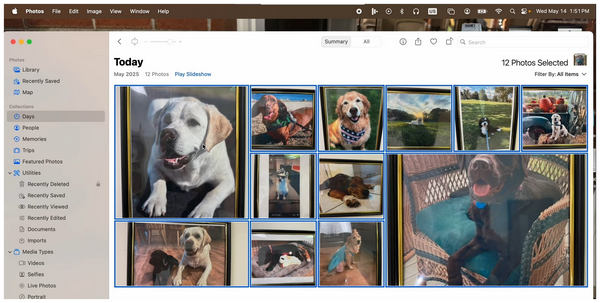
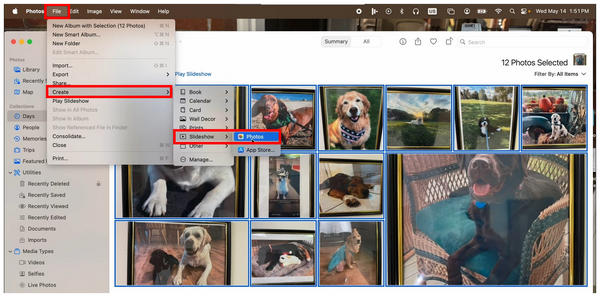
2. Dopo aver selezionato le immagini per la presentazione, fare clic sulla scheda File nel menu della barra delle applicazioni, passare il mouse su Crea
, poi presentazionee quindi fare clic su Foto.
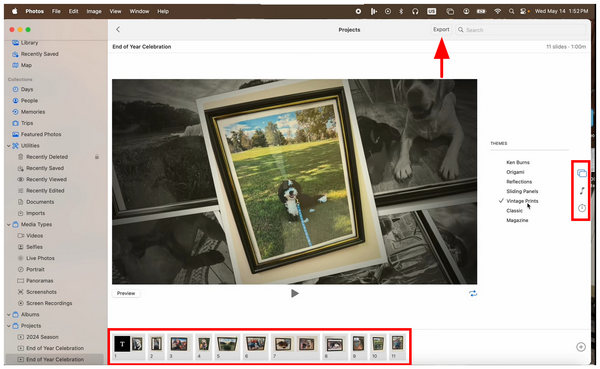
3. Nell'editor video della presentazione, puoi modificare l'ordine delle immagini utilizzando l'editor di ordine qui sotto. Puoi anche aggiungere Temi, Musicae modifica il Durata di ogni immagine utilizzando i menu di modifica. Quando sei soddisfatto di queste impostazioni, clicca semplicemente su Esportare.
Tra le opzioni presentate in questo articolo, l'app Foto è la più semplice da usare. Tuttavia, offre anche le opzioni di modifica più limitate. Questo rende il programma adatto solo per presentazioni di base.
Opzione 2. Crea una presentazione fotografica su Mac utilizzando AnyMP4 Video Converter Ultimate
Passando alle opzioni di terze parti, procediamo ora a AnyMP4 Video Converter Ultimate per MacDotato dell'esclusiva funzionalità MV Maker, questo software multimediale multipiattaforma, disponibile sia per Windows che per Mac, è lo strumento perfetto per creare presentazioni modificate di qualità professionale.
Ciò è reso possibile dai modelli predefiniti, dalle opzioni di modifica, dai temi e dai filtri che possono essere aggiunti alla presentazione per migliorarne l'aspetto estetico. Inoltre, il programma consente di utilizzare anche funzionalità pratiche come la rotazione delle immagini, la filigrana, l'editor di transizioni, il plug-in per l'audio di sottofondo e l'editor dei sottotitoli.
Queste funzionalità sono progettate per garantire un'elevata qualità della presentazione, soprattutto perché il programma può modificare e produrre file di output salvati in oltre 500 formati, tra cui opzioni popolari come MP4, MOV, WMV, AVI, MKV e GIF.
Per saperne di più su ciò che rende AnyMP4 Video Converter Ultimate una scelta valida per la produzione di presentazioni, leggi la nostra guida in tre passaggi qui sotto per imparare più facilmente a usare la funzione MV Maker dello strumento.
Per un'esperienza più fluida, assicurati di scaricare prima il software seguendo il nostro tutorial.
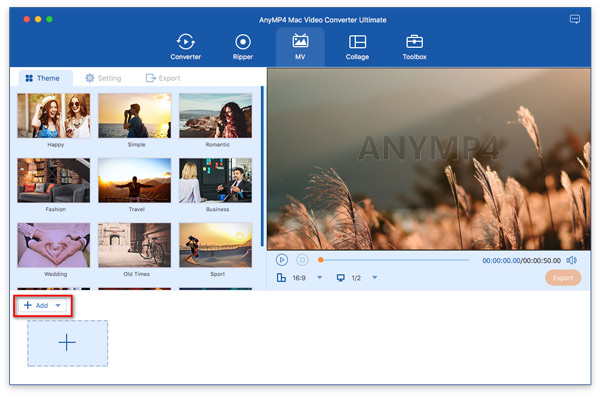
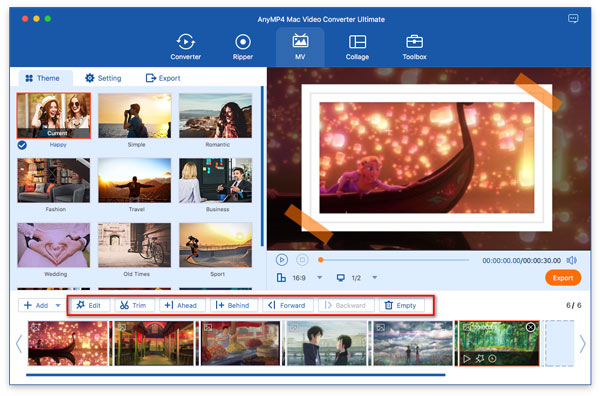
1. Apri AnyMP4 Video Converter Ultimate per Mac. Quindi, procedi a Creatore di MV scheda dal menu di selezione della modalità. Quindi, selezionare la Aggiungi pulsante per importare le foto che vuoi utilizzare per la presentazione.
2. Una volta importate le immagini per la presentazione, è possibile utilizzare gli strumenti di modifica disponibili in MV Maker, tra cui Modifica, ritagliae Ordine delle immagini Opzioni dell'editor. Per utilizzare le opzioni Modifica o Ritaglia, seleziona una singola immagine e poi fai clic sullo strumento desiderato.
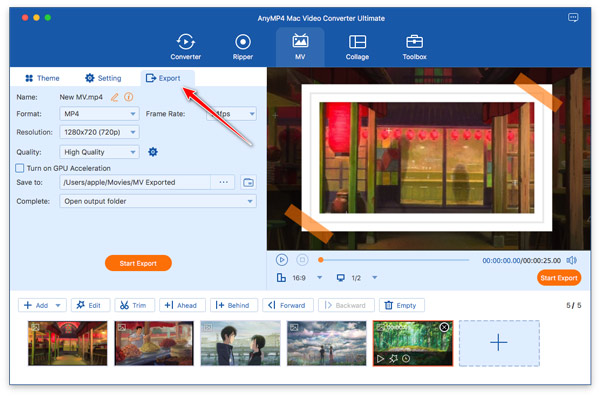
3. Dopo aver applicato le regolazioni desiderate a ciascuna immagine o all'intera presentazione, procedere alla Esportare scheda. Qui puoi modificare il file di output Formato, frequenza dei fotogrammi, risoluzione e qualità. Successivamente, clicca su Avvio esportazione per iniziare a produrre il video di presentazione.
Seguendo semplicemente tre semplici e intuitive opzioni, ora puoi assicurarti che la presentazione creata sul tuo Mac abbia effetti accattivanti e di alta qualità e sia perfettamente adatta all'ambiente in cui la presenterai. Tutto questo è reso possibile da AnyMP4 Video Converter Ultimate.
Opzione 3. Crea una presentazione fotografica su Mac utilizzando iMovie
Infine, la terza opzione che presenteremo agli utenti che desiderano imparare a creare una presentazione di immagini su un Mac è l'editor video integrato nel sistema operativo, iMovie Video EditorSebbene sia un software freeware pensato per i principianti, iMovie è comunque il più avanzato tra i software presentati in questa guida.
Tuttavia, la sua maggiore complessità gli ha fornito più opzioni di editing rispetto ai due strumenti sopra menzionati. Sfortunatamente, questo è ciò che ha reso il software poco intuitivo per i video editor alle prime armi.
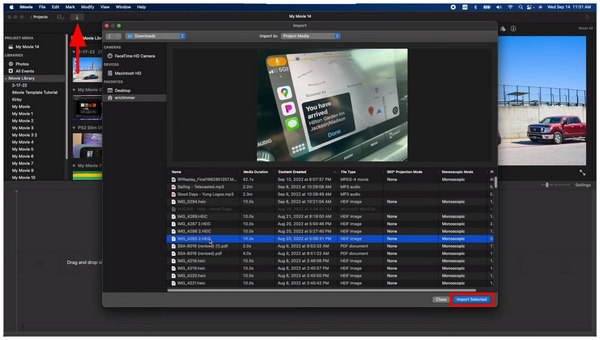
1. Apri iMovie e seleziona Importare per aprire i file locali. Quindi, seleziona le immagini che desideri utilizzare e fai clic su Importa selezionato per aggiungerli all'editor video.
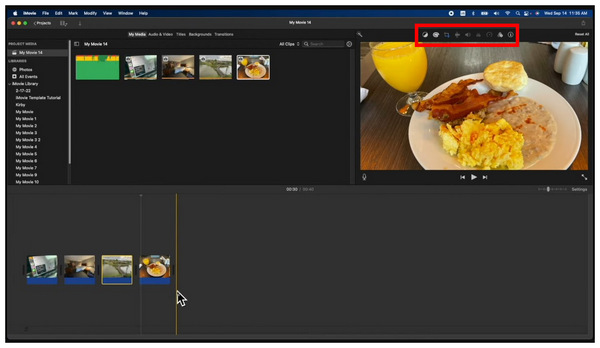
2. Dopo aver aggiunto le immagini per la presentazione, selezionane una e modificala utilizzando le opzioni disponibili Strumenti di modifica per ogni file, disponibile nella sezione anteprima del file multimediale. Assicurati di sperimentare queste impostazioni per ottenere l'aspetto e lo stile di editing desiderati.
3. Ora che hai modificato ogni file multimediale importato e aggiunto le transizioni tra le foto, puoi fare clic su Esportare pulsante per produrre la presentazione modificata.
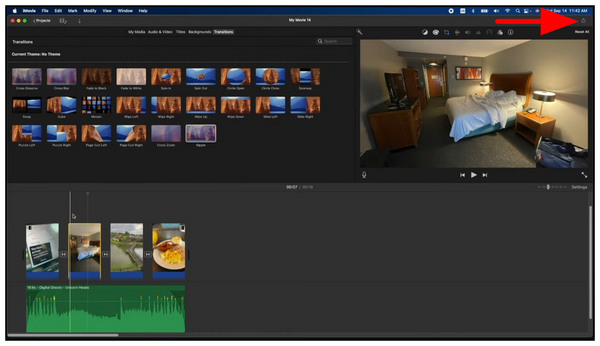
Rispetto all'app Foto e ad AnyMP4 Video Converter Ultimate, iMovie potrebbe risultare più difficile da usare. Tuttavia, rimane una delle opzioni software più adatte ai principianti, per gli utenti che cercano un'alternativa ai tradizionali strumenti di editing video.
Suggerimenti per una presentazione dall'aspetto professionale

I migliori formati per YouTube, Instagram ed e-mail
Per semplificare il salvataggio del formato, assicurati che il video della presentazione sia salvato nei formati più comuni. L'opzione più sicura è salvare in formato MP4. Questo perché è il formato di file video più ampiamente supportato su diversi dispositivi e piattaforme.
Impara a salvare su una chiavetta USB o a masterizzare su un DVD
Sebbene l'archiviazione online sia ottimizzata per l'affidabilità, salvare una copia offline della presentazione fotografica ti fornirà un backup offline immune al danneggiamento dei dati o alla perdita delle credenziali di accesso.
Utilizzare le funzioni AirDrop e iCloud di Apple
Assicurati di sfruttare la praticità delle funzionalità AirDrop e iCloud di Apple. Queste opzioni sono molto pratiche per la condivisione di file, rendendo la condivisione di presentazioni un processo fluido.
Limita il testo alle didascalie chiave
Quando progetti la tua presentazione, assicurati di ridurre al minimo l'uso del testo e di riservarlo solo alle didascalie principali. L'uso eccessivo di testo vanifica lo scopo del supporto visivo. Tienilo a mente quando impari a usare i metodi migliori per creare una presentazione fotografica su Mac.
Mantienilo sotto i 3-5 minuti per il coinvolgimento
Poiché le presentazioni video sono pensate per integrare le presentazioni, è necessario assicurarsi che il video abbia una durata media di 3-5 minuti. Superare questi limiti consigliati potrebbe compromettere il coinvolgimento della presentazione.
Domande frequenti sulle presentazioni su Mac
Qual è il modo più semplice per creare una presentazione fotografica su un Mac?
Il modo più semplice per creare una presentazione su Mac è usare l'app Foto. Il software ha un creatore di slideshow integrato. Offre anche temi di base, audio e regolazione della durata per una corretta produzione di slideshow.
Posso aggiungere musica a una presentazione utilizzando Foto sul mio Mac o iMovie?
Sì, puoi. Il creatore di presentazioni dell'app Foto ha un'opzione per aggiungere audio. Questi vengono sincronizzati con la libreria di Apple Music e con la tua memoria locale.
Esiste un creatore di slideshow gratuito per Mac?
Sì, ce ne sono. Esistono due opzioni per creare presentazioni integrate: l'app Foto e iMovie. Tuttavia, la maggior parte delle soluzioni di terze parti offre maggiore praticità e funzionalità, come AnyMP4 Video Converter Ultimate.
È difficile creare una presentazione fotografica su un Mac?
No, non lo è. Mac offre diversi strumenti per creare presentazioni facili da usare. Alcuni esempi sono l'app Foto e iMovie.
È possibile creare una presentazione con le app predefinite di un Mac?
Sì, puoi. In realtà hai due opzioni se vuoi creare presentazioni su un Mac. Puoi scegliere tra l'app Foto e iMovie.
Conclusione
Ora che abbiamo introdotto e fornito un tutorial per tre dei le migliori opzioni per creare presentazioni su MacCi auguriamo che tu possa garantire che la tua prossima presentazione video abbia un bell'aspetto e funzioni al meglio nel tuo ambiente. Se stai cercando un'opzione di terze parti aggiornata, assicurati di scaricare AnyMP4 Video Converter Ultimate per Mac tramite il link qui sotto.





 Aggiungi i tuoi commenti per unirti alla discussione qui
