
Per quanto riguarda computer e dispositivi mobili prodotti da Apple, iMovie è diventato uno strumento di editing multimediale fondamentale su queste piattaforme. Purtroppo, gli utenti di software ora si trovano ad affrontare requisiti di compatibilità e installazione più stringenti, poiché iMovie richiede ora un computer con macOS 14.6 o versioni successive, con 4 GB di RAM e 4.6 GB di spazio su disco disponibile. Nonostante questi requisiti di configurazione, imparare a usare iMovie è ancora prezioso. In quest'ottica, questo articolo fornirà una guida completa su come ingrandire su iMovie Sulle piattaforme in cui è disponibile, ovvero Mac, iPhone e iPad. Forniremo anche una guida su come utilizzare la migliore alternativa a iMovie per aggiungere effetti di zoom.

Dopo aver discusso l'introduzione a iMovie e l'importanza di imparare come aggiungere un effetto zoom in iMovie, passiamo alla guida su come aggiungere un effetto zoom per iMovie Video Editor su Mac.
1. Apri iMovie e aggiungi il file video che desideri modificare nella timeline. Puoi aggiungere una o più clip nel menu di modifica.
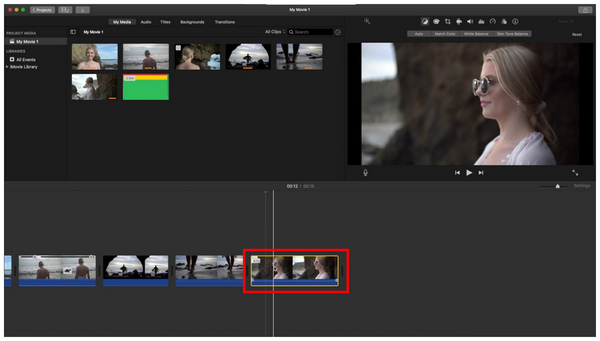
2. Nella timeline di modifica video, seleziona due porzioni del video in cui desideri che l'effetto zoom inizi e termini. Fai clic con il pulsante destro del mouse su entrambe le sezioni e scegli Clip divisa opzione.
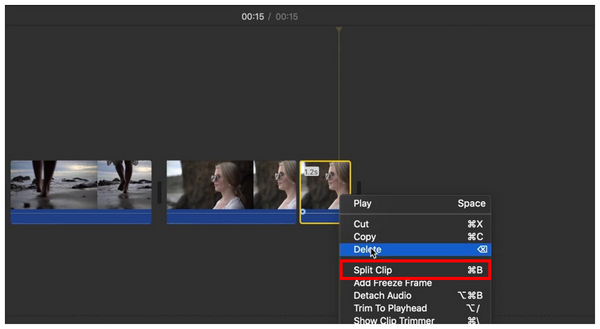
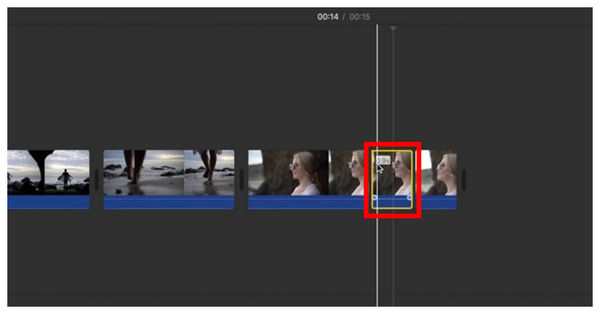
3. Utilizzando l'opzione Dividi clip, la sezione selezionata nella timeline di editing video verrà isolata dal resto della clip. Fai clic sulla sezione che è stata isolata.
4. Quando selezioni la clip isolata, spostati nella finestra di anteprima e scegli Ritaglio pulsante. Quindi, seleziona il Ritaglia per riempire opzione. Regola la casella di ritaglio e spostala sul video per impostare la sezione che desideri ingrandire. Fai clic su Pulsante di controllo per confermare l'effetto.
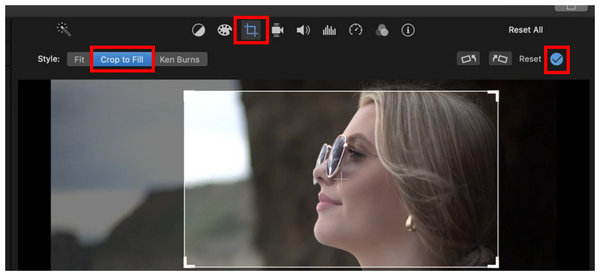
5. Utilizzando lo strumento Ritaglia per riempire, la sezione selezionata verrà ingrandita e l'effetto verrà applicato.
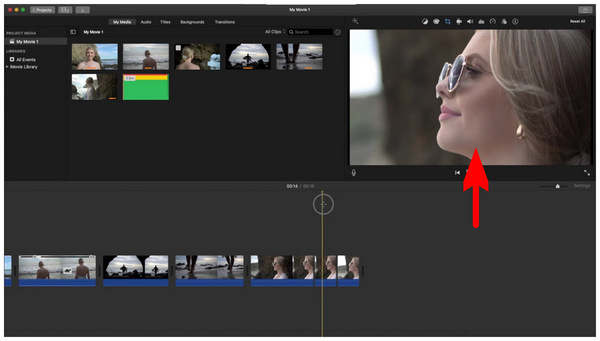
Sebbene utilizzare questi passaggi come soluzione per ingrandire e rimpicciolire su iMovie richieda alcuni passaggi, è comunque relativamente semplice rispetto a strumenti di editing più avanzati. Tuttavia, sui computer Mac è disponibile anche un'opzione molto più semplice. Procedi alla terza parte dell'articolo per scoprire la soluzione migliore. zoom video Software.
Ora che abbiamo presentato l'opzione per Mac, vediamo come usare lo zoom su iMovie su iPhone/iPad. Fortunatamente, iMovie è molto più semplice da usare su queste piattaforme mobili. Leggi la nostra guida in tre passaggi per scoprire come fare.
1. Aggiungi il video che desideri modificare nell'applicazione iMovie. Il video verrà automaticamente aggiunto alla timeline di modifica.
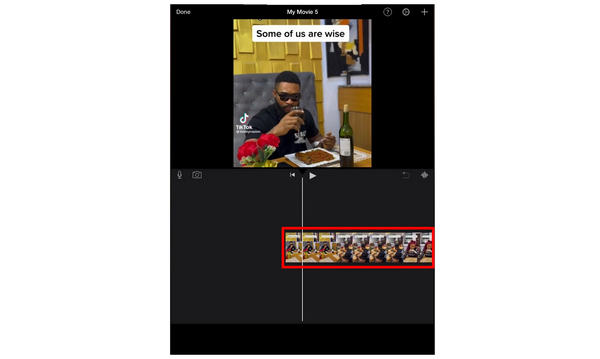
2. Tocca il video aggiunto alla cronologia. Quindi, cerca Zoom pulsante nella finestra di anteprima video. Il pulsante si trova nell'angolo in alto a destra della finestra.
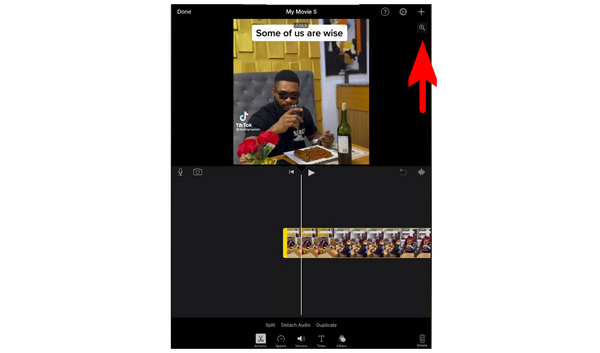
3. La modalità verrà impostata su Pizzica per zoomare Toccando il pulsante Zoom. Una volta attivo, basta pizzicare il video nella finestra di anteprima per ingrandirlo.
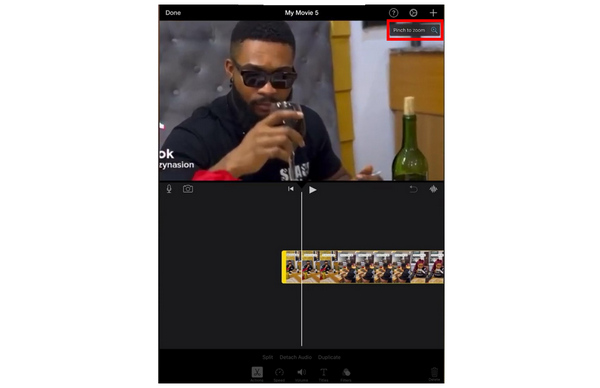
Basta seguire questi passaggi per ingrandire i video che modifichi con l'app di editing video iMovie per iPad e iPhone. Fortunatamente, la versione mobile del software è molto più semplice da usare rispetto alla sua controparte per Mac. Questo la rende un'ottima soluzione per ingrandire i video su iMovie.
Compatibilità: Mac OS X 10.12 o versioni successive (inclusi macOS 27 Golden Gate e Tahoe 26).
Sebbene iMovie sia stato ottimizzato per essere semplice, la maggior parte delle sue funzioni potrebbe risultare complessa per i principianti. In tal caso, utilizzare un software progettato per essere facile da usare e intuitivo per i principianti rappresenta un'ottima alternativa. AnyMP4 Video Converter Ultimate è proprio questo.
Sviluppato inizialmente come software di conversione di formati multimediali, il programma è dotato anche di uno strumento funzionale MV Editor che applica regolazioni dello zoom ai file modificati senza ricorrere ai metodi di modifica tradizionali disponibili in iMovie e altri software di produzione video.
Se desideri utilizzare AnyMP4 Video Converter Ultimate, puoi applicare l'effetto zoom ai video utilizzando tre intuitive opzioni disponibili nel software: Video Cropper, Aspect Ratio Editor e la regolazione della modalità Zoom. Oltre a questa varietà, ogni opzione è molto semplice e funziona soprattutto per determinati utilizzi.
A differenza dell'opzione "Ritaglia per riempire" di iMovie, che richiede una configurazione complessa, la modalità di zoom del Video Cropper dell'Editor MV può essere utilizzata regolando direttamente la finestra di ritaglio, senza ulteriori impostazioni. Inoltre, anche le altre opzioni per l'applicazione degli effetti di zoom sono più precise e intuitive. Entrambe si applicano alle opzioni "Rapporto d'aspetto" e "Modalità zoom".
Grazie a questa funzione, è possibile applicare un effetto zoom ai video con qualità fino a 4K, 5K e 8K in pochi clic. Inoltre, è possibile visualizzare in anteprima le regolazioni di zoom applicate ai video modificati nel software, per garantire che la qualità venga mantenuta anche dopo la modifica.
Oltre agli effetti di zoom e alle regolazioni di editing video disponibili in AnyMP4 Video Converter Ultimate, è possibile modificare anche parametri di esportazione avanzati. Tra questi, un cambio formato, un editor di risoluzione, un codificatore di file e la qualità video.
Queste caratteristiche rendono AnyMP4 Video Converter Ultimate un aggiornamento rispetto a iMovie, non solo una semplice alternativa per risolvere problemi come l'aggiunta di un effetto zoom in iMovie.
PROS
CONS
Dopo aver esaminato i pro, i contro e le funzionalità del programma, non possiamo passare al tutorial passo passo sull'utilizzo della funzione di zoom di AnyMP4 Video Converter Ultimate. Per prima cosa, scaricatelo per imparare a utilizzare il software in modo più efficiente.
Download sicuro
Download sicuro
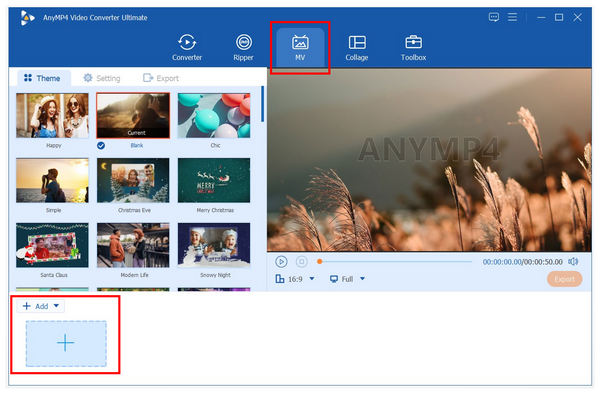
1. Apri AnyMP4 Video Converter Ultimate e vai alla scheda MV Editor. Nelle impostazioni della scheda, clicca su Aggiungi File in basso a sinistra del menu dell'Editor MV. Quindi, aggiungi il video che desideri modificare.
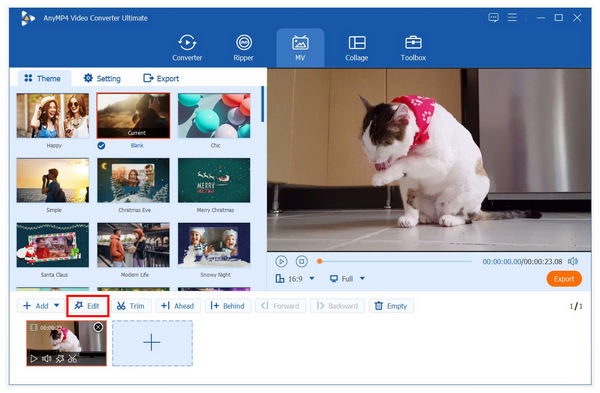
2. Con il video ora importato nel menu MV Editor, fare clic su Modifica pulsante per accedere agli strumenti che possono essere utilizzati per modificare il video selezionato. Da qui è anche possibile accedere agli strumenti Ritaglia e Zoom.
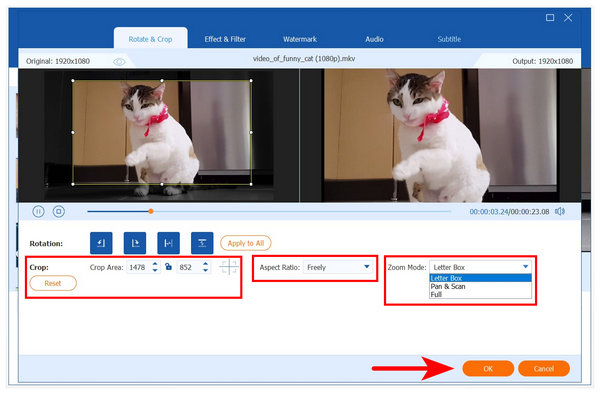
3. Una volta all'interno del menu Modifica, regola il scatola gialla sul display video sinistro per ritagliare e ingrandire il video che stai modificando. Le regolazioni dello zoom possono essere visualizzate nella finestra di anteprima sul lato destro. Puoi anche regolare Modalità Zoom opzione per modificare il metodo di zoom. Una volta applicate le regolazioni, fare clic su OK per salvare la modifica aggiunta.
Grazie alla funzione MV Editor di AnyMP4 Video Converter Ultimate, ora puoi regolare le impostazioni di ritaglio e zoom dei video che modifichi utilizzando un unico strumento. Inoltre, lo strumento è molto più semplice da usare e offre pratiche funzionalità di modifica multimediale.
Ora che abbiamo presentato le diverse opzioni che possono essere utilizzate per risolvere il problema di come aggiungere un effetto zoom in iMovie, questa sezione fornirà alcuni suggerimenti utili che potrebbero rivelarsi pratici la prossima volta che utilizzerai l'effetto zoom nel video editing.
Per mantenere la qualità del video, imparare a controllare l'effetto zoom applicato è importante quanto imparare a usarlo. In quest'ottica, evita di usare effetti zoom drastici in termini di intensità, velocità di applicazione, angolazione, ecc. Tieni presente che un effetto video applicato in modo fluido funzionerà al meglio.
In linea con il primo consiglio, una soluzione semplice per garantire che gli effetti non diventino troppo elaborati è affidarsi alla funzione di anteprima disponibile sul software di editing video scelto. Poiché la funzione di anteprima fornisce informazioni sull'aspetto dell'effetto, questa funzionalità è altamente consigliata. Puoi usarla per controllare l'intensità dello zoom e altri elementi di editing che applicherai al video.
Dopo aver imparato ad applicare la funzione di zoom, sperimentare diverse posizioni dello zoom è un'abilità più avanzata che svilupperai nel tempo. Una volta padroneggiato questo concetto, potrai ottenere effetti più pratici e creativi, come schermo diviso in iMovie, diventeranno accessibili.
Con questi suggerimenti in mente, ci auguriamo che il tuo percorso di editing video utilizzando iMovie o AnyMP4 Video Converter Ultimate sia migliorato.
Ora che hai imparato come fare uno zoom lento su iMovie Per le sue versioni per Mac e iPad/iPhone, speriamo che questo articolo vi sia stato utile per i vostri progetti di editing video attuali e futuri. Tuttavia, se i requisiti di configurazione di iMovie vi sembrano eccessivi, provate l'alternativa a iMovie presentata in questo articolo: AnyMP4 Video Converter Ultimate. Oltre a essere più facile da usare, lo strumento è disponibile anche per computer Windows, il che lo rende un'opzione più accessibile rispetto a iMovie, disponibile esclusivamente per Apple.
Se vuoi utilizzare il software alternativo, scaricalo tramite il link sottostante.
 Pubblicato da Angelica Liwanag a Modifica Video
Articoli Correlati
 [Lavoro comprovato] Come esportare / salvare iMovie su MP4 nei 5 modi migliori
Ti sei mai chiesto come convertire il tuo progetto iMovie in formato MP1080 HD 4p? Leggi questo tutorial e impara da 5 metodi qui per esportare iMovie 10 come MP4 con successo.
 I 10 migliori convertitori iMovie per Mac da non perdere
Se vuoi convertire video in/da iMovie, non perderti questo articolo. Ecco i 10 migliori convertitori iMovie per utenti Windows e Mac.
 Come importare e convertire WMV in iMovie (iMovie in WMV) in blocco
Questo articolo introduce i passaggi dettagliati per importare WMV in iMovie su Mac e Windows. Puoi cambiare facilmente WMV nei formati supportati da iMovie.
 iMovie per Android - 5 migliori app di editing video su telefoni Android
Cerchi un'alternativa a iMovie per Android? Questo post introdurrà 5 migliori alternative a iMovie per aiutarti a modificare e ritagliare video su un telefono Android.
 Aggiungi i tuoi commenti per partecipare alla discussione qui
