
Facebook potrebbe non essere il sito che ha dato origine al concetto di social media, ma è quello che ha reso questa tendenza digitale un settore sostenibile per il futuro. Da allora, diversi siti di social media sono emersi e sono scomparsi nell'oscurità, ma la rilevanza di Facebook sul mercato rimane invariata. In questo articolo, forniremo ai nostri lettori un tutorial pratico su come fare screenshot su Facebook, rendendo più semplice e pratico condividere informazioni vitali dal sito di social media. Le opzioni di screenshot presentate in questo articolo si concentreranno sulle scorciatoie da tastiera per una maggiore praticità.
Gli screenshot su Facebook sono generalmente consentiti nella maggior parte delle sezioni della piattaforma social. Questo include post, foto, video, reel, immagini del profilo, storie e persino le normali chat di Facebook Messenger. Non devi preoccuparti che l'utente possa vedere i tuoi screenshot su Facebook quando acquisisci questo contenuto da Facebook.
D'altro canto, la funzionalità di chat privata di Facebook Messenger, "Messaggi a Scomparsa", è estremamente limitata in termini di cattura dello schermo. Il tentativo di acquisire uno screenshot di un messaggio inviato tramite questa modalità fallirà. Inoltre, Facebook notificherà tutti i partecipanti a una chat con "Messaggi a Scomparsa" se si tenta di acquisire uno screenshot. Questo dovrebbe rispondere alla tua domanda: "Viene inviata una notifica quando si acquisisce uno screenshot su Facebook?".
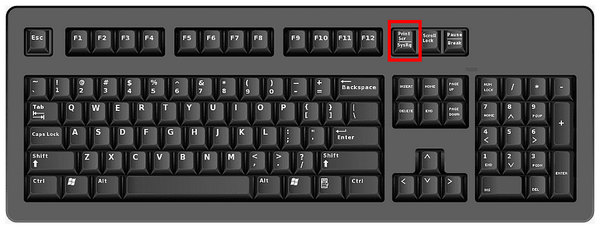
Quando si naviga su Facebook tramite un browser Web su un computer Windows, utilizzando l'impostazione predefinita Scorciatoia per screenshot di Windows, il Stampa schermo (PrtSc) sulla tastiera sarà sufficiente per catturare la schermata di Facebook. Dopo aver premuto il tasto Stamp, usa il cursore per selezionare la sezione dello schermo che desideri catturare.
Poiché i computer Mac dispongono di una scorciatoia integrata per gli screenshot, è necessario imparare a usare ciascuna opzione. Per scoprire come, leggi questa sezione della guida.
Cattura schermo intero
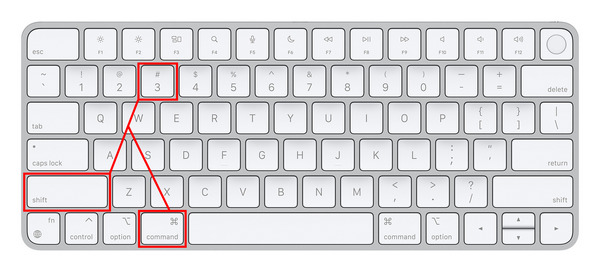
L'opzione di screenshot più semplice su Facebook è lo screenshot a schermo intero. Questo può essere fatto utilizzando Maiusc + Comando + 3 combinazione di pulsanti.
Cattura una regione specifica dello schermo
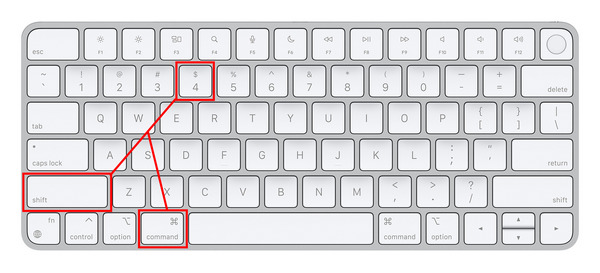
Se vuoi catturare solo una determinata regione nella visualizzazione di Facebook, usa Maiusc + Comando + 4 combinazione di pulsanti. Utilizzando questa opzione potrai controllare il cursore e selezionare la porzione dello schermo da catturare.
Cattura una finestra aperta
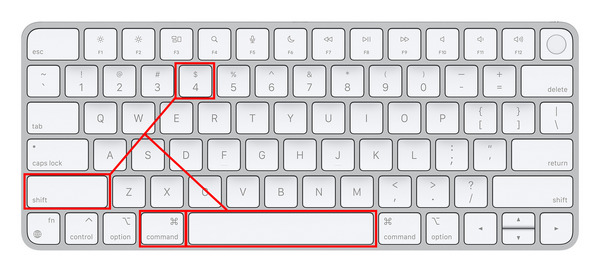
Per gli utenti più avanzati, catturare una finestra aperta sarà comunque sufficiente per fare screenshot di Facebook. Basta usare Maiusc + Comando + 4 + Barra spaziatrice Combinazioni di pulsanti per catturarne uno. Uno screenshot in finestra catturerà il browser che stai utilizzando per navigare su Facebook.
Tra questi Scorciatoie per screenshot su Mac"Cattura l'intero schermo" o "Cattura un'area specifica dello schermo" sono le scelte ottimali per gli screenshot di Facebook.
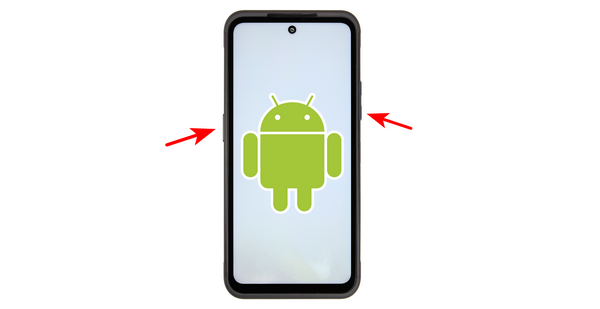
Fare screenshot sugli smartphone Android può essere facile, poiché tutti i dispositivi Android possono utilizzare Pulsante di accensione + pulsante di riduzione del volume combinazione per catturare uno screenshot del loro schermo. Usa semplicemente questa funzione per catturare uno screenshot del tuo display di Facebook.
A seconda della versione di iPhone in uso, la combinazione di screenshot è diversa. Di seguito sono riportate le scorciatoie per gli screenshot dei dispositivi iPhone con Face ID e di quelli con tasto Home.
iPhone con Face ID
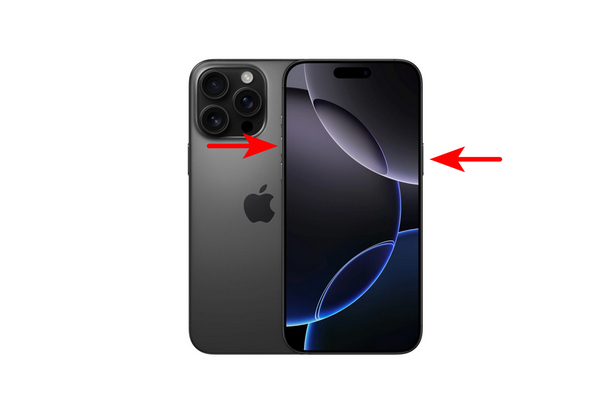
Se il tuo dispositivo iPhone è un modello Face ID e non ha un pulsante Home, usa Pulsante laterale e pulsante di aumento del volume per acquisire uno screenshot. Questa è l'opzione di screenshot più semplice per il dispositivo, ma il software offre opzioni di screenshot più avanzate.
iPhone con pulsante Home
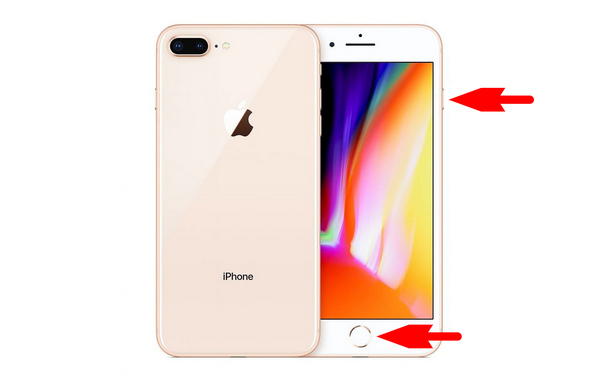
Quando si utilizza una versione precedente di iPhone con un pulsante Home, utilizzare il Pulsante Home e pulsante di accensione combinazione per acquisire uno screenshot. Analogamente alle versioni moderne di iPhone, è possibile utilizzare anche le opzioni di screenshot integrate nel software, come quelle presenti in AssistiveTouch.
Poiché l'accessibilità e le restrizioni specifiche del software spesso limitano la funzionalità delle scorciatoie per gli screenshot, uno strumento di terze parti per gli screenshot dovrebbe essere sufficiente a colmare il vuoto lasciato dalle limitate opzioni di acquisizione dello schermo. In questo caso, AnyMP4 Screen Recorder dovrebbe essere una delle tue scelte migliori per fare screenshot su Facebook.
Progettato per essere compatibile sia con Windows 11/10/8/7 e 7, sia con macOS 10.12 e versioni successive, AnyMP4 Screen Recorder è dotato di una modalità di acquisizione dello schermo completamente funzionale per acquisire schermate.
Grazie al background del programma come software di registrazione dello schermo, il suo strumento di screenshot è progettato per essere altamente flessibile e catturare diverse modalità di screenshot. Tra queste, dimensioni di cattura personalizzabili, schermate scorrevoli, una funzione di cattura tramite menu a comparsa e una funzione di blocco dello schermo per le immagini catturate.
Oltre alle flessibili modalità di screenshot, il software offre anche opzioni di modifica per rendere l'annotazione degli screenshot semplice e veloce. È possibile utilizzare strumenti di modifica come lo strumento Rettangolo, lo strumento Pennello, lo strumento Testo, lo strumento Callout, la Lente di ingrandimento, lo strumento Messa a fuoco e altro ancora.
Per gli utenti che preferiscono la personalizzazione del proprio software, AnyMP4 Screen Recorder rimane un'opzione valida, poiché le scorciatoie da tastiera per gli screenshot sono completamente personalizzabili all'interno del programma. Questa personalizzazione è disponibile anche nei formati supportati, poiché è possibile salvare le immagini catturate dallo schermo nei formati PNG, JPG/JPEG, BMP, GIF o TIFF.
Per saperne di più sul miglior strumento per screenshot di Facebook disponibile sul mercato, continua a leggere qui sotto per scoprire le sue caratteristiche principali e la guida passo passo per utilizzare il programma.
Ricordatevi di scaricarlo tramite il link sottostante per seguire più facilmente il tutorial.
Download sicuro
Download sicuro
Caratteristiche principali:
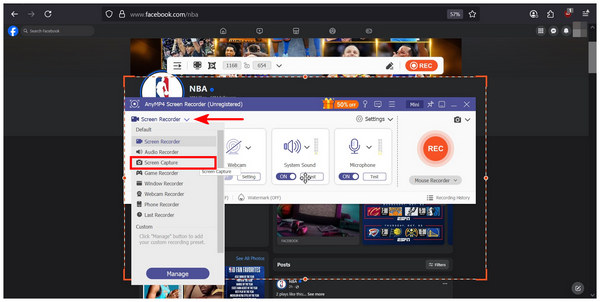
1. Vai sul sito web di Facebook e cerca il contenuto che vuoi catturare. Quindi, apri AnyMP4 Screen Recorder e cambia la modalità di registrazione in Screen Capture modalità.
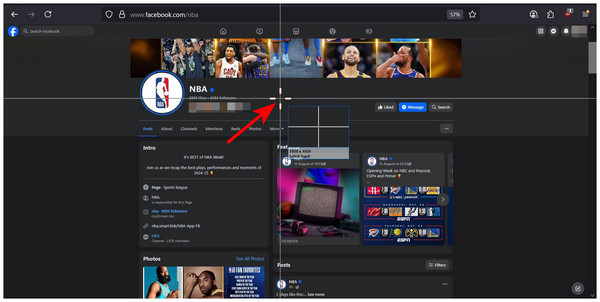
2. Dopo aver selezionato la modalità Cattura schermo, il cursore cambierà in un Motivo a croce e funzionerà come strumento di screenshot. Fai clic e trascina sullo schermo per selezionare la parte che desideri catturare.
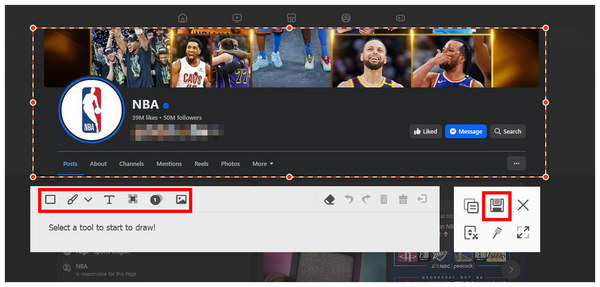
3. Una volta catturata la porzione dello schermo che si desidera catturare, verrà visualizzato il menu di modifica per la modalità Cattura schermo. Qui è possibile utilizzare strumenti di modifica per annotare lo screenshot. Altrimenti, seleziona Salva pulsante per importare l'immagine sul tuo computer.
Seguendo questi tre semplici passaggi, hai imparato come fare screenshot su Facebook. Questo strumento per screenshot è un'ottima opzione per gli utenti che desiderano modificare le proprie schermate prima di condividerle con gli amici su altre piattaforme social.
Ci auguriamo che questo articolo ti abbia aiutato a imparare come acquisire screenshot di contenuti su Facebook utilizzando diverse scorciatoie su PC, Mac, Android e dispositivi iOS. Con l'aiuto di queste pratiche scorciatoie, ora potrai acquisire facilmente post sui social media e altri contenuti di Facebook. Per un'opzione di screenshot più pratica, valuta la possibilità di utilizzare la modalità di acquisizione schermo di AnyMP4 Screen Recorder.
Download sicuro
Download sicuro
 Pubblicato da Alice Thorne a Immagine dello schermo
Articoli Correlati
 Una guida passo-passo alla schermata dei dispositivi mobili Alcatel
Gli utenti possono facilmente acquisire schermate sui loro smartphone, come screenshot di Alcatel One Touch. Leggi questo articolo e otterrai almeno tre metodi.
 Tutorial per Screenshot su laptop / desktop Lenovo di qualsiasi dimensione dello schermo
Questa è la guida completa allo screenshot su laptop o desktop Lenovo. Puoi fare facilmente uno screenshot a schermo intero, attivo o personalizzato su Lenovo su Windows.
 2 modi per scattare una schermata lunga su iPhone
Scopri come acquisire uno screenshot lungo su iPhone con questa guida completa. Scopri i metodi migliori per acquisire contenuti estesi sul tuo iPhone senza sforzo.
 Come eseguire uno screenshot su laptop/desktop Dell
Come si fa a fare uno screenshot su un laptop Dell senza il pulsante PrtScn? Come catturare uno screenshot con Windows 10? Ecco 3 semplici modi per eseguire uno screenshot su Dell.
 Aggiungi i tuoi commenti per partecipare alla discussione qui
