Il trucco segreto per aggiungere musica a CapCut da YouTube
Nota dell'autore sul diritto d'autore (2026):
Sebbene la registrazione dell'audio di sistema sia una scorciatoia tecnica affidabile, assicurati sempre di avere il diritto di utilizzare la musica. I sistemi di controllo del copyright di YouTube e CapCut sono diventati estremamente sensibili nel 2026. Utilizza questo metodo solo per progetti personali o brani sotto licenza Creative Commons per evitare problemi di copyright.
Se avete mai provato a scaricare musica da YouTube e vi siete imbattuti in infiniti errori di download sui siti gratuiti, sapete quanto possa essere frustrante. Convertitori di bassa qualità e link non funzionanti possono rovinare il vostro flusso di lavoro e compromettere la qualità originale. Ecco perché un programma di registrazione dello schermo diventa la soluzione ideale: se riuscite a sentire qualcosa, potete registrarla.
Questo post ti mostra come fare aggiungi musica a CapCut da YouTube Senza interruzioni. L'utilizzo dell'acquisizione audio con la funzione di acquisizione interna consente di preservare l'alta fedeltà della traccia, evitare ritardi e mantenere una perfetta sincronizzazione con il video. Al termine, saprai come estrarre qualsiasi traccia da YouTube in modo sicuro, efficiente e nella qualità originale che il tuo progetto merita.
Come aggiungere musica da YouTube a CapCut (Guida aggiornata al 2026)
Risposta rapida:
Il metodo più affidabile per aggiungere musica di YouTube a CapCut nel 2026 è registrare il brano utilizzando AnyMP4 Screen Recorder con l'audio di sistema abilitato. Salva la registrazione come file MP3 o WAV di alta qualità, quindi importala in CapCut tramite Audio > Suoni > Da dispositivo. In questo modo si evitano i convertitori URL difettosi e si garantisce una sincronizzazione audio-video al 100%.
Pro Step:
Prima di dedicare ore alla sincronizzazione del montaggio, utilizza la funzione di controllo del copyright integrata in CapCut Desktop. Ti basta fare clic con il pulsante destro del mouse sulla traccia audio nella timeline e selezionare "Esegui controllo del copyright". A partire dal 2026, questo strumento analizza la firma della forma d'onda confrontandola con i database globali (incluso YouTube Content ID) per avvisarti di potenziali silenziamenti o violazioni del copyright prima della pubblicazione.
Il metodo più semplice: utilizzare AnyMP4 Screen Recorder per un audio senza perdita di qualità.
AnyMP4 Screen Recorder È un software di acquisizione completo che va oltre la semplice registrazione dello schermo. Include una modalità di registrazione audio che cattura l'audio di sistema puro. Registra il segnale audio direttamente dalla scheda audio, eliminando i rumori ambientali e riproducendo solo la traccia YouTube cristallina. Supporta anche il ritaglio audio al volo, consentendo di interrompere la registrazione esattamente al termine del brano. È inoltre possibile tagliare rapidamente le parti silenziose subito dopo per una tempistica precisa.
Inoltre, permette di salvare le registrazioni in formato MP3, AAC o WAV. Questi formati sono pienamente compatibili con CapCut e adatti sia per modifiche leggere che per produzioni di alta qualità. Per sessioni più lunghe, la funzione Pianificazione attività consente di registrare automaticamente live streaming o concerti e di tornare in seguito a un audio perfettamente registrato, pronto per molteplici modifiche e clip.
Perché la registrazione dello schermo è più sicura dei convertitori online.
- • Un registratore di suoni di sistema dedicato non ti obbliga a scaricare file sconosciuti da siti web pieni di pubblicità.
- • Gli strumenti di registrazione dello schermo catturano l'audio interno direttamente dalla scheda audio, senza rumori di fondo.
- • Con le impostazioni corrette, si ottiene una registrazione MP3 di alta qualità o persino un output WAV a una velocità stabile e adeguata.
- • Quando si utilizza la riproduzione di YouTube Music su computer o browser, il sistema di registrazione audio mantiene tutto in locale.
- • L'accelerazione hardware dei registratori desktop garantisce un'acquisizione fluida senza interruzioni audio, ritardi o desincronizzazione.
Guida passo passo: come acquisire l'audio di YouTube per CapCut
Ecco come aggiungere musica da YouTube a CapCut:
1. Per iniziare, scarica gratuitamente AnyMP4 Screen Recorder. Installa il registratore audio e completa la procedura di configurazione. Una volta terminata l'installazione, avvia il software sul tuo sistema per accedere al pannello di controllo principale.
2. Seleziona Registratore audio come modalità di registrazione e abilita Sound SystemAssicurati che la registrazione sia pulita e priva di rumori di fondo, mantenendo il microfono disattivato. Quindi, apri le Preferenze, seleziona Uscita e vai su Impostazioni di registrazione audio per configurare i parametri.
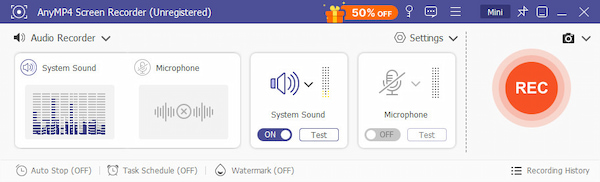
3. Apri YouTube Music e imposta la qualità di riproduzione al livello più alto disponibile. Torna al software, fai clic REC Per avviare il conto alla rovescia di tre secondi, fai partire la traccia. Una volta terminata la canzone, interrompi la registrazione ed elimina eventuali silenzi, se necessario.
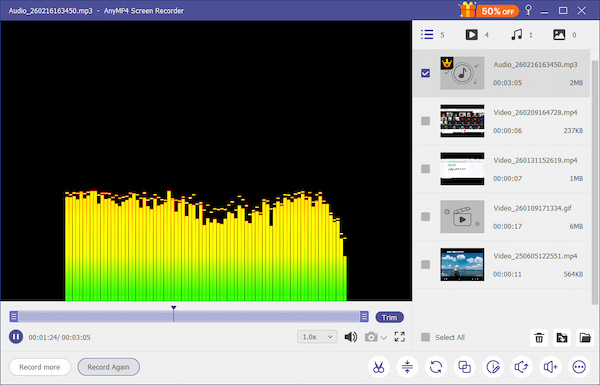
L'utilizzo di questo metodo garantisce qualità senza perdite, privacy e controllo completo. Questo lo rende il flusso di lavoro più semplice e affidabile per aggiungere l'audio di YouTube ai tuoi progetti CapCut. Oltre a CapCut, puoi anche utilizzare YouTube Crea per aggiungere musica royalty-free dalla libreria audio di YouTube.
Alternativa: utilizzare la funzione di registrazione schermo integrata del telefono
La funzione di registrazione schermo integrata negli smartphone offre un modo rapido per catturare musica da YouTube e utilizzarla in CapCut. I dispositivi Android moderni e gli iPhone possono registrare l'audio interno durante la cattura dello schermo. Questo permette di salvare la traccia ed estrarla per la modifica.
Ecco come aggiungere un brano da YouTube a CapCut utilizzando il registratore integrato del telefono:
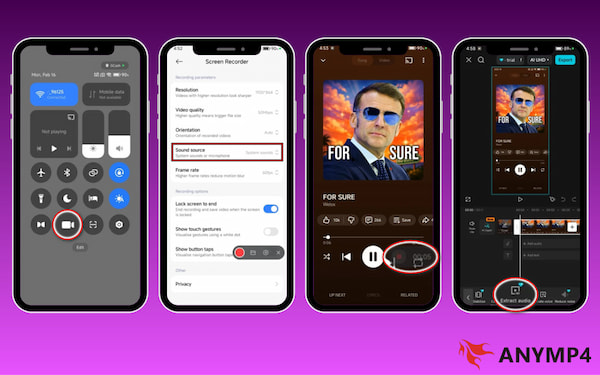
1. Scorri verso il basso per aprire le Impostazioni rapide, quindi tocca Registratore schermo per avviarlo. Nelle impostazioni, seleziona Suoni di sistema come sorgente audio.
2. Apri YouTube Music e imposta la qualità di riproduzione. Tocca il Record premendo il pulsante, si avvia la riproduzione della musica e la si interrompe al termine del brano.
3. Apri il video registrato in CapCut e aggiungilo a un nuovo progetto. Tocca la clip, seleziona Estrai audio ed elimina il livello video, lasciando solo la traccia audio.
Utilizzare il registratore integrato del telefono è un comodo metodo di backup. Ti consente di acquisire e utilizzare l'audio di YouTube in CapCut ovunque tu sia. Per migliorare l'accessibilità dei video, puoi anche aggiungere sottotitoli ai video di YouTube in CapCut.
Come importare l'audio registrato nella timeline di CapCut
Dopo aver acquisito un audio di qualità da YouTube, il passo successivo è aggiungerlo al progetto CapCut per un editing e una sincronizzazione precisi. Poiché il registratore esporta in formati compatibili con CapCut come MP3, AAC e WAV, l'importazione è rapida e senza intoppi.
Ecco come aggiungere l'audio da YouTube a CapCut:
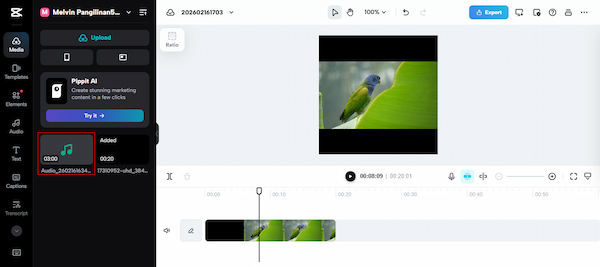
1. Apri CapCut e apri il tuo progetto esistente oppure creane uno nuovo. Nella scheda Media, fai clic su Carica per importare la musica registrata da YouTube.
2. Trascina la traccia audio per allinearla al filmato. Se necessario, taglia l'inizio o la fine per eliminare i silenzi. Regola i livelli del volume e utilizza l'effetto dissolvenza in entrata/uscita per transizioni più fluide.
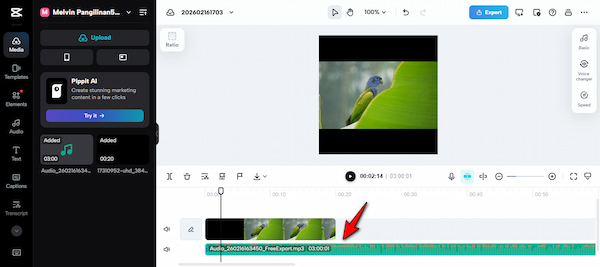
L'importazione dell'audio registrato con AnyMP4 Screen Recorder garantisce un flusso di lavoro di editing fluido e di alta qualità. Consente di mantenere una tempistica perfetta e un suono professionale nei progetti CapCut. Per velocizzare la produzione di contenuti, utilizzare il Creatore di video YouTube con intelligenza artificiale.
Confronto: AnyMP4 Screen Recorder vs. Strumenti integrati
| AnyMP4 Screen Recorder |
VS |
Strumenti integrati |
| Cattura l'audio di sistema puro direttamente dalla scheda audio. |
Source Audio |
Registra contenuti audio multimediali. |
| lossless |
Qualità audio interna |
compressa |
| Registrazione stabile con accelerazione hardware e supporto per sessioni di lunga durata. |
L’affidabilità |
Si arresta inaspettatamente a causa di notifiche, chiamate o esaurimento della batteria. |
| Nodo |
Modifica prima dell'importazione |
Richiede prima l'estrazione dell'audio |
| MP3, M4A, WMA, AAC, OPUS, FLAC e WAV |
Opzioni di formattazione |
Video in formato MP4; l'audio deve essere estratto. |
| Registra solo l'audio interno |
Noise Control |
Cattura avvisi e suoni di sistema |
| Si |
Pianificazione delle attività |
Nodo |
| I file audio soltanto consentono di risparmiare spazio |
Efficienza di archiviazione |
Le registrazioni video consumano più spazio di archiviazione |
Consigli per mantenere una qualità audio di 320 kbps
Se desideri che la tua musica suoni nitida e professionale, preservare la qualità audio durante la registrazione e la modifica è fondamentale. Segui queste best practice per mantenere una vera chiarezza a 320 kbps, dall'acquisizione all'esportazione.
- • Disattiva notifiche, avvisi o altre app che potrebbero introdurre rumore durante la registrazione.
- • Utilizza un programma di registrazione audio di sistema, come AnyMP4 Screen Recorder, per acquisire l'audio direttamente dalla tua scheda audio.
- • Selezionare sempre MP320 a 3 kbps oppure in formato WAV durante l'esportazione dal registratore per preservare la massima fedeltà.
- • Ogni conversione di formato può ridurre la qualità; esporta una sola volta nel formato desiderato anziché effettuare conversioni multiple.
- • Assicurarsi che YouTube Music desktop funzioni senza intoppi e utilizzi l'accelerazione hardware per prevenire glitch che influiscono sul onda sonora integrità.
Domande frequenti sull'aggiunta di musica da YouTube a CapCut
D: Il programma di registrazione dello schermo registrerà anche la mia voce?
R: Sì, è possibile, ma solo se si abilita l'ingresso del microfono. La maggior parte dei programmi di registrazione dello schermo, incluso AnyMP4, consente di attivare e disattivare separatamente l'audio di sistema e il microfono. Per impostazione predefinita, la registrazione dell'audio di sistema registra solo l'audio interno del computer.
D: È meglio registrare l'audio di YouTube o scaricarlo?
R: In molti casi, sì. Registrare l'audio tramite un registratore di suoni di sistema evita convertitori inaffidabili, pieni di pubblicità o non sicuri. Preserva la qualità originale della traccia e impedisce download interrotti a causa di URL corrotti o bloccati.
D: Posso usarlo con CapCut Desktop?
R: Qualsiasi audio registrato con un programma di registrazione dello schermo del computer, salvato in formati come MP3, AAC o WAV, è completamente compatibile con CapCut Desktop. Puoi importare il file direttamente e modificarlo come qualsiasi altro file audio.
Conclusione
Ecco come fare aggiungi musica a CapCut da YouTubeGrazie all'acquisizione diretta tramite un affidabile programma di registrazione schermo, è possibile ottenere un audio nitido e impeccabile che preserva la vostra visione creativa. Questo metodo migliora il flusso di lavoro creativo, conferendo ai vostri video un aspetto professionale senza dover ricorrere a convertitori instabili o download di bassa qualità.
Smetti di perdere tempo con link non funzionanti e convertitori di bassa qualità. Con AnyMP4 Screen Recorder, hai il controllo totale sul tuo audio. Che si tratti di una colonna sonora cinematografica o di un frammento audio di tendenza, catturandolo direttamente dalla sorgente, i tuoi progetti CapCut avranno un suono nitido come le immagini. Pronto a migliorare i tuoi montaggi?






 Aggiungi i tuoi commenti per partecipare alla discussione qui
