
Hai avuto accesso a un vecchio laptop a casa tua e hai trovato una miniera d'oro di nostalgici progetti di Windows Movie Maker di qualche anno fa? Leggi questo articolo per scoprire come aprire questi file di modifica datati scoprendo diverse opzioni per aprire i vecchi progetti di Movie Maker salvati nel Tipo di file MSWMMEsploreremo diverse opzioni per sbloccare questi formati obsoleti e ti aiuteremo a imparare come esportare i file del progetto in un video digitale accessibile.
I file MSWMM sono i file di progetto video salvati come dati di backup da Windows Media Player. Vengono salvati per garantire la possibilità di riprendere il progetto di editing video senza dover completare tutto il lavoro in un'unica sessione.
Questi file salvano i dati che hai aggiunto alla timeline di modifica per assicurarti di poter tornare al tuo progetto mantenendo le modifiche intatte. Funzionano in modo simile alle regolazioni delle foto salvate nei file PSD di Adobe Photoshop o sottotitoli aggiunti nei file PRPROJ di Adobe Premiere Pro.
Per saperne di più sui file di progetto di Windows Media Maker, assicurati di approfondire la conoscenza del file imparando ad aprirlo e verificando se è difficile convertirlo in video digitali.
Non è possibile riprodurre file multimediali salvati con estensione MSWMM aprendoli con lettori multimediali come VLC o la galleria del proprio smartphone. Questo perché tali file non sono salvati in formato video, bensì in file di progetto di Movie Maker, salvati durante il processo di editing.
Tenendo presente ciò, è necessario aprire il file di progetto MSWMM nel vecchio Windows Movie Maker ed esportarlo in un formato video a scelta, preferibilmente MP4. Una volta fatto, è possibile guardare il file multimediale, sia sul computer che sullo smartphone. Se fatto correttamente, tutte le regolazioni, come tagli video, effetti o ritagli, in Windows Movie Maker verrà salvato.
Purtroppo, aprire i file MSWMM sui computer moderni con Windows 10/11 potrebbe risultare problematico. Innanzitutto, Windows Movie Maker non è più disponibile ufficialmente sul Microsoft Store. Pertanto, non è possibile aprire legalmente tali file su hardware moderno.
Per aprire i file di progetto MSWMM come video, abbiamo messo a disposizione diverse soluzioni utilizzabili sui computer moderni nel 2026.
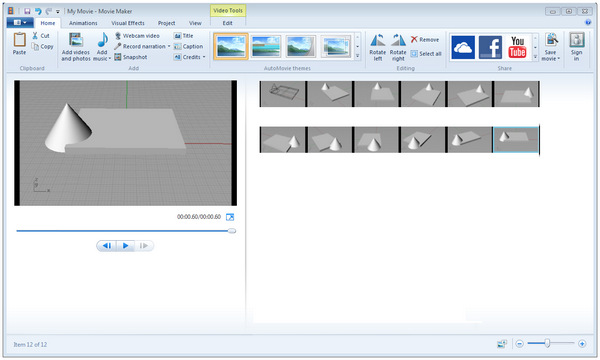
Ora che abbiamo spiegato cosa sono i file MSWMM e le loro limitazioni di accesso, soprattutto su hardware meno recente, passiamo alle opzioni che è possibile utilizzare per convertire i file di progetto di Movie Maker in un video digitale visualizzabile.
Tenendo conto di ciò, abbiamo fornito due possibili soluzioni per i problemi relativi ai file di progetto preesistenti, nonché una possibile soluzione di risoluzione dei problemi che è possibile utilizzare in caso di difficoltà durante il processo di esportazione.
Purtroppo, Windows Movie Maker non è più disponibile nel Microsoft Store ufficiale. Il programma è stato dismesso nel 2017 e sostituito da Microsoft Clipchamp.
Tenendo presente ciò, l'unico modo per accedere a Windows Movie Maker e ai file in formato MSWMM sui computer moderni è cercare copie di terze parti. Una buona opzione è verificare la presenza di una copia di installazione su Internet Archive o cercarla sui forum online.
Sebbene non convenzionale, soprattutto con la presenza dei computer moderni, è ancora possibile utilizzare un vecchio portatile, dotato di Windows Movie Maker, per aprire il file MSWMM desiderato.
Tuttavia, preparatevi a dedicare abbastanza tempo all'esportazione dei file, poiché la conversione dei file MSWMM in video digitali con Movie Maker su hardware datato richiederà una quantità di tempo considerevole. Fortunatamente, Windows Movie Maker è ancora disponibile fino a Windows 10 e la maggior parte dell'hardware di quest'epoca sarà in grado di gestire il processo di esportazione video con una velocità accettabile.
Nonostante ciò, la velocità di esportazione potrebbe comunque risentirne, soprattutto se si applicano regolazioni video pesanti come migliorare la qualità video in Windows Movie Maker.
Una volta ottenuto l'accesso a Windows Movie Maker, potresti riscontrare errori relativi a file multimediali mancanti quando apri il tuo progetto MSWMM. Per risolvere questi problemi, apri la cartella in cui hai installato Movie Maker, quindi individua la cartella in cui vengono salvati automaticamente i progetti. Sposta il file MSWMM all'interno di questa cartella.
Se il problema persiste, assicurati di spostare anche i file multimediali utilizzati dal progetto di editing nella posizione in cui vengono salvati durante la fase di editing video.
Per evitare le complesse limitazioni dei file di progetto di Windows Movie Maker, puoi semplicemente utilizzare la migliore alternativa moderna per il montaggio video, adatta anche ai principianti, ovvero il programma che ti consigliamo nella prossima sezione dell'articolo.
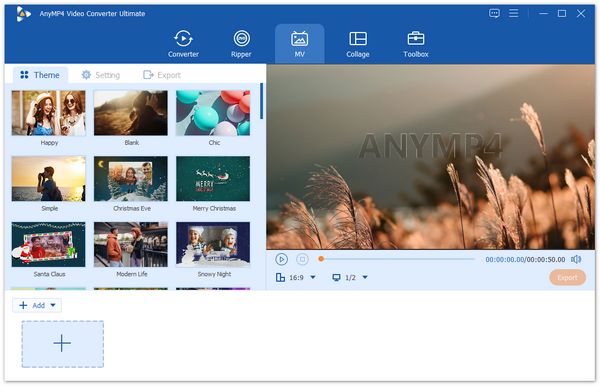
Poiché Windows Movie Maker è stato dismesso quasi dieci anni fa, è necessario cercare un programma di editing video alternativo sul proprio computer. In questo caso, AnyMP4 Video Converter Ultimate e la sua funzione MV Maker dovrebbe essere una delle prime opzioni da prendere in considerazione.
Analogamente al programma Windows Movie Maker, anche gli strumenti di editing video disponibili in AnyMP4 Video Converter Ultimate sono pensati per i principianti. Offre temi predefiniti che possono essere impostati per il progetto video stesso; sono inoltre disponibili filtri video ed effetti preimpostati, applicabili con un solo clic.
Oltre ad essere simile a Movie Maker in termini di strumenti di editing video, il programma offre anche una versione freeware che si può utilizzare senza problemi per esigenze di editing video di base e produzioni video semplici.
Se stai cercando un programma di editing video moderno che funzioni in modo simile ai vecchi editor di Windows, AnyMP4 Video Converter Ultimate è sicuramente un'ottima opzione. È ottimizzato per i computer moderni e offre anche pratici strumenti multimediali come un convertitore di formato, un compressore video, un programma per estrarre DVD e altre utili funzionalità.
Per iniziare a utilizzare la migliore alternativa a Movie Maker per i moderni computer Windows, assicurati di scaricarla tramite il link qui sotto:
Download sicuro
Download sicuro
D: Posso convertire file MSWMM in MP4 senza Windows Movie Maker?
R: No, non è possibile. I file MSWMM non possono essere convertiti in MP4 utilizzando strumenti di conversione di formato, poiché non sono file video. Puoi farlo aprendo il file di progetto in Windows Movie Maker e quindi esportandolo in un formato video. Puoi anche selezionare direttamente MP4 come formato di esportazione desiderato.
D: Perché il mio file MSWMM è così piccolo (kb)?
A: I file MSWMM sono di piccole dimensioni perché sono file di progetto salvati da Windows Media Maker, il vecchio editor video del sistema operativo Windows sui computer desktop più datati. Questi file sono piccoli perché sono progettati per essere archiviati a tempo indeterminato nella memoria del computer, poiché i progetti video vengono gestiti al meglio con file di backup. Inoltre, contengono solo dati XML per salvare le modifiche apportate al progetto video.
D: VLC riproduce i file MSWMM?
A: No, non lo fa. I file MSWMM non sono file video e non possono essere riprodotti su lettori multimediali come VLC. Per rendere questi file visualizzabili, è necessario esportarli in MP4 in Windows Movie Maker utilizzando una fonte di terze parti o utilizzando un dispositivo più vecchio con una copia integrata del prodotto.
D: Windows Movie Maker è ancora disponibile per Windows 11?
R: No, non lo è. Windows Movie Maker è stato dismesso già nel 2017. Ora, lo strumento di editing video integrato di Microsoft è ClipChamp, che funziona in modo simile ad altri strumenti di editing video tradizionali.
D: Cosa succede se sposto le foto/i video originali utilizzati nel progetto?
A: Il progetto di Movie Maker nel tuo editor video non funzionerà correttamente se il file non è stato esportato. Purtroppo, Windows Movie Maker non dispone di un sistema di importazione di risorse, quindi si basa sui file di montaggio salvati nel file manager del computer. Se sposti i file multimediali originali utilizzati durante il montaggio, il progetto di montaggio non si caricherà.
Ora che abbiamo fornito le soluzioni che puoi utilizzare per accedere ai dati legacy File MSWMM Speriamo che questo articolo vi abbia fornito informazioni utili per rendere il montaggio video molto più pratico sui computer moderni, in modo da evitare un processo di esportazione complesso. Per evitare di dover affrontare un processo di esportazione complicato, assicuratevi di utilizzare un software di editing video moderno, come AnyMP4 Video Converter Ultimate. Scaricatelo tramite il link fornito di seguito.
Download sicuro
Download sicuro
 aggiornato da Alice Thorne a Glossario
Altre letture
 Che cos'è un file MKV e come riprodurlo senza perdita di qualità
Hai un video in file MKV e vuoi saperne di più informazioni a riguardo? Sei nel posto giusto perché questa guida concreta ti dirà tutto.
 File MOV - Come aprire e convertire un file MOV
Che cos'è un file MOV? Come aprire il file MOV? MOV è migliore di MP4 e offre una qualità migliore? Come convertire MOV in MP4? Tutte le risposte su MOV sono qui.
 Cos'è FLV? Definizione del video Flash e come accedervi
Questo post informativo si concentrerà su cosa è FLV. Inoltre, presenteremo gli strumenti per riprodurre e convertire questi file. Controlla qui le risposte che ti servono!
 Cos'è M4V e come riprodurre e convertire questo formato
Questo post informativo ti fornirà una spiegazione dettagliata di cosa sia M4V. Inoltre, ti presenteremo gli strumenti per riprodurre e convertire questo formato.
 Aggiungi i tuoi commenti per partecipare alla discussione qui
