2 módszer a hang halványítására a Final Cut Pro Editorban
Az audio, például a zene és a hangeffektusok fontos elemei a videóknak, amelyek mozgó képkockákat és további interaktív elemeket tartalmaznak. Valójában vitatható, hogy a hangok ügyes használata fontosabbnak bizonyulhat, mint a videók. Ezt szem előtt tartva, a videószerkesztésben az egyik legfontosabb készség az, hogy tudja, hogyan lehet a hangot elhalványítani és beépíteni a videókba. Ebben a cikkben több módszert is megvizsgálunk, hogyan lehet megtanulni elhalványul a hang a Final Cut Pro-ban, az Apple által készített zászlóshajó videószerkesztő szoftver. Ha többet szeretne megtudni erről a témáról, kérjük, olvassa tovább az alábbi cikket.
1. rész: Hang elhalványítása a Final Cut Pro alkalmazásban a Modify menü használatával
Ezt az útmutatót azzal kezdjük, hogy bemutatjuk az audio fade alkalmazását a Módosítás menüben Final Cut Pro. Ez az opció az említett hatás manuális hozzáadásának tekinthető. Ha meg szeretné tudni, hogyan halkíthatja el a zenét a Final Cut Pro alkalmazásban, az alábbiakban található egy gyors útmutató:
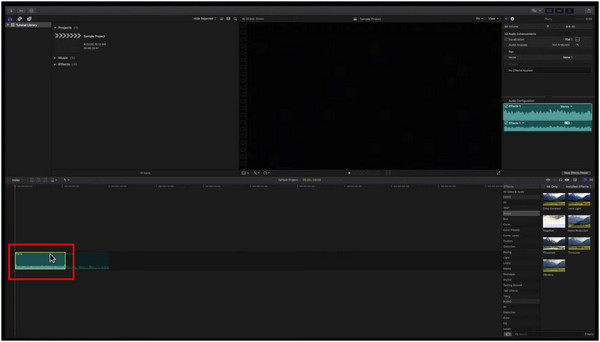
1. Kattintson a hozzáadott elemre Hang klip a szerkesztési idővonalon.
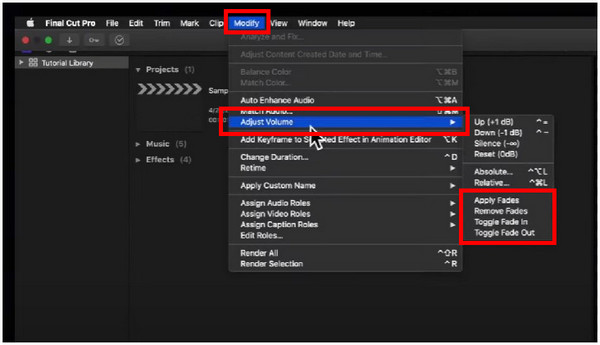
2. Miután kiválasztotta a hangfelvételt, kattintson a gombra módosít menüt, majd vigye a kurzort a lehetőségre Állítsa be a hangerőt. A Hangerő beállítása listában a beállításokat Alkalmazza a Fades-eket, Bekapcsolásés Kapcsolja ki a Fade Out mindegyik kiválasztható a szerkesztett hang elhalványítására.
3. Miután kiválasztotta a használni kívánt fade-ot, a szerkesztési idővonalon lévő hang most már rendelkezik egy hangelhalkítással.
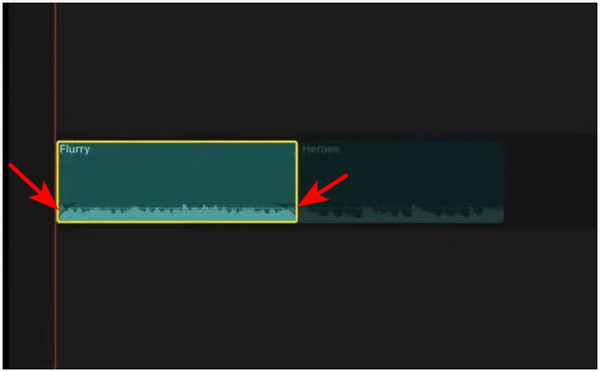
Az alkalmazott eltüntetés típusa a hangerő-szabályozási listában kiválasztott halványítási beállításon alapul. Az Apply Fades (Eltűnések alkalmazása) opció elhalványítja a hang elejét és végét. Összehasonlításképpen, a Toggle Fade In vagy Out egy fade-t ad a hang elejére vagy végére.
2. rész: Hang elhalványítása a Final Cut Pro programban az elhalványító fogantyú használatával
Mivel a módosítás opció a hagyományosabb módja az audio fade hozzáadásának, a Final Cut Pro-ban egy egyszerűbb opció is elérhető, amely kényelmesebb és gyorsabb, mint a kézi módszer. Ez nem más, mint a Fade Handles, amely a programban szerkesztett hangfájlokban található. Ha meg szeretné tudni, hogyan halkíthat el zenét a Final Cut Pro alkalmazásban ezzel az egyszerűbb fade alkalmazási módszerrel, kérjük, olvassa el az alábbi útmutatót:
1. Vigye a kurzort a szerkesztett hangfájlra.
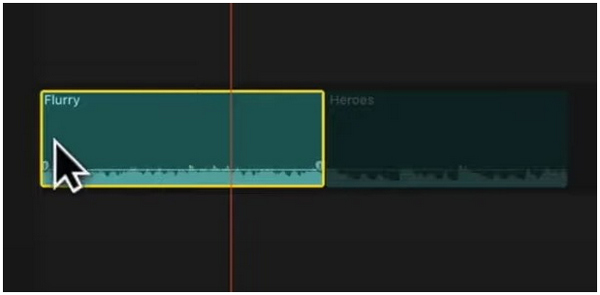
2. Ezután kattintson a hang elején és végén megjelenő kis pontra. Ezek a pontok az elhalványulási fogantyúk.
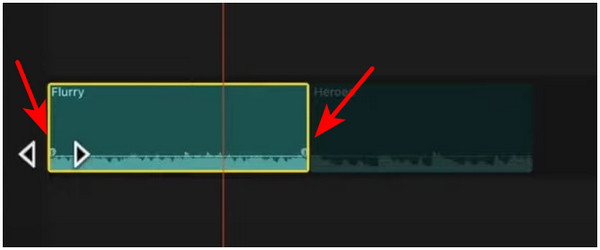
3. Kattintson az elhalványítási fogantyúkra, majd kattintson rájuk és húzza el őket a hang elhalványításának beállításához.
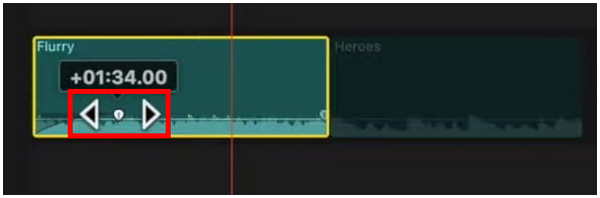
Ha az eltüntetési fogantyúkat használja az audio fade alkalmazására, sokkal könnyebb lesz beállítani, hogy a fade hogyan alkalmazza a hangot. Az is segít, hogy az elhalványító fogantyúk beállítása után egyszerűen lejátszhatja a hangot. Ezt a módszert sokkal egyszerűbb használni és beállítani.
3. rész: A hang elhalványulásának eltávolítása a Final Cut Pro alkalmazásban
Néha a hang elhalványulása nem alkalmazható minden típusú videó- vagy hangszerkesztési igényre. Emiatt a Final Cut Pro felhasználók számára elérhető az audio fade eltávolításának lehetősége is. Valójában ugyanabban a Módosítás menüben érhető el, ahol az audio fade is alkalmazható. Ha meg szeretné tudni, hogyan távolítsa el a hang elhalványulását, kérjük, olvassa el az alábbi kétlépéses útmutatónkat:
1. Válassza ki azt a hangot, amelyről el szeretné távolítani a hang elhalványulását.
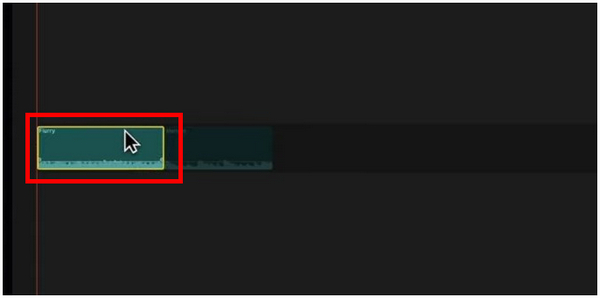
2. Kattints a módosít menüt, majd mutasson rá Állítsa be a hangerőt. A hangerő beállításánál válassza a lehetőséget A Fade eltávolítása a listából.
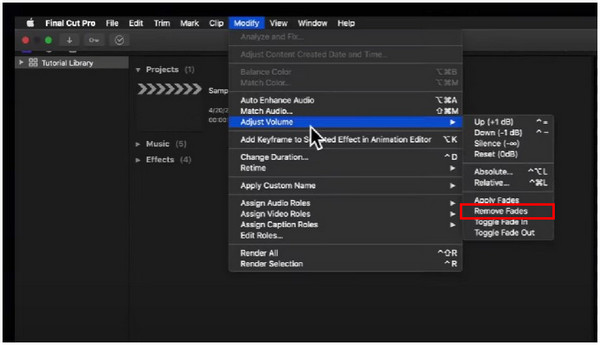
Mivel a hang elhalványítása egyszerűen elvégezhető a Final Cut Pro-ban, nagy segítség, hogy az effektus eltávolítása sokkal egyszerűbben is elvégezhető. Ezt szem előtt tartva a hangszerkesztés sokkal egyszerűbb, mivel a fade hozzáadása és eltávolítása ugyanabban a menüben is elvégezhető.
4. rész: A be-/kimeneti hang elhalványítása a Final Cut Pro alternatívában
A hang be- és kiúsztatásának egyszerűbb módja érdekében egy kényelmesebb eszköz áll rendelkezésre a Mac-felhasználók számára. AnyMP4 Video Converter Ultimate for Mac. Bár eredetileg videokonvertáló eszköznek készült, ezt a szoftvert sokoldalúra fejlesztették a benne elérhető számtalan multimédiás funkciónak köszönhetően. Ha a hangbemenet/kimenet hozzáadása az a beállítás, amelyet alkalmazni szeretne, az eszköz MV-szerkesztője a legkönnyebben használható a piacon.
Az AnyMP4 Video Converter Ultimate For Mac MV Editor funkciója mellett kényelmesebb eszközökkel is rendelkezik, amelyek ideálisak a multimédiás fájlok szerkesztéséhez. A legfigyelemreméltóbbak a következők:
Jellemzők:
- A Format Converter tökéletes a videók és az audiofájlok fájltípusának megváltoztatására.
- DVD Ripper, amellyel video- vagy digitális adatok másolhatók DVD-kről.
- Collage Maker kép a képben vagy osztott képernyős videók készítéséhez.
- Az Audio Compressor, a Volume Booster és a 20+ eszköz tökéletes a hang- és egyéb fájltípusok javítására az Eszköztár részében.
Ha meg szeretné tudni, hogyan adhat hozzá hanghalványítást az audiofájlok elejéhez vagy végéhez, kérjük, olvassa tovább az alábbi, lépésenkénti útmutatónkat:
Először töltse le a szoftvert az egyes lépések könnyebb követése érdekében.
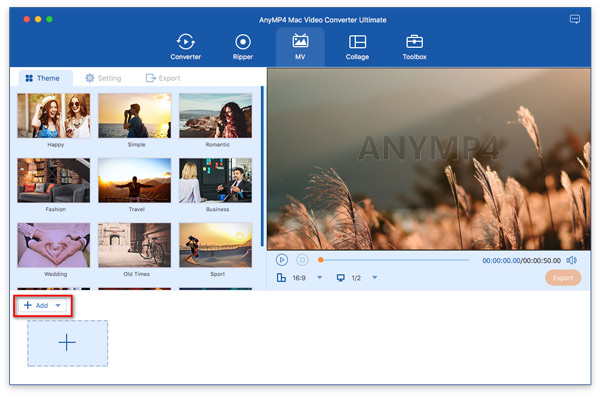
1. Nyissa meg a szoftvert, és lépjen az MV Editor részre. Kattintson a Ikon hozzáadása a szerkeszteni kívánt médiafájl beszúrásához.
2. Miután hozzáadta a médiafájlt, kattintson a gombra Csipesz beállítás ikonra.

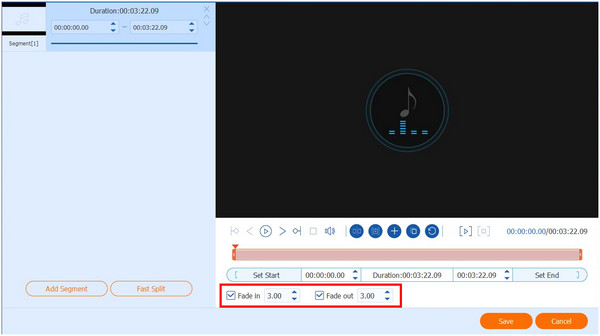
3. A Kivágás szerkesztőablakban jelölje be a mellette lévő négyzeteket Fade In és a Elájulni szakasz. Azt is beállíthatja, hogy a hang mennyi ideig halkuljon el. Kattintson Megtakarítás a lehetőség megerősítéséhez.
4. Visszatérve az MV Editor menübe, tekintse meg a szerkesztett zenék előnézetét, hogy megbizonyosodjon arról, hogy a hang elhalványítása megfelelően lett alkalmazva. Kattintson rá Indítsa exportálása ha már elégedett az eredménnyel.

Az export gombra kattintva menti a hangot a hozzáadott audio fade effektussal. Most már élvezheti a hangfájlt a tiszta fade-transition funkcióval a videószerkesztéshez, vagy egyszerűen meghallgathatja a lejátszási listák simább átmenetéhez. Ez a négy egyszerű lépés drasztikusan teszi az AnyMP4 Video Converter Ultimate For Mac-et a legegyszerűbb eszközzé hangelhalványításhoz a macOS-hez elérhető szoftverek között.
5. rész. GYIK az elhalványuló hangról a Final Cut Pro alkalmazásban
Hogyan csökkentheti fokozatosan a hangerőt a Final Cut Pro-ban?
Hangelhalványítás hozzáadása. Ezt a módosított menü használatával és a hangerő beállításával teheti meg. Az audio fade többféle típusa is létezik.
Mi az audio fade parancsikonja a Final Cut Pro programban?
Az elhalványítási fogantyúk a parancsikonok, amelyekkel hangelhalványítást adhatunk a Final Cut-ban. Ez sokkal gyorsabb, mint a módosítás menü használata, mivel kattintással és húzással is megtehető. Nincs billentyűparancs az elhalványításhoz.
Mi az a fade out a hangszerkesztésben?
Az elhalványulás a hangerő lassan csökkenő hatása, amíg el nem némul. Ez egy intelligens módja a simább hangátmenetek hozzáadásának. A hang elhalványítása az általános hallgatási élményt is javíthatja.
Nehéz hozzáadni fade-ot a Final Cut Pro-ban?
Nem, nem az. Valójában könnyű. A legegyszerűbb a szerkesztett hang halványítási fogantyúinak beállítása.
Bonyolult a Final Cut Pro hangjának elhalványítása?
Nem, nem az. A hang elhalványulásának hozzáadása az audiofájlokhoz egyszerűen alkalmazható. Megtehetőek a módosított menü használatával vagy az elhalványítási fogantyúkkal.
Összegzés
Most, hogy a Final Cut Pro-ban a fade hozzáadására és eltávolítására szolgáló többféle megoldást megvitattuk, folytathatja a szerkesztett videóinak fejlesztését, ha egyenletes hangátmeneteket épít be videoprojektjeibe. Egy egyszerűbb alternatíva érdekében ellenőrizze az AnyMP4 Video Converter Ultimate For Mac sokkal egyszerűbb eljárását.
Kérjük, ossza meg ezt a cikket online, hogy segítsen másoknak, akik megoldást keresnek a hang elhalványítására a Final Cut Pro alkalmazásban.






 Adja meg észrevételeit, hogy csatlakozzon a beszélgetéshez itt
