
Összegzésként
A hatékony M4A-Opus konvertáláshoz az AnyMP4 Video Converter Ultimate egy kiemelkedő teljesítményű szoftver a gyors feldolgozáshoz és kötegelt konvertáláshoz. Kis fájlok esetén a Convertio az egyik leggyakrabban használt online eszköz. Az online eszközök azonban megkövetelik a személyes fájlok feltöltését a szerverre, ami nem feltétlenül ideális, ha az adatvédelmet és a biztonságot helyezed előtérbe.
Ha kisebb hangfájlokra van szüksége üzenetküldéshez, streameléshez vagy tároláshoz, konvertálja M4A-tól Opusig hatékony, kiváló minőségű hangtömörítésért és alacsony késleltetésű teljesítményért. Hasznos, ha az M4A fájlok túl nagyok ahhoz, hogy megoszthassuk őket WhatsAppon vagy Telegramon keresztül. A megfelelő konvertálási módszer kiválasztása azonban fontos. Az ingyenes online konverterek kényelmesek, de fájlméret- és napi felhasználási korlátokkal rendelkeznek. Ebben a bejegyzésben számos módszert mutatunk be az M4A Opus formátumba konvertálására, beleértve a professzionális asztali szoftvereket, az FFmpeg-et és az online eszközöket. Így kiválaszthatja a képességeinek leginkább megfelelő módszert.
Ha az M4A és az Opus modernségét hasonlítjuk össze, az Opus egy modernebb audiokodek. Kiváló minőségű hangot biztosít alacsonyabb bitrátával, mint az AAC. Hatékonyan kezeli mind a beszédet, mind a zenét, így ideális streaminghez, hanghívásokhoz, podcastokhoz és sávszélesség-korlátozott alkalmazásokhoz.
Az Opus formátumot VoIP és WebRTC kommunikációban használják. Támogatja a YouTube webes lejátszása is. Az Opus formátumra konvertálás kisebb fájlméretet eredményezhet a jó hangminőség megtartás mellett. Ha azonban az M4A fájlod már veszteséges AAC formátumú, az Opus formátumra konvertálás ronthatja a minőséget, ezért tartsd meg az eredeti fájlt.
Hogyan teszteljük
| Konverziós sebesség | Kötegelt feldolgozás | Hang szerkesztése | Adatvédelem/Biztonság | Könnyű Használat: | |
|---|---|---|---|---|---|
| AnyMP4 Video Converter Ultimate | 120 × |  |
Vágás, egyesítés, hangerősítés, orr eltávolítása és egyebek | Helyi feldolgozás | Kezdő barátságos |
| FFmpeg | Gyors | |
alapvető | Helyi feldolgozás | Csak szakértőknek |
| Online konverterek | A szervertől függ |  10 párhuzamos konverzió |
|
Szerver feltöltés | könnyű |
AnyMP4 Video Converter Ultimate egy professzionális asztali szoftver, amely túlmutat a videó-videó konvertáláson. M4A fájlokat is képes Opus és több mint 500 más kodek és konténerformátum formátumba konvertálni. Segítségével több száz médiafájlt dolgozhatsz fel egyszerre, késleltetés vagy összeomlás nélkül. A legfejlettebb hardveres gyorsítású médiafeldolgozást használja a 120-szoros konverziós sebesség eléréséhez. A jobb hangminőség elérése érdekében beállíthatod az OGG konténer kódolót, a hang bitrátáját, a mintavételi frekvenciát és a csatornaszámot.
1. Töltsd le az AnyMP4 Video Converter Ultimate programot, és fejezd be a telepítést. A telepítés után a szoftver a Konverter fülre kattintva nyílik meg.
Biztonságos letöltés
Biztonságos letöltés
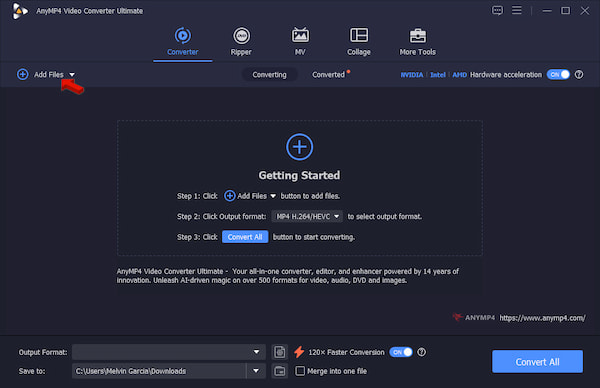
Kattints +Fájlok hozzáadása M4A források importálásához a számítógépről. Ha több M4A fájlt kell kötegelt konvertálnod, használd a Mappa hozzáadása lehetőséget.
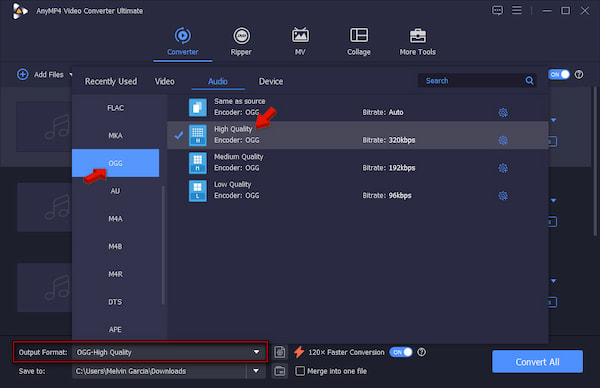
2. Menj a Kimeneti formátum választóhoz, és válaszd ki a OGG az Hang kategóriában. Válassza a Kiváló minőség lehetőséget minőségi előbeállításként, és célozza meg a 128 kbps-os hangbitrátát.
3. Menj vissza a fő felületre, és aktiváld a hardveres gyorsítást a konverzió felgyorsításához. Állítsd be a kimeneti célt, majd kattints a gombra. Összes konvertálása M4A kötegelt konvertálása Opus veszteségmentes formátumba.
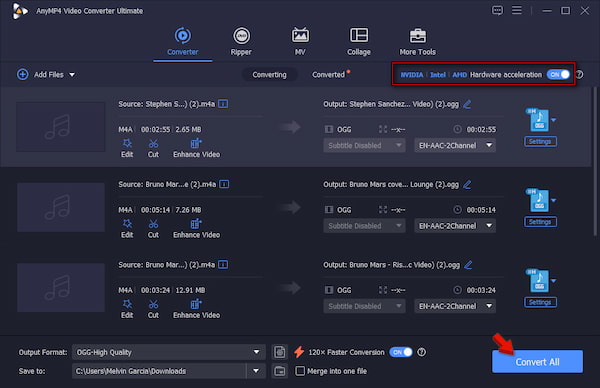
Mielőtt tesztelnénk az AnyMP4-et, először lejátsszuk a fájljainkat egy M4A lejátszó hogy megbizonyosodjunk arról, hogy nem sérültek. Mindegyik tesztelése után 60 M4A fájlt importáltunk a szoftverbe, összesen 480 MB méretben. A kötegelt feldolgozás mindössze 45 másodpercet vett igénybe, késedelem nélkül.
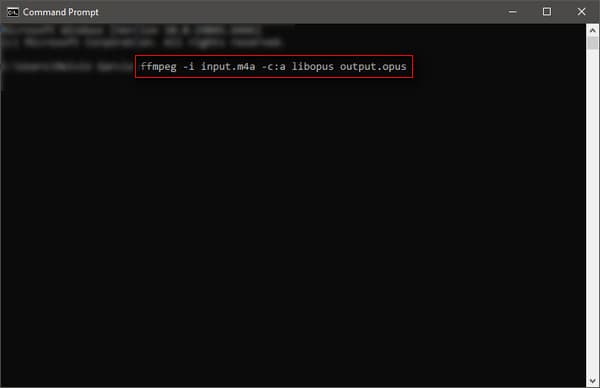
Az FFmpeg egy bevált multimédiás keretrendszer, amely képes dekódolni, kódolni és akár át is kódolni médiafájlokat parancsok segítségével. A tömörített M4A hangot nyers, tömörítetlen PCM adatokká dekódolja, majd az új Opus kodekkel kódolja.
Az M4A Opus-ra való átkódolásához: Nyisson meg egy terminált vagy parancssort, majd futtassa a ffmpeg -i input.m4a -c:a libopus kimenet.opusA jobb méretvezérlés érdekében állítsd be a cél bitrátát az ffmpeg -i input.m4a -c:a libopus -b:a 128k output.opus paranccsal.
Mindkét M4A fájlok és az Opus veszteségesek, ami azt jelenti, hogy az eredeti kodek dekódolása és újrakódolása minőségromláshoz vezet. Az Opus bitráta növelése nem állítja vissza az eredeti kódolásból elvesztett információkat.
A Convertio egy felhőszolgáltatás, amely lehetővé teszi médiafájlok konvertálását más formátumba vagy kodekbe. Ez a legjobb FFmpeg alternatíva az M4A Opus-ba konvertálásához, különösen, ha csak egyetlen kis fájlt kell konvertálnod. Ez az eszköz támogatja a csatornánkénti bitráta, a frekvenciaválasz és a hangerő használatát is.
Átalakításhoz: Menj a Convertio oldalára és kattints Válasszon fájlokat M4A fájlok betöltéséhez a számítógépről. Válassza a OPUS célkimenetként, majd kattintson a Konvertálás gombra a kötegelt feldolgozás elindításához. A fájlok konvertálása után töltse le mindegyiket a számítógépére.
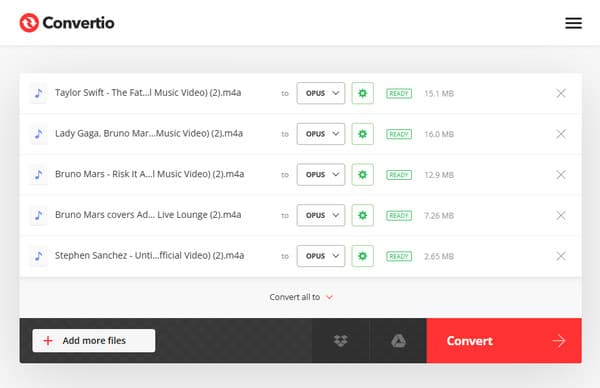
A Convertio kényelmes, de nem a legjobb választás nagy konverziókhoz. Az ingyenes felhasználók fájlonként legfeljebb 100 MB-ot importálhatnak. Ezenkívül 24 óránként 10 konverziós kreditre van korlátozva, az egyidejű konverziók száma pedig 10. A Convertio a következőket is támogatja: Opusból MP3-ba átalakítás.
| M4A | VS | Opus |
| Erős műtermékek, tompított magas frekvenciák és súlyos torzítás. | 6-32 kbps | Magasan optimalizált beszédhang-feldolgozás; érthető és tiszta a SILK mód használatával egészen 12-es hangerőszintig. |
| Suhogás vagy magasfrekvenciás levágás. | 48-96 kbps | Majdnem átlátszó minőség beszéd esetén és elfogadható átlátszóság összetett zene esetén a CELT technológiának köszönhetően. |
| Jó minőség általános streaminghez; kisebb nagyfrekvenciás veszteségek komplex tranzienseknél. | 128 kbps | A legtöbb zene esetében teljesen átlátszó; felülmúlja a 160-256 kbps AAC-t. |
| Szabványos átláthatóság zenei archívumok és Apple ökoszisztéma-terjesztés számára. | 160–256+ kbps | Túlzás a hagyományos hangzáshoz képest; megkülönböztethetetlen a veszteségmentestől. |
Tényleg jobb az Opus, mint az M4A?
Igen, az Opus sokkal hatékonyabb és jobb hangminőséget biztosít, mint az M4A. Észre fogod venni, ha összehasonlítod az M4A konténerben tárolt AAC kodeket alacsony és közepes bitrátával.
Át tudom konvertálni az M4A-t Opus-ba minőségromlás nélkül?
Nem, mindkettő veszteséges formátum, ami azt jelenti, hogy minimális minőségromlás nélkül nem lehet őket konvertálni. Azonban egy kiváló minőségű kódoló, például az AnyMP4 használatával biztosítható, hogy a generált jelveszteség az emberi fül számára hallhatatlan legyen.
Lejátszhatók az Opus fájlok az iPhone-omon?
Nem, az Opus fájlok nem játszhatók le iPhone-okon az alapértelmezett alkalmazásokkal. Azonban harmadik féltől származó médialejátszókkal, például a VLC-vel lejátszhatók iPhone-on.
Van fájlméret-korlát az online konverterek esetében?
Igen, minden online konverter fájlonként 50-100 MB-ra korlátozza a felhasználók számára a feltöltendő fájlok méretét. Ha korlátlan méretű fájlokat szeretne feltölteni, ajánlott offline eszközöket, például AnyMP4-et vagy FFmpeg-et használni.
Az online eszközök kényelmesek a kis M4A-tól OpusigHa azonban korlátozottnak találod őket a fájlméret és a kötegelt konvertálás tekintetében, az AnyMP4 Video Converter Ultimate egy megbízhatóbb választás. Több fájlt is képes feldolgozni anélkül, hogy ismételten feltöltenéd azokat egy felhőszolgáltatásba.
 általa megosztva Alice Thorne nak nek Konvertálás Audio
További olvasmányok
 A legegyszerűbb megoldás | Konvertálja az AVI-t M4A-ba online és offline
Hogyan lehet videót hanggá konvertálni? Néha előfordulhat, hogy az AVI fájlokat M4A formátumba kell konvertálnia. Ne aggódj. Megmondjuk a legegyszerűbb megoldást az AVI M4A formátumba konvertálására.
 Az M4A konvertálása WMV fájlba 2026-ben
Hogyan nyithatok meg M4A fájlt Windows rendszeren? Ez a bejegyzés 3 egyszerű módszert oszt meg az M4A WMV vagy WMA formátumú konvertálásához lejátszáshoz.
 MP4-ből M4A-ba: 7 veszteségmentes módszer a hang kinyerésére videóból
M4A hanganyagot szeretnél kinyerni MP4-ből a minőség romlása nélkül? Több mint 10 eszközt teszteltünk, hogy megtaláljuk a legjobb MP4-M4A konvertereket Mac, Windows és online használatra.
 4 legjobb módszer a FLAC MP3, WAV és ALAC formátumba konvertálására (2026-os útmutató)
Konvertálj FLAC hangfájlokat MP3, WAV vagy ALAC formátumra eredeti hangcímkékkel és borítóval a legjobb asztali számítógépes, parancssori és ingyenes konverziós eszközökkel.

