
Videonmuokkausohjelmistot ovat kokeneet dramaattisia muutoksia ja päivityksiä viime vuosina tekoälyteknologian nopean kehityksen ansiosta. Yksi tämän innovaation suurimmista hyötyjistä on tekoälyn hyödyntämät videonmuokkaustyökalut, kuten Topaz Video AI. Tässä artikkelissa tutkimme, miten niitä käytetään. Topaz Video AI hidastettuja tehosteita varten ja miksi se toimii paremmin kuin tavalliset hidastetut tehosteet, jotka voivat näyttää nykiviltä ja vanhentuneilta. Tutkimme työkalun moderneja järjestelmiä, erityisesti tekoälypohjaista ruudun interpolointia, joka edistää sulavaa liikettä.

Tekoälyllä tuettujen videonmuokkausohjelmien osalta Topaz Video AI on yksi markkinoiden parhaista vaihtoehdoista, ja sen mahdollistaa sen ruutuinterpolointijärjestelmä. Tämä ruutupohjainen parannustyökalu parantaa videon laatua lisäämällä ylimääräisiä ruutuja videon ruutujen väliin. Tämän seurauksena videosi näyttää paremmalta ja paljon sulavammalta.
Tätä ruutuinterpolointijärjestelmää tukevat Topaz AI:n älykkäät hidastetun liikkeen mallit Apollo-, Apollo Fast-, Chronos-, Chronos Fast- ja Aion-sovelluksille. Näillä malleilla on omat vahvuutensa, ja niitä suositellaan käytettäväksi orgaanisten liikkeiden kuvaamisessa, ruutunopeuden muuntamisessa ja tarkkuuden parantamisessa.
Kun oppii Kuinka käyttää Topaz Video AI:ta, varmista, että tutustut näiden hidastettujen mallien perusominaisuuksiin ja tärkeimpiin vahvuuksiin.
Nyt kun olemme antaneet yleiskatsauksen siitä, mikä tekee Topaz AI -videosta hyvän työkalun hidastettujen tehosteiden soveltamiseen, siirrytään tämän tehosteen lisäämisen perusteisiin videonmuokkausohjelmassa.
Huomaa, että alla oleva kolmivaiheinen opas kattaa vain hidastettujen tehosteiden lisäämisen perusteet. On silti erittäin suositeltavaa tutustua muihin tehosteisiin ja muokkausvaihtoehtoihin Topaz AI:ssa.
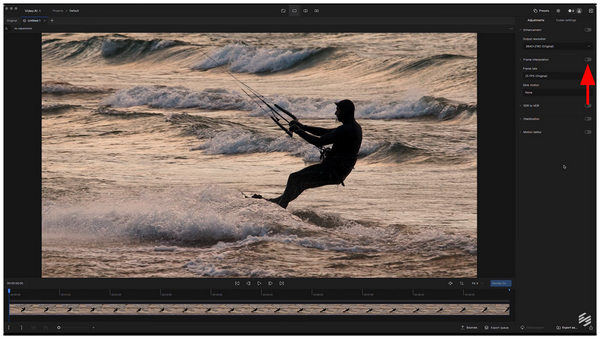
1 Tuo hidastettuna haluamasi video Topaz AI:hin ja napsauta sitten Kehyksen interpolointi ota se käyttöön.
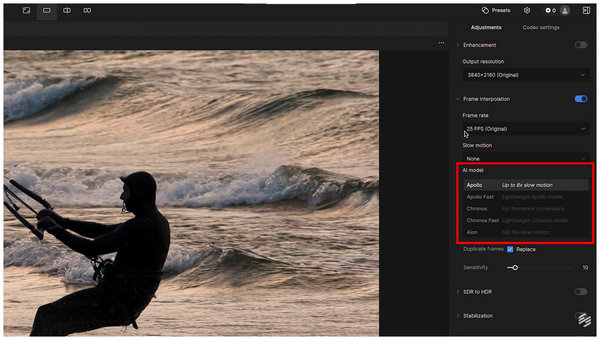
2 Kun kehyksen interpolointi -vaihtoehto on aktiivinen, voit nyt valita, minkä AI malli haluat käyttää. Orgaaniseen liikkeeseen käytä Apolloa. Videon kuvataajuuden parantamiseksi käytä Chronosta. Lopuksi käytä Aion-mallia tarkkojen tehosteiden luomiseen raskaissa liikkeissä ja äärimmäisessä hidastuksessa.
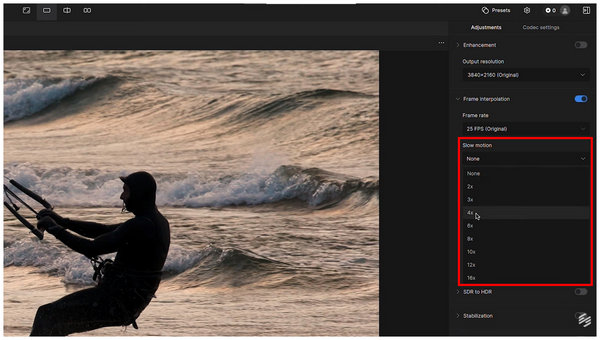
3 Kun valitsemasi tekoälymalli on nyt aktiivinen, napsauta Slow Motion pudotusvalikosta. Valitse sitten Hidastettu kerroin Haluat käyttää.
Koska olemme käsitelleet kunkin tekoälymallin tärkeimmät vahvuudet, on hyvä muistaa, että Apollo sopii parhaiten ihmisten tai eläinten liikkeisiin, Chronos sopii huonon kuvataajuuden omaaviin videoihin ja Aion on tarkin vaihtoehto satunnaistettuihin liikkeisiin, joihin on upotettu äärimmäistä hidastusta.
Jos Topaz Video AI 4x -hidastuksen ulkoasu on huono, ongelma voi johtua videosi epätasaisista FPS-asetuksista tai käyttämästäsi tekoälymallista. Tutustu siis kunkin mallin suositeltuun FPS-arvoon ja käytä videollesi oikeaa arvoa.
Koska Topaz AI on erittäin edistynyt eikä tarkoitettu aloittelijoille, muista tutustua ohjelmassa usein esiintyviin yleisimpiin ongelmiin ja niiden korjaamiseen. Näitä ovat yleensä haamukuva, vääristymä, liikkeen aiheuttama sumentuminen ja muut visuaaliset ongelmat.
Kun editoit projekteja Topaz AI:lla, sinun on myös opittava käyttämään oikeita koodekkeja. Yleissääntönä on, että HEVC (H.265) on turvallisin vaihtoehto, koska se on tehokkaampi korkealaatuisempien videoiden, yleensä yli 4K UHD:n, käsittelyssä.
Hidastettujen tehosteiden käyttö vaikuttaa usein videon ääneen. Tämän estämiseksi varmista, että tasoitat ääntä irrottamalla sen videosta, korvaamalla sen tai muuttamalla hidastetun liikkeen asetuksia.
Vaikka Topaz AI tarjoaa edistyneempiä hidastettuja malleja, se ei ole paras vaihtoehto, etenkään aloittelijoille teknisten vaatimustensa ja korkean hintansa vuoksi. Siksi helpomman ja käytännöllisemmän vaihtoehdon käyttö on parasta, ja AnyMP4 Video Converter Ultimate sopii laskuun.
AnyMP4 Video Converter Ultimate -ohjelmiston ainutlaatuisella videon nopeuden säätötyökalulla varustettuna voi hidastaa videoita jopa 0.125-kertaisesti säilyttäen samalla tasaisen kuvanopeuden ja videon alkuperäisen laadun.
Lisäksi ohjelma tukee yli 500 tiedostomuotoa, mukaan lukien suosittuja videomuotoja, kuten MP4, MOV, WMV, AVI, MKV ja GIF. Edistyneemmät käyttäjät voivat muokata ohjelmassa myös edistyneempiä asetuksia, kuten kuvataajuutta, resoluutiota, bittinopeutta ja vastaavia.
Oppiaksesi käyttämään sitä yksinkertaiseen hidastettuun videotuotantoon, lue alla oleva oppaamme. Muista ladata myös ohjelmisto, jotta oppaamme seuraaminen on helpompaa.
Suojattu lataus
Suojattu lataus
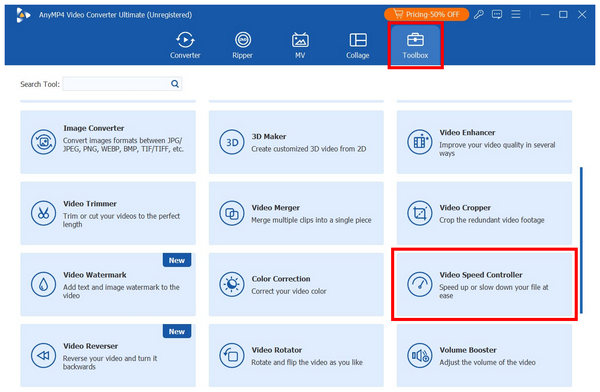
1 Avaa AnyMP4 Video Converter Ultimate ja siirry kohtaan Toolbox osio. Vieritä sitten alas ja etsi Videon nopeuden ohjain napsauta sitä.
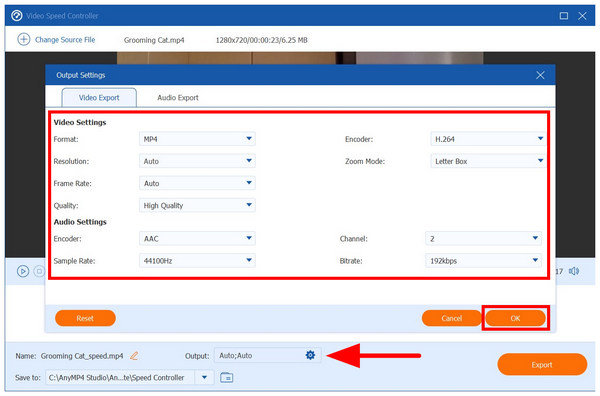
2 Voit halutessasi säätää tiedoston videolähtöä käyttämällä TulostusvaihtoehdotNäihin säätöihin kuuluu videon editointi Muoto, resoluutio, kuvataajuus, laatuja paljon muuta. Klikkaa OK vahvistaaksesi asetukset.
3 Jos oletuslähtöasetukset riittävät sinulle, voit siirtyä suoraan videosi nopeuskertoimen valitsemiseen kohdasta 0.125X että 8X. Jos haluat käyttää hidastettua efektiä, valitse kerroin kohdasta 1X. Valitse lopuksi Vie hidastetun videon tuottamiseksi.
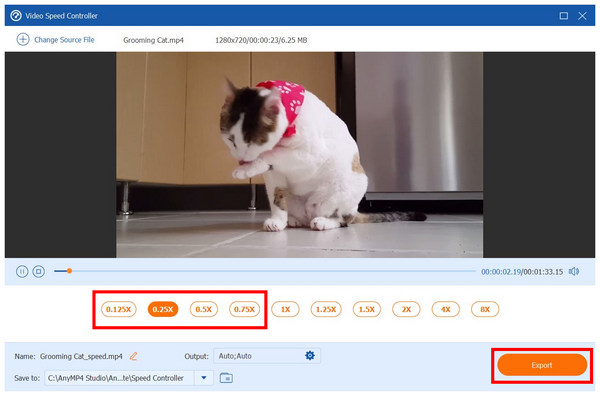
Kolmen yksinkertaisen vaiheen avulla voit helposti lisätä hidastettuja tehosteita videoihisi ilman, että sinun tarvitsee huolehtia monimutkaisista tekoälymalleista ja ruudun interpolointiasetuksista. Pelkästään käytännöllisyys ja helppokäyttöisyys tekevät AnyMP4 Video Converter Ultimate -sovelluksesta erinomaisen vaihtoehdon. muuttaa videon nopeutta.
Voiko Topaz Video AI luoda tasaista hidastettua kuvaa 24 fps tai 30 fps -videomateriaalista?
Kyllä, se on mahdollista. Ohjelman kehysinterpolointijärjestelmä mahdollistaa tämän. Tämä on yksi luotettavimmista oppimistyökaluista. miten hidastettua kuvaa käytetään videossa.
Kuinka kauan hidastetun kuvan käsittely Topaz Video AI:lla kestää?
Hidastettujen videoiden tuotannon arvioimiseksi on liikaa muuttujia. Näitä ovat videon koko, tekoälymalli, tietokoneesi teho ja paljon muuta. Lyhyille klipeille muutama minuutti voi riittää, mutta pidempien videoiden tekemiseen voi kulua tunteja tai jopa päiviä.
Säilyttääkö Topaz kuvanlaadun hidastettua kuvaa ja skaalausta luotaessa?
Kyllä, Topaz AI pystyy säilyttämään kuvanlaadun. Siihen vaikuttaa kuitenkin käyttämäsi hidastetun kuvan tekoälyn malli. Varmista, että käytät oikeaa mallia, jotta videosi ei näytä tekoälyltä.
Onko Topaz AI ilmainen?
Ei, se ei ole. Topaz AI on maksullinen videonmuokkausohjelmisto. Se ei myöskään tarjoa mitään ilmaisia vaihtoehtoja.
Tuottaako Topaz AI orgaanisen näköisiä videoita?
Se riippuu suuresti käyttämästäsi tekoälymallista. Jotkut mallit saattavat käyttää liikaa parannuksia. Työkalussa on kuitenkin malleja, jotka säilyttävät orgaanisen ulkoasun.
Nyt kun olemme antaneet lukijoillemme yleiskatsauksen käytöstä Topaz AI hidastaa videoitaToivomme, että tämän artikkelin opas, vinkit ja pika-arvostelut riittävät videonmuokkaustarpeisiisi. Muussa tapauksessa suosittelemme käyttämään vaihtoehtoista ohjelmaamme, AnyMP4 Video Converter Ultimatea, jonka voi ladata alla olevasta linkistä.
Suojattu lataus
Suojattu lataus
Mitä mieltä olet tästä viestistä?
Erinomainen
Arvostelu: 4.9 / 5 (perustuu 661-luokituksiin)
 Päivitetty Mark Cristobal että Edit Video
Lisää lukemia
 Hidasta videota Instagramissa sisäänrakennetun ja muokkaustyökalun avulla
Haluatko hidastaa videota Instagramissa, mutta et tiedä miten? Tutustu oppaaseemme oppiaksesi käyttämään Instagramin hidastettuja ominaisuuksia ja kolmannen osapuolen työkaluja.
 Videon nopeuttaminen tai hidastaminen Sony Vegasin avulla
Kuinka hidastat videota Sony Vegas 14:ssä? Kuinka ohjata videon nopeutta Sony Vegas Prolla? Hanki yksityiskohtainen opas videon hidastamiseen Sony Vegasissa.
 4 tehokasta tapaa hidastaa videoita TikTokissa taikatehosteilla
Halusitpa sitten hidastaa videota TikTokissa lisätäksesi dramaattisia tehosteita videoihisi tai katsoa videoita hidastettuna, napsauta tästä oppiaksesi 4 helppoa ratkaisua.
 Kuinka hidastaa videota Snapchatissa helposti [2 ratkaisua]
Napsauta tätä oppiaksesi kaksi tapaa hidastaa videota Snapchatissa. Tällä tavalla voit luoda dramaattisia Snapchat-videoita tai toistaa Snapchat-videoita hidastettuna.
 Lisää kommenttisi liittyäksesi keskusteluun täällä
