
Verkkopohjaisista videonmuokkaustyökaluista CapCut Online Editor on yksi suosituimmista vaihtoehdoista aloittelijaystävällisen suunnittelunsa ja erittäin intuitiivisten muokkaustyökalujensa ansiosta. Videonmuokkausohjelmien joukossa videon nopeuden säätäminen on olennainen taito projektiesi luovan arvon parantamiseksi. Tässä artikkelissa tarjoamme yksityiskohtaisen oppaan sen oppimiseen. nopeuta videoita CapCutissaTutustumme myös perusvianmääritykseen, vinkkeihin ja vaihtoehtoiseen työkaluun videon toistonopeuden säätämiseen.

Ennen kuin siirrymme videokiihdytyksen opetusohjelmiimme, keskustellaanpa ensin siitä, korkin leikkaus tukee toistonopeuden säätöjä. Onneksi ohjelmisto tarjoaa tämän palvelun ja tarjoaa käyttäjille jopa kaksi vaihtoehtoa videon kiihdyttämiseen: vakionopeuden ja muuttuvan nopeuden muutokset.
Jos olet kiinnostunut oppimaan videon nopeuttamisen CapCutissa, lue alla oleva yksityiskohtainen opetusohjelmamme, joka sisältää kaksi opasta vakio- tai muuttuvanopeuksisille muutoksille.
Jatka alla olevan artikkelin lukemista saadaksesi lisätietoja.
Kun käytät CapCut-ohjelmaa videosi nopeuttamiseen, sinun tulee tietää, että toiston säätöön on kaksi tilaa. CapCut tarjoaa yhteensä jatkuvan nopeuden muutoksen ja vaihtelevan nopeuden muutoksen. Nämä kaksi vaihtoehtoa eroavat toisistaan, ja ne on tarkoitettu käytettäväksi tietyissä tilanteissa.
Oppiaksesi käyttämään CapCutia videoidesi nopeuttamiseen, lue alla oleva kolmivaiheinen oppaamme, jossa esitellään ohjelmiston kaksi tilaa.
Kahdesta toistonopeusvaihtoehdosta vakionopeuden muokkaus sopii parhaiten koko videon keston säätämiseen. Tämä on hyödyllistä yksittäisen muokkausaikajanalla olevan resurssin muokkaamiseen. Sen tarkkuus on kuitenkin rajallinen ja tehosteen siirtymät huonot.
Opi käyttämään sitä lukemalla alla oleva kolmivaiheinen oppaamme.
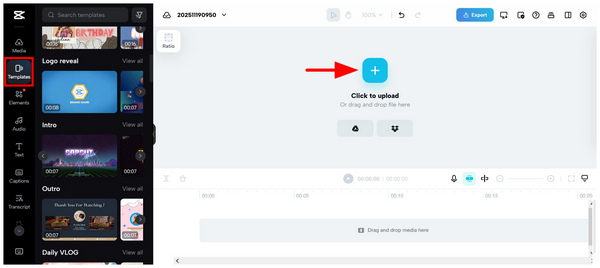
1 Avaa CapCut Online -videonmuokkausohjelma ja napsauta sitten Lataa tai käytä Mallit tuodaksesi muokattavan videon.
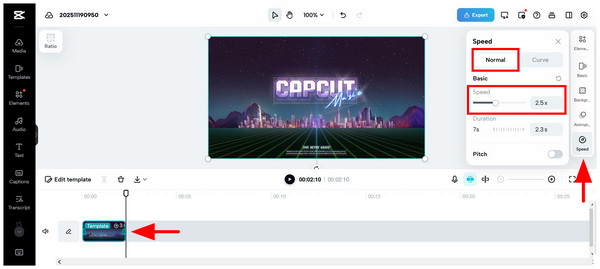
2 Kun video on tuotu, napsauta sitä ja valitse sitten Nopeus. Siirry Nopeus-valikossa kohtaan normaali vaihtoehto. Sitten voit muuttaa videosi nopeutta muokkaamalla Nopeuden kerroin.
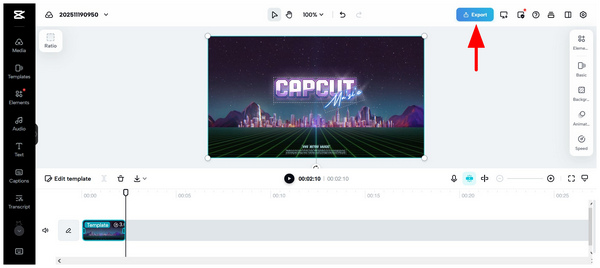
3 Kun muokatun videon nopeus on otettu käyttöön, napsauta Vie aloittaaksesi videon renderöinnin muokatulla vakionopeudella.
Tämän tilan toiminnallisuuden ja rajoitusten vuoksi vakionopeuden muuttaminen on suositeltavaa vain rajoitetuissa editointitöissä. Se ei ole hyvä vaihtoehto, jos haluat videosi sujuvan siirtymän.
Verkkoversion lisäksi CapCutilla on mobiiliversio, joka voi toimia hyvin nopeuttava videosovellus muuttaaksesi leikkeen nopeutta.
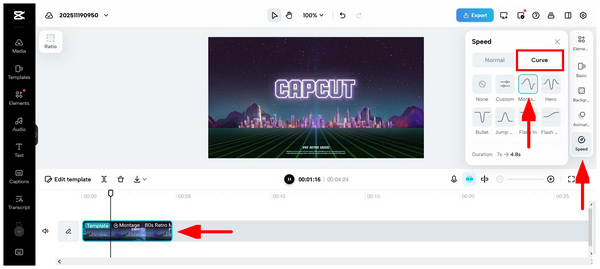
Jos haluat lisätä muokattavaan videoon tasaisemman siirtymän tai enemmän luovaa arvoa, voit käyttää muuttuvan nopeuden muutostilaa valitsemalla Käyrä-vaihtoehdon Nopeus-työkalussa.
Oppiaksesi käyttämään sitä, lue alla oleva oppaamme.
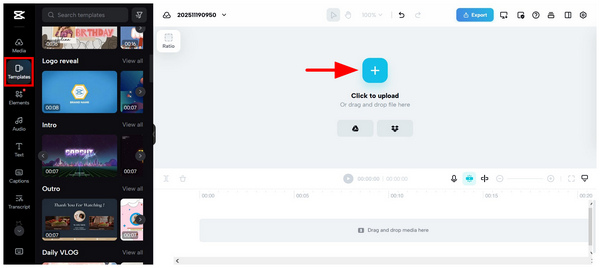
1 Avaa CapCut Online -videonmuokkausohjelma ja napsauta sitten Lataa tai käytä Mallit tuodaksesi muokattavan videon.
2 Kun videosi on nyt tuotu muokkausikkunaan, napsauta sitä ja valitse sitten Nopeus työkalu. Valitse Nopeus-valikosta käyrä vaihtoehto ja valitse sitten haluamasi muuttuvanopeuksinen malli.
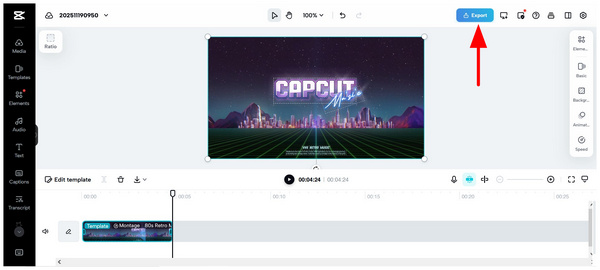
3 Kun olet tyytyväinen nopeutuskuvioon, napsauta Vie -painiketta muokatun videon luomiseksi, joka ladataan takaisin tietokoneellesi.
Toisin kuin vakionopeusasetuksella, CapCutin Speed-työkalun käyttäminen Curve-tilassa saa videosi näyttämään jaetulta osiin. Tämä tarjoaa myös paremmat luovat mahdollisuudet edistyneemmille editoijille.
Jos videon toistossa on nykivää esikatselunäytössä, älä huoli, sillä se ei siirry videosi lopulliseen vientiin. Huono videonlaatu tai nykivä esikatselu johtuvat yleensä epävakaasta internetyhteydestä.
Kun käytät muuttuvaa nopeusrajoitusta, varmista, että käytät oikeaa mallia tai nopeuskäyrää välttääksesi luonnottoman liikkeen syntymisen videoosi. Onneksi tämä voidaan helposti asettaa CapCut-videonmuokkausohjelman esikatseluikkunassa.
Jos aiot muokata pitkiä videoita, mutta niiden tiedostokoon kanssa on ongelmia, voit käyttää välityspalvelinvideoita. Etsi vain tiedosto, jolla on samanlainen kesto, mutta alhaisempi resoluutio ja laatu. Tällä tavoin voit simuloida muokattavaa alkuperäistä mediaa.
Kun olet muokannut videon nopeuden, varmista, että sinulla on edelleen alkuperäinen kopio, jotta muokatun videon tarkastelu on helpompaa. Tästä on hyötyä myös silloin, jos aiot käyttää alkuperäistä videoleikettä muihin tarkoituksiin.
Koska toiston nopeuttaminen vaikuttaa suoraan ääneen, sinun on varmistettava, että se pysyy synkronoituna videon kanssa. Tämä on tärkeää, koska äänen pitäisi synkronoitua videon kanssa uudelleen nopeussäädön poistamisen jälkeen.
Vaikka CapCut on helppokäyttöinen ja sen avulla voit kätevästi säätää nopeutta, sen tausta verkkotyökaluna vaikuttaa merkittävästi ohjelmassa muokattavan videon laatuun. Siksi multimediatyökalut, kuten AnyMP4 Video Converter Ultimate voisi olla parempi vaihtoehto toistonopeuden säätämiseen samalla, kun videon laatu säilyy.
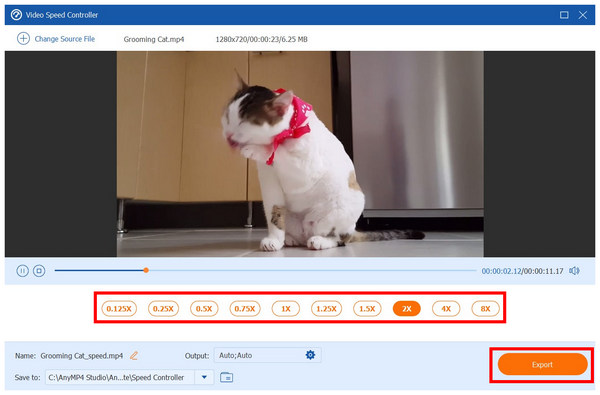
AnyMP4 Video Converter Ultimate on saatavilla sekä Windows- että macOS-tietokoneille, ja sen avulla käyttäjät voivat säätää toistonopeutta ohjelmiston Toolbox-ominaisuudessa olevalla Video Speed Controller -työkalulla. Sen avulla ohjelman käyttäjät voivat helposti muuttaa videoiden toistonopeutta kertoimilla, jotka vaihtelevat hidastetusta nopeudesta (0.125X) aikaviiveenopeuteen (8x alkuperäinen nopeus). Lisäksi ohjelmistossa on esikatseluikkuna, joka helpottaa alkuperäisten ja nopeutettujen tiedostojen vertailua.
Käytännöllisen nopeudensäätövaihtoehdon lisäksi käyttäjät voivat varmistaa, että AnyMP4 Video Converter Ultimate lukee tiedostonsa. Se tukee suosittuja formaatteja, kuten MP4, MOV, WMV, AVI, MKV, GIF ja yli 500 tiedostotyyppiä.
Saadaksesi lisätietoja siitä, mikä tekee tästä CapCut-vaihtoehdosta erinomaisen vaihtoehdon videoiden nopeaan muokkaamiseen, lue sen pääominaisuudet alta. Jatka sitten kolmivaiheisen oppaamme lukemista alta.
Suojattu lataus
Suojattu lataus
Suositus
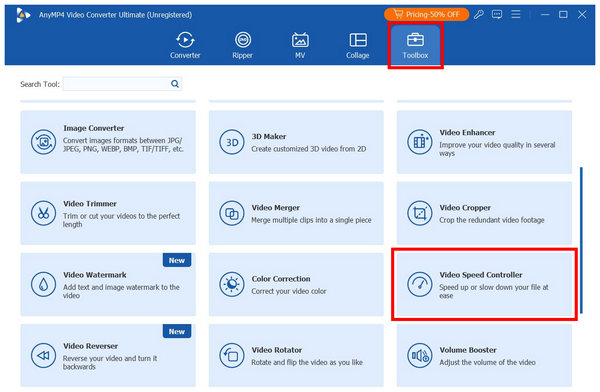
1 Avaa AnyMP4 Video Converter Ultimate ja valitse Toolbox välilehti. Vieritä alas löytääksesi Videon nopeuden ohjain ja valitse se.
2 Valitse työkalun muokkausvalikosta Lähtöasetukset-vaihtoehto. Seuraavaksi voit säätää videon vientiasetuksia, kuten Muoto, resoluutio, kuvataajuus ja laatu. Valitse OK vahvistaa.
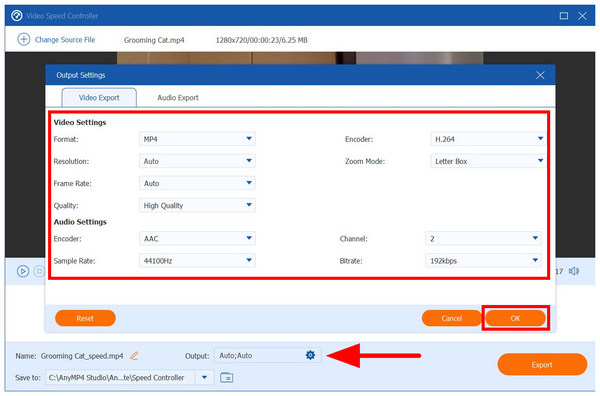
3 Voit muokata videosi lähtöasetuksia; muussa tapauksessa voit säätää videon nopeutta suoraan tiedostoosi valitsemalla kertoimia 0.125X että 8X. Lopuksi napsauta Vie luodaksesi videon nopeutettuna.
Vaikka AnyMP4 Video Converter Ultimate tarjoaa vain vakionopeudenvaihdon, sen videonlaadun säilyttämiseen tähtäävää suunnittelua on vaikea sivuuttaa. Edistyneemmät lähtöasetukset lisäävät myös sen arvoa potentiaalisille käyttäjille, erityisesti niille, joilla on kokemusta multimedian editoinnista.
Muuttaako videon kiihdyttäminen CapCutissa äänenkorkeutta, ja miten korjaan sen?
Kyllä, se toimii. Voit kuitenkin säilyttää videosi alkuperäisen äänenkorkeuden CapCutissa. Ota vain käyttöön Äänenkorkeus-asetus samassa Speed-työkalussa.
Voinko nopeuttaa videoita CapCutissa jättämättä vesileimaa?
Vesileima ei ole yhteydessä CapCut-projektisi videonopeuteen. Vesileima pysyy paikallaan riippumatta siitä, kiihdytätkö nopeutta vai et. Voit poistaa vesileiman vain, jos tilaat premium-CapCut-sopimuksen.
Tukeeko CapCut ruudun interpolointia/optista virtausta sulavampaa hidastettua/nopeutettua liikettä varten?
Kyllä, CapCut tukee näitä edistyneitä muokkausasetuksia. Niitä ei kuitenkaan ole helppo soveltaa CapCutin perusnopeuden säätönä. Sinun on käytettävä ohjelmassa lisää muokkausasetuksia.
Kuinka nopeuttaa videota CapCutissa iPhonessa?
CapCutin iOS-versiossa on nopeuden säätötyökalu päämuokkausvalikossa. Etsi vain "Nopeus"-kuvake. Valitse sitten, miten haluat nopeuden muutoksen käytettävän.
Onko videon nopeuden muuttaminen helppoa?
Kyllä, se on. Videoiden editointi on helppoa. Voit jopa käyttää eri työkaluja mieltymystesi tai taitojasi mukaan.
Nyt kun CapCutin videotoiston säätövaihtoehdot on käsitelty, toivomme, että tämän artikkelin tiedot riittävät tekemään Videoiden nopeuttaminen CapCutissa helpompi hakea. Verkkotyökalun rajoitusten vuoksi videonlaadun suhteen suosittelemme AnyMP4 Video Converter Ultimate -ohjelmaa, jos etsit luotettavampaa ja vakaampaa vaihtoehtoa. Voit ladata vaihtoehtoisen työkalun alla olevasta linkistä.
Suojattu lataus
Suojattu lataus
Mitä mieltä olet tästä viestistä?
Erinomainen
Arvostelu: 4.9 / 5 (perustuu 599-luokituksiin)
 Päivitetty Mark Cristobal että Edit Video
Lisää lukemia
 3 tehokasta tapaa nopeuttaa videon katselua iMoviessa [Mac/iPhone/iPad]
Jos haluat tehdä nopeutettuja videoita tai katsella videoita nopeammin, voit oppia kolme helppoa tapaa nopeuttaa videon katselua iMovie for Macilla, iPhonella ja iPadilla.
 Vaiheittaiset ohjeet videon nopeuttamiseksi oikein Adobe Premiere Prossa
On kolme tapaa nopeuttaa videota Adobe Premiere Prossa useissa olosuhteissa. Voit oppia kunkin tavan työnkulkua tässä yksittäisessä opetusohjelmassa.
 Konkreettinen opas, joka auttaa sinua nopeuttamaan videota TikTokissa oikein
Jos haluat nopeuttaa tai hidastaa videota TikTokissa, olet onnekas, koska tämä opas kertoo sinulle oikean työnkulun joko matkapuhelimella tai tietokoneella.
 Videon nopeuttaminen Instagram-rullilla/tarinalla/IGTV:llä [3 ratkaisua]
Haluatko tehdä Instagram-videoistasi houkuttelevia säätämällä nopeutta? Opi nopeuttamaan videota Instagramissa kelojen, Hyperlapsen ja muiden työkalujen avulla.
 Lisää kommenttisi liittyäksesi keskusteluun täällä
