
Oletko koskaan haaveillut kiehtovien videoiden luomisesta, mutta monimutkaiset muokkausohjelmistot pelkäävät sinua? No, Clipchamp voi olla yhdestä paikasta, jossa voit muuttaa videoleikkeistäsi hiottuja mestariteoksia! Sen avulla voit luoda upeita videoita ilman vaivaa. Tässä viestissä opit kuinka muokata videota Clipchampissa, perusmuokkauksesta edistyneeseen editointiin. Tulemme paljastamaan joitakin sen merkittäviä toimintoja. Annamme myös ohjeita siitä, kuinka voit käyttää näitä toimintoja ammattimaisten videoiden luomiseen.
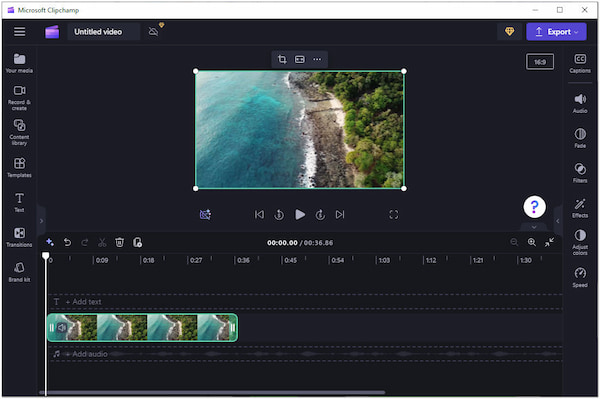
Clipchamp - Video Editor on Microsoftin hankkima web-pohjainen videonmuokkaustyökalu. Se on ohjelmoitu tekemään videoiden luomisesta kaikkien saatavilla kokemuksesta riippumatta. Sen avulla voit tuoda ja muokata videoita, kuvia ja äänitiedostoja suoraan verkossasi. Clipchamp tarjoaa käyttäjälähtöisen käyttöliittymän aikajanaeditorilla. Voit leikata leikkeitä, lisätä siirtymiä, peittää tekstiä ja jopa nauhoittaa näyttöjä tai web-kameroita. Siellä on myös kirjasto, jossa on rojaltivapaita arkistovideoita, musiikkia ja äänitehosteita, jotka parantavat projektejasi. Sen avulla voit luoda rajattomasti videoita teräväpiirtona ilman vesileimoja. Saatavilla on myös maksullisia suunnitelmia, jotka tarjoavat lisäominaisuuksia, kuten pilvitallennustilan ja pääsyn laajempiin osakeomaisuuksiin. Clipchamp integroituu myös muihin Microsoftin palveluihin, kuten OneDrive, Google Drive, Dropbox ja Xbox.
Mikä on Clipchamp Windows 11:ssä? Pohjimmiltaan se on virallinen videoeditori Windows 11:lle. Tämä tarkoittaa, että Microsoft sisällytti Clipchampin esiasennettuna sovelluksena useimpiin Windows 11 -tietokoneisiin. Löydät sen suoraan Käynnistä-valikosta. Samaan aikaan Windows 10:ssä se voidaan asentaa sovelluksena Microsoft Storen kautta. Verkkoversioon verrattuna se tarjoaa nopeamman suorituskyvyn pääasiassa suurten videoprojektien editointiin. Kuten mainittiin, se ei ole saatavana vain Windows-tietokoneille. Voit käyttää sitä ja muokata videoita millä tahansa laitteella, jossa on selain ja internetyhteys, riippumatta siitä, käytätkö Windowsia, Macia, Chromebookia vai Linuxia. Joten niin kauan kuin sinulla on moderni selain, voit käyttää Clipchampia videoiden luomiseen ja muokkaamiseen.
Näin voit lisätä taustan GIF:iin AnyMP4 Video Converter Ultimate -sovelluksella:
Videon editointi Clipchampilla on yksinkertaista riippumatta siitä, käytätkö verkkoversiota vai ladattavaa sovellusta. Molemmissa versioissa on samat muokkaustyökalut ja toiminnot. Tämä tarkoittaa, että voit valita työnkulkuusi parhaiten sopivan menetelmän.
Näin muokkaat videota Clipchampissa:
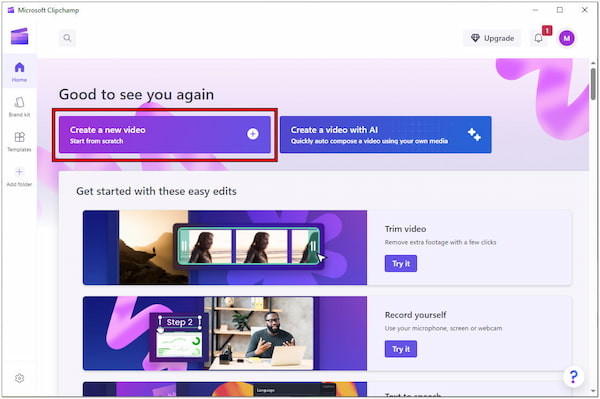
1. Kun käynnistät Clipchampin, sinulle näytetään kojelauta. Valitse Luo uusi video vaihtoehto jatkaa aikajanalla. Klikkaus Tuo media selataksesi videotiedostoa paikalliselta asemaltasi. Toisaalta napsauta alanuolta tuodaksesi videon OneDrivesta, Google Drivesta, Dropboxista tai Xboxista.
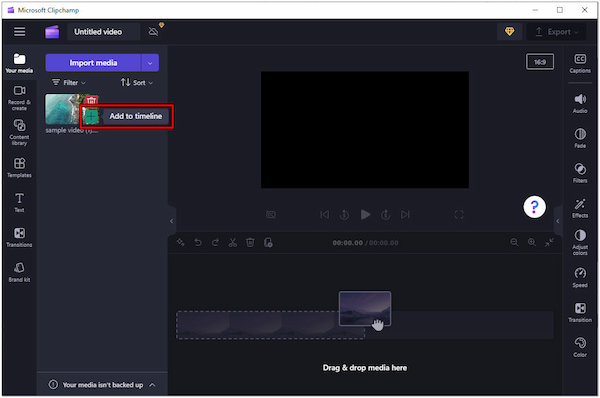
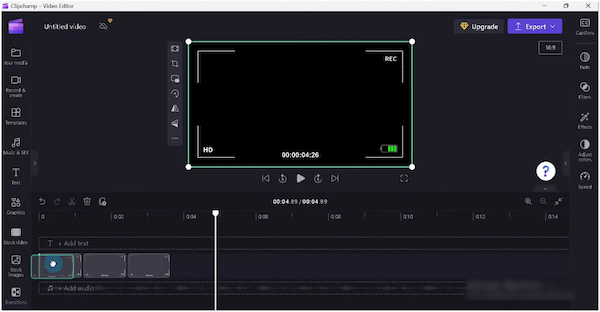
2. Ennen kuin aloitat muokkaamisen, sinun on lisättävä videotiedosto aikajanalle. Klikkaa Vihreä Plus -painiketta tai vedä ja pudota video aikajanalle. Jos haluat lisätä useita mediatiedostoja aikajanalle, toista nämä vaiheet. Toisaalta voit korostaa kaikki videotiedostot vetää ja pudottaa ne aikajanalle.
3. Tässä on joitain Clipchampin muokkaustoimintoja:
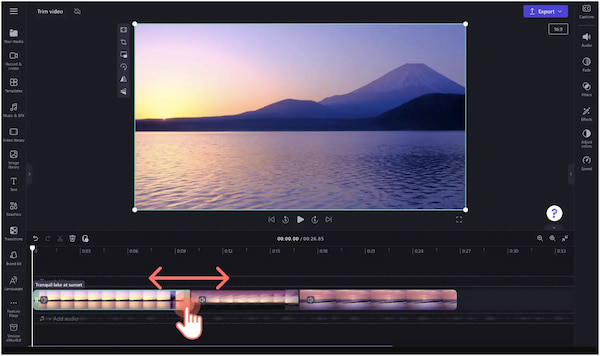
1. Napsauta medialeikettä aikajanalla, ja se muuttuu vihreäksi. Vedä sitten leikkeen alussa tai lopussa olevia vihreitä kahvoja sisäänpäin leikataksesi ei-toivottua materiaalia.
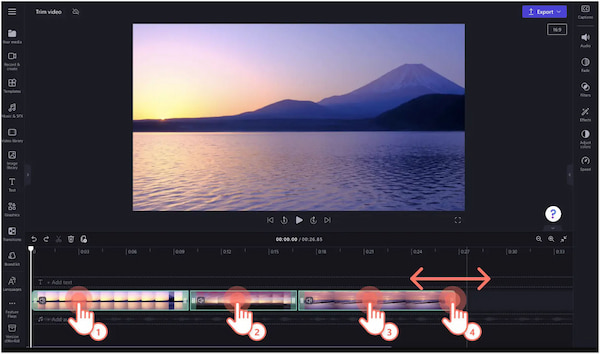
2. Jos haluat leikata useita leikkeitä, pidä painiketta painettuna siirtyminen avain. Napsauta aikajanalla jokaista leikettä, jota haluat leikata. Säädä sitten kaikkien valittujen leikkeiden alku- ja loppupisteitä samanaikaisesti vihreillä kahvoilla.
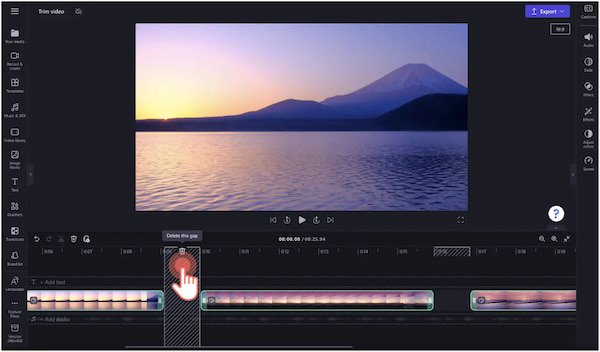
3. Kun olet leikannut videoita, leikkeiden välissä saattaa näkyä tyhjiä tiloja. Etsi Roskakori -kuvaketta poistaaksesi ei-toivotun tilan leikkeiden väliltä. Toista tämä kaikkien muiden aukkojen kohdalla yhdistää video klipsiä ja luo tasaisen virtauksen.
Itse asiassa Clipchampissa ei ole suoraa tapaa kääntää videota. Joten, mitä aiot tehdä vaihtoehtona, on jakaa video osiin. Näin se toimii:
1. Leikkaa videosi useiksi pienemmiksi leikkeiksi Trim-ominaisuuden avulla.
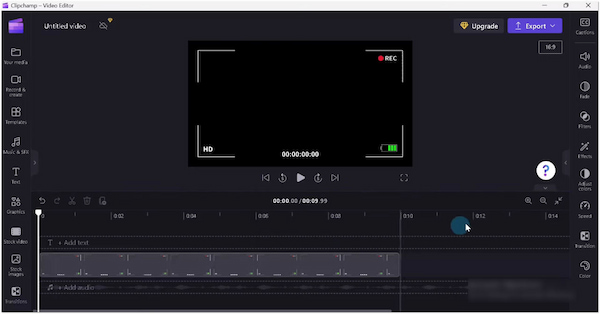
2. Harkitse aikajanan lähentämistä yksittäisten kehysten erottamiseksi. Tämän avulla voit jakaa videon ruutujen keskeltä ja luoda pienempiä osia.
3. Ota nyt kaikki nuo pienet videoleikkeet ja järjestä ne uudelleen päinvastaisessa järjestyksessä. Leike, joka alun perin päätti videosi, on uusi alku ja niin edelleen.
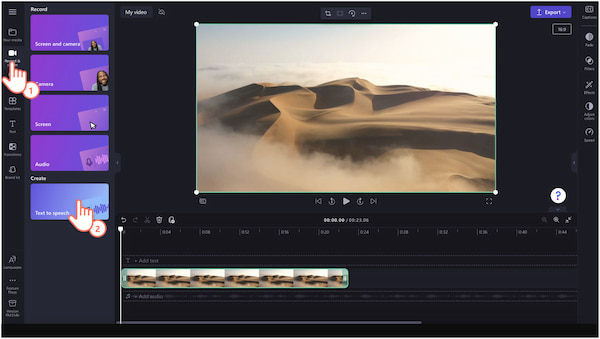
1. Siirry Tallenna & Luo -välilehti ja valitse Tekstistä puheeksi -vaihtoehto. Oikeaan ruutuun tulee tekstistä puheeksi -välilehteä edustava ominaisuuspaneeli.
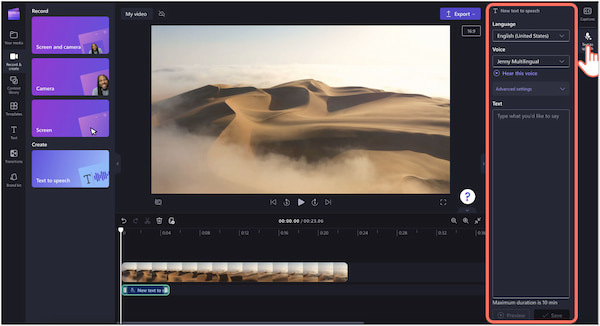
2. Valitse Kieli pudotusvalikosta valitaksesi haluamasi kielen. Vaihtoehtoja ovat englanti, ranska, saksa, espanja, italia ja paljon muuta.
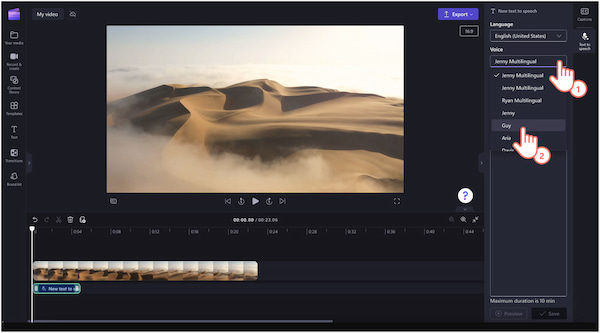
3. Anna videollesi ääni. Napsauta vieressä olevaa avattavaa valikkoa Ääni tutkiaksesi saatavilla olevia vaihtoehtoja. Jokaisessa äänivaihtoehdossa on Kuule tämä ääni -painike, jonka avulla voit kuunnella näytteen.
4. Ominaisuudet-paneelista löydät tekstiruudun, johon voit kirjoittaa komentosarjasi. Kun olet kirjoittanut tekstin, napsauta Esikatselu-painiketta kuullaksesi miltä se kuulostaa.
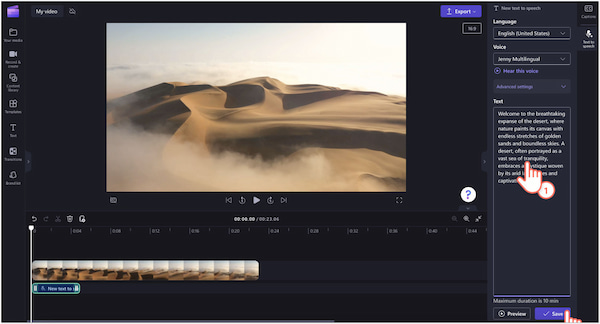
Huomautus: Jokainen selostus voi olla enintään 10 minuuttia pitkä.
Clipchamp tarjoaa kaksi tapaa rajata videosisältöä ja muuttaa sen kokoa:
Vaihtoehto 1. Automaattinen rajaus
1. Napsauta medialeikettä aikajanalla, jotta siinä on vihreä reunus.
2. Valitse Fit -vaihtoehto videoleikkeen yläpuolella näkyvässä työkalupalkissa.
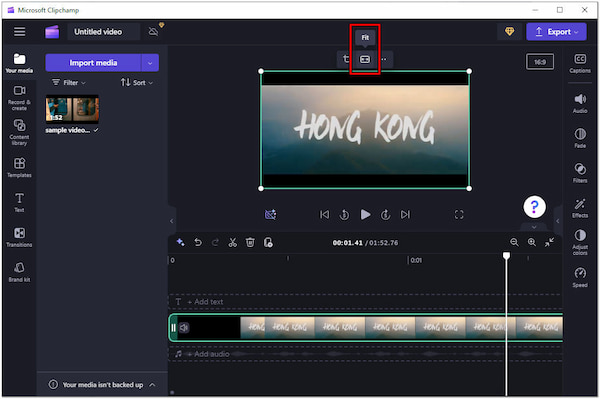
3. Clipchamp rajaa videon automaattisesti poista mustat palkit.
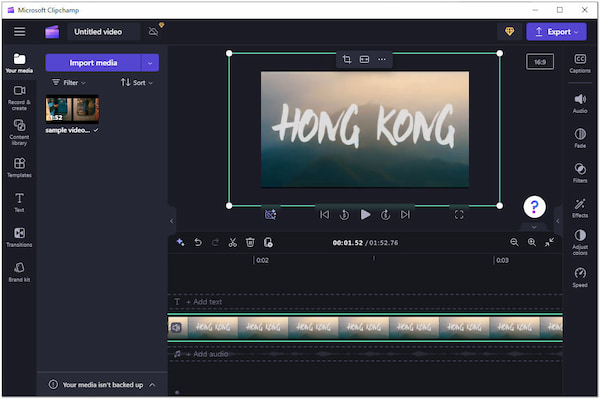
Vaihtoehto 2. Vapaakäsin rajaus
1. Napsauta medialeikettä aikajanalla, jotta siinä on vihreä reunus.
2. Napauta Sato videoleikkeen yläpuolella olevassa työkalupalkissa ja napsauta sitä.
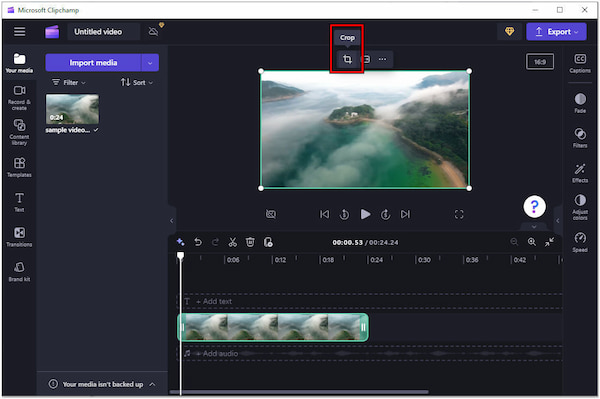
3. Vedä rajauskahvoja sisäänpäin määrittääksesi tietyn alueen, jonka haluat säilyttää.
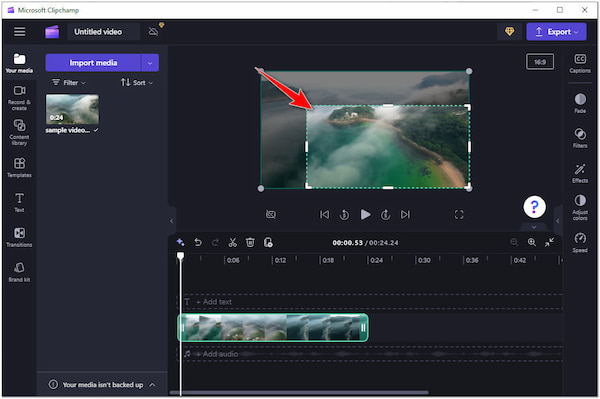
4. Voit valita rajaa video neliöiksi tai mikä tahansa haluttu suhde.
1. Siirry Sisältökirjasto ja valitse Visuals-vaihtoehto. Kirjoita hakukenttään avainsana Vihreä näyttö ja selaa käytettävissä olevia vaihtoehtoja.
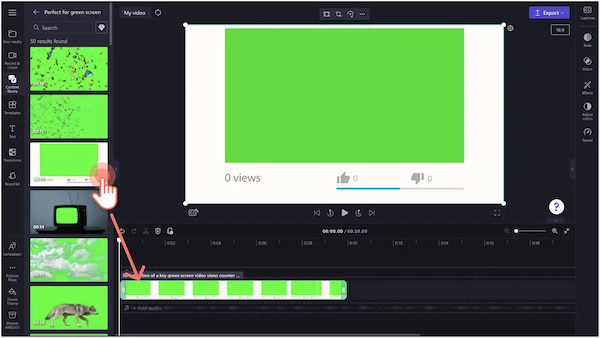
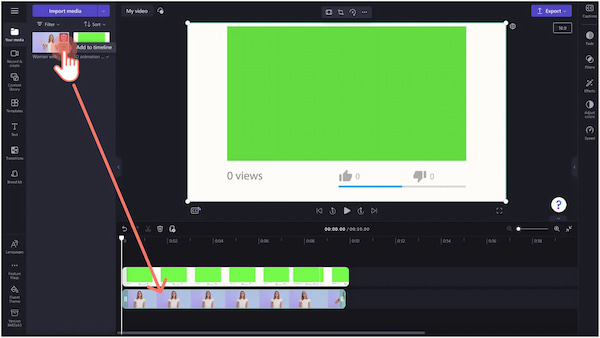
2. Kun olet löytänyt täydellisen vihreän näytön leikkeen, vedä ja pudota se aikajanallesi. Lisää sitten videosi My Media Tab.
3. Vedä ja pudota tuotu videoleike aikajanalle. Sijoita se suoraan vihreän näytön alapuolelle.
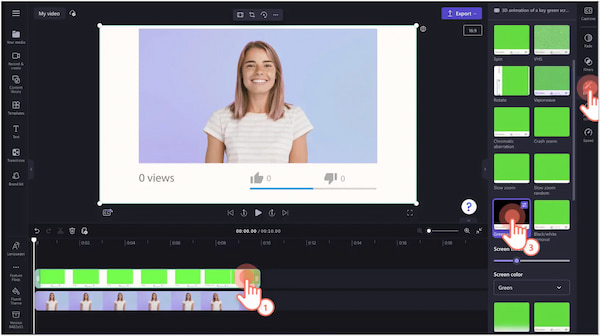
4. Napsauta vihreää kuvamateriaalia aikajanallasi korostaaksesi sitä. Siirry ominaisuuspaneelin Tehosteet-välilehteen ja napsauta Green Screen tehostevaihtoehto.
5. Säädä Näytön kynnys optimaaliseen vihreän näytön poistamiseen. Voit myös valita vihreän näytön värinäppäimen.
Kun olet lopettanut videon muokkauksen Clipchampissa, on aika viedä se! Vienti muuttaa projektisi olennaisesti mediatiedostoksi, jonka voit tallentaa, jakaa ja käyttää muilla alustoilla. Clipchampin vientiominaisuuden avulla voit hallita videosi lopullista muotoa ja laatua.
1. Etsi Vie -painiketta Clipchamp-editorin käyttöliittymän oikeassa yläkulmassa. Näkyviin tulee ikkuna, jossa on muutamia videolaatuvaihtoehtoja, jotka tarjoavat vientiä varten seuraavat resoluutiot:
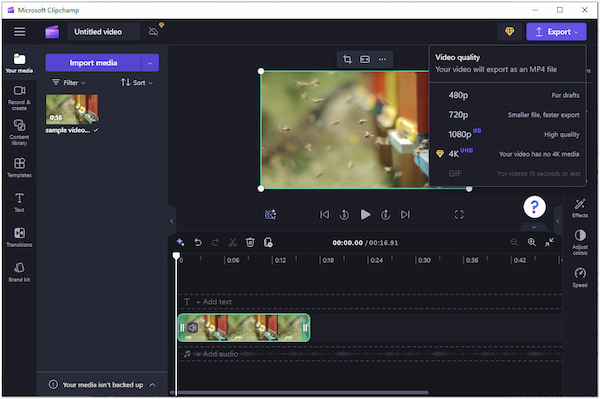
Huomautus: Jos haluat viedä projektisi 4K-resoluutiolla, sinun on päivitettävä maksulliseen sopimukseen. Jos et kuitenkaan halua päivittää suunnitelmaasi, tarkista tämä laadukkaat 1080p-videot 4K-tarkkuuteen.
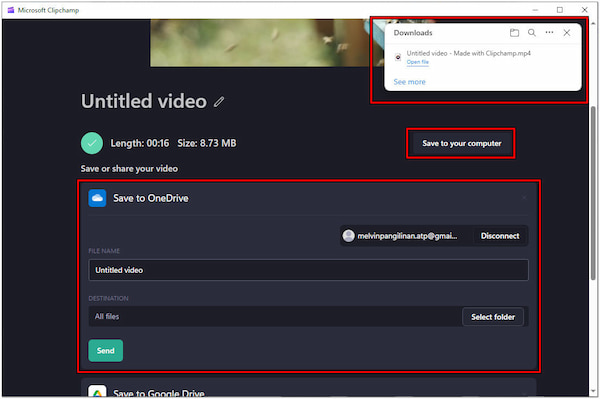
2. Kun olet valinnut resoluution, napsauta sitä aloittaaksesi vientiprosessin. Oletusarvoisesti Clipchamp tallentaa viemäsi videon tietokoneellesi. Voit kuitenkin lähettää sen suoraan muihin pilvitallennuspalveluihin.
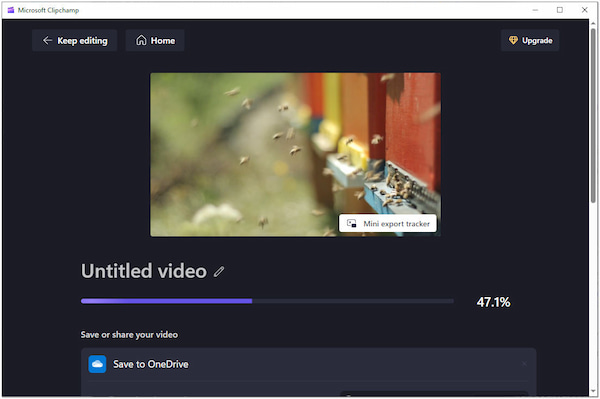
3. Clipchamp renderöi videosi ja näyttää edistymispalkin. Vientiaika vaihtelee videosi pituuden ja monimutkaisuuden mukaan. Se voi myös viedä aikaa valitusta resoluutiosta riippuen.
GIPHY on kätevä vaihtoehto satunnaisille käyttäjille, jotka haluavat nopeasti ja helposti muokata GIF-tiedostoja, mukaan lukien taustan lisääminen. Jos Internet-yhteys on kuitenkin hidas tai epäluotettava, se vaikuttaa muokkausprosessin suorituskykyyn ja reagointikykyyn.
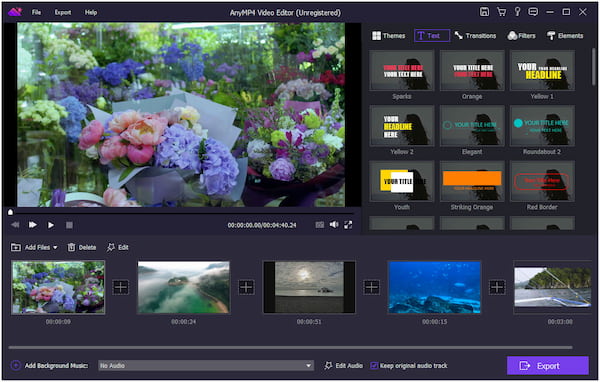
Clipchamp - Video Editor on epäilemättä erinomainen videon peruseditointiin, mutta AnyMP4 Video Editor menee pidemmälle. Kuten Clipchampissa, voit leikata ei-toivottua materiaalia Clip-työkalulla. Voit myös kiertää videoita ja säätää videotehosteita, toistonopeutta ja kunkin leikkeen äänenvoimakkuutta. Niille, jotka haluavat parantaa projektejaan edelleen, se tarjoaa edistyneitä muokkaustyökaluja. Voit parantaa leikkeiden visuaalista tyyliä värinkorjaustyökalujen avulla. Lisäksi voit lisätä mosaiikkitehosteita sumentaaksesi herkkiä alueita ja käyttää taiteellisia suodattimia. Sen avulla voit jopa rajata videota tiettyihin suhteisiin tai määrittää mukautetun rajauskoon manuaalisesti.
AnyMP4 Video Editor tarjoaa valmiiksi suunniteltuja malleja luovan prosessin käynnistämiseksi nopeasti. Siinä on myös mukautettavat tekstivaihtoehdot, tyylikkäät siirtymät leikkeiden välillä ja koriste-elementtejä, joilla voit muokata videotasi. Mutta AnyMP4 Video Editorin suurin etu on sen viennin joustavuus. Sen avulla voit tallentaa projektisi eri muodoissa, mukaan lukien korkearesoluutioinen 4K-vaihtoehto.
Suojattu lataus
Miksi Clipchampin tuonti kestää niin kauan?
Suurten videotiedostojen lataaminen kestää luonnollisesti kauemmin. Yrittää pakkaa video tai käytä pienempää resoluutiota ennen sen tuontia. Toinen syy on hidas internetyhteys. Nopea internetyhteys on ratkaisevan tärkeä sujuvalle lataukselle. Tarkista Internet-nopeus ja yritä uudelleen vahvemmalla yhteydellä.
Onko Clipchampissa vesileima?
Onneksi Clipchamp ei aseta vesileimaa. Jos käytät mediaasi tai heidän kirjastonsa ilmaista varastosisältöä, se ei lisää vesileimaa vietyihin videoihisi.
Mihin Clipchamp tallentaa tiedostoja?
Oletusarvoisesti Clipchamp tallentaa projektitiedostosi lataukseen. Et voi valita tiettyä sijaintia, ellet lopeta vientiä. Voit viedä valmiin videotiedoston haluamaasi paikkaan napsauttamalla Tallenna tietokoneellesi -vaihtoehtoa. Voit myös tallentaa sen suoraan pilvitallennuspalveluihin tai ladata sen integroidulle sosiaalisen median alustalle.
Onko Clipchamp turvallinen?
JOO! Clipchampia pidetään turvallisena alustana videoeditointiin. Heillä on turvatoimia käyttäjien tietojen ja yksityisyyden suojaamiseksi. Se käyttää suojattua HTTPS-yhteyttä tietojen salaamiseen siirron aikana. Lisäksi se määrittelee tietosuojakäytännössään tiedonkeruu- ja käyttökäytäntönsä.
Yhteenvetona voidaan todeta, että videon muokkaamisen Clipchampissa osaaminen antaa sinun parantaa videoitasi. Olet oppinut tuomaan mediaa, tekemään perusmuokkauksia ja viemään valmiita projekteja. Vaikka Clipchamp on erinomainen käyttäjäystävällisyydessä, jotkin projektit vaativat kehittyneempiä ominaisuuksia. Jos kaipaat lisäeditointitehoa, harkitse vaihtoehtona AnyMP4 Video Editoria. Se tarjoaa tehokkaita työkaluja perus- ja edistyneisiin muokkaustarpeisiisi. Riippumatta siitä, minkä alustan valitset, päästä sisäinen videoeditori valloilleen ja pidä hauskaa tuomalla luovia visioitasi eloon!
Mitä mieltä olet tästä viestistä?
Erinomainen
Arvostelu: 4.9 / 5 (perustuu 127-luokituksiin)
 Käyttäjän Riley Mitchell että Edit Video
Lisää lukemia
 ClipChamp Video Editorin arvostelut ja vaihtoehdot
Paras online-videoeditori, jonka löydät, on täällä. Tutustu ClipChamp-videonmuokkaustyökaluun ja löydä sen hämmästyttävät edistyneet ominaisuudet.
 8 erinomaista avoimen lähdekoodin videoeditoria [kokeilemisen arvoinen]
Katso luettelo parhaista avoimen lähdekoodin videoeditoreista, joilla voit tuottaa upeita videoita sosiaaliseen mediaan, verkkosivustoille tai muualle.
 10 parasta videonmuokkaussovellusta Chromebookille
Etsitkö videonmuokkausohjelmaa Chromebookille? Olet varmasti oikeassa paikassa! Tule tutustumaan videoeditoriin, jonka olemme listanneet tässä viestissä.
 Canva-videoeditori: Opi kaikki Canvasta
Canva tunnetaan visuaalisen sisällön muokkausohjelmistona. Tiesitkö, että voit muokata videoita Canvalla? Lue koko opas täältä.
 Lisää kommenttisi liittyäksesi keskusteluun täällä
