
Avain Takeaway
Sinulla on valtava, korkealaatuinen videotiedosto paikallisessa mediahakemistossasi, mutta älytelevisiosi, iPhonesi tai videonmuokkausohjelmasi kieltäytyy suoraan lukemasta sitä. Syyllinen on lähes aina MKV-säilö.
VLC Media Player on vakio-ohjelma lähes jokaisessa Windows- ja Mac-koneessa, ja useimmat ihmiset käyttävät sitä vain elokuvien katseluun. Mutta pura vain sen valikot, ja löydät yllättävän tehokkaan MKV-MP4-muuntimen ilmaiseksi. Käytän sitä säännöllisesti nopeisiin, kertaluonteisiin tiedostomuotojen korjauksiin.
VLC:n muunnostyökalu ei ole kuin tavallinen videomuunnosohjelmisto. Jos painat vain "muunna" muokkaamatta taustalla olevia koodekkeja, tiedostossa voi olla nykivää videota, puuttuvia ääniraitoja tai harmaata näyttöä. Tämä opas kertoo tarkalleen, miten käytät parhaita VLC-asetuksia… MKV MP4: lle muuntaminen sekä erityiset määritykset väistämättömien virheiden vianmääritykseen.
Ennen asetuksiin syventymistä on hyödyllistä ymmärtää, mitä tiedostolle oikeastaan teemme. MKV ja MP4 eivät ole videoformaatteja; ne ovat säilötiedostoja. Ajattele niitä laatikoina, jotka sisältävät video- ja ääniraidan sekä tekstitykset.
MKV (Matroska) on uskomaton avoimen lähdekoodin säilö. Se on erinomainen useiden ääniraitojen ja tekstitysten tallentamiseen yhteen tiedostoon. Mutta siltä puuttuu natiivi tuki monissa mobiililaitteissa, Applen ekosysteemeissä ja vanhemmissa laitteistoissa.
MP4 (MPEG-4 Part 14) on puolestaan kiistaton yhteensopivuuden kuningas. Sitä tukevat käytännössä kaikki laitteet, selaimet ja sosiaalisen median alustat maailmassa.
Siirtyminen MKV:stä MP4:ään ei välttämättä tarkoita laadun heikkenemistä. Pakkaamalla mediasi MP4-säiliöön ja käyttämällä erittäin tehokkaita koodekkeja, kuten H.264 tai uudempi H.265 (HEVC), säilytät 4K-selkeyden ja usein pienennät samalla tiedostojen kokonaisjalanjälkeä.
Jos sinun tarvitsee käsitellä vain yksi tiedosto, VLC saa työn tehtyä. Noudata tarkasti tätä työnkulkua välttääksesi virheelliset tulosteet.
1. Avaa Muunna-valikko
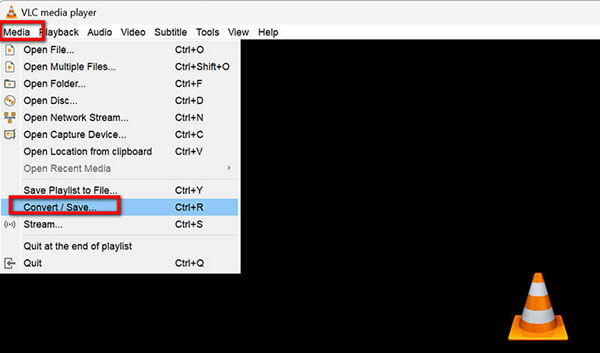
Käynnistä VLC. Napsauta vasemmassa yläkulmassa MediaValitse Muunna / Tallenna (tai paina Ctrl+R Windowsissa).
2. Lataa MKV-tiedostosi
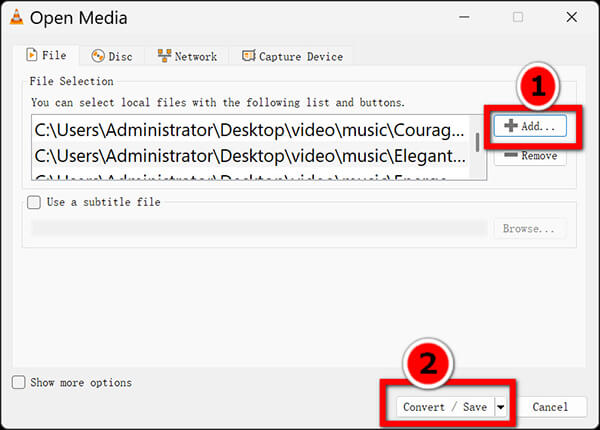
Napsauta Avaa media -ikkunan Tiedosto-välilehden alla olevaa Lisää ja selaa paikallista hakemistoa (esim. C:\Users\Administrator\Desktop\video) valitaksesi MKV-tiedostosi. Napsauta Muunna / Tallenna painiketta alhaalla.
3. Valitse MP4-profiili
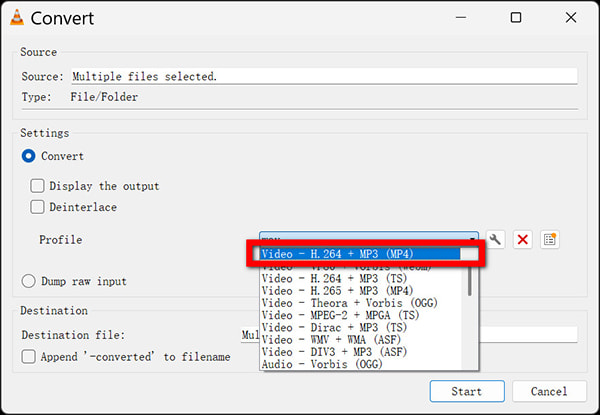
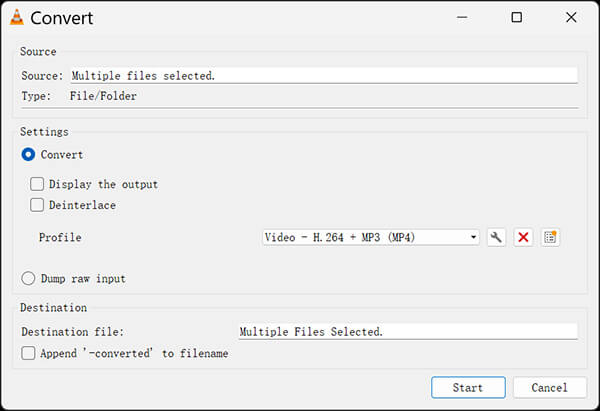
Etsi seuraavasta ikkunasta Profiili alasvetovalikko. Valitse Video – H.264 + MP3 (MP4)Tämä on turvallisin ja laajimmin yhteensopiva esiasetus.
4. Muunna MKV MP4:ksi VLC:ssä
Napauta selailla Kohdetiedosto-ruudun vieressä. Valitse, mihin haluat uuden tiedoston sijoittuvan, ja varmista, että kirjoitat tiedostonimen loppuun manuaalisesti .mp4.
Kun kaikki asetukset ovat valmiit, napsauta Alkaa.
Älä sulje VLC:tä heti. Katso soittimen alareunassa olevaa toiston aikajanaa. Näet edistymispalkin liikkuvan näytöllä ikään kuin se "toistaisi" tiedostoa suurella nopeudella. Odota, että se saavuttaa lopun, ennen kuin avaat uuden tiedoston.
Kun testaan erämuunnoksia VLC:llä, asiat harvoin menevät täydellisesti ensimmäisellä yrityksellä. Koska VLC on ensisijaisesti toistomoottori, sen koodausprosessi voi kompastua monimutkaisiin bittinopeuksiin. Näin korjaat yleisimmät virheet.
Avaat kiiltävän uuden MP4-tiedostosi, ja se on täysin äänetön. Tämä johtuu siitä, että alkuperäinen MKV todennäköisesti käytti äänikoodekkia (kuten FLAC tai DTS), jota VLC ei onnistunut yhdistämään MP4-säiliöön.
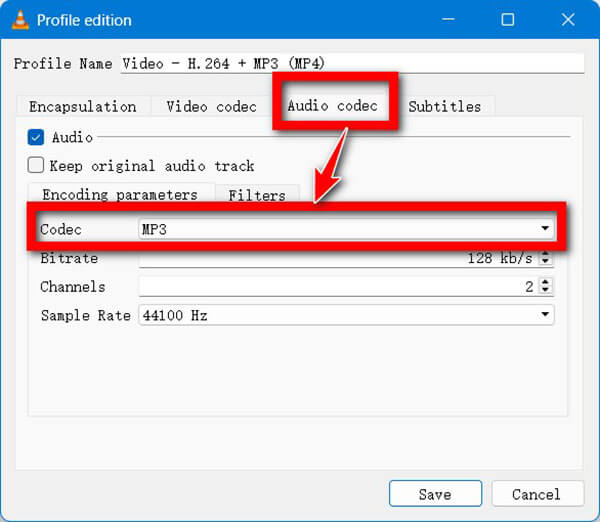
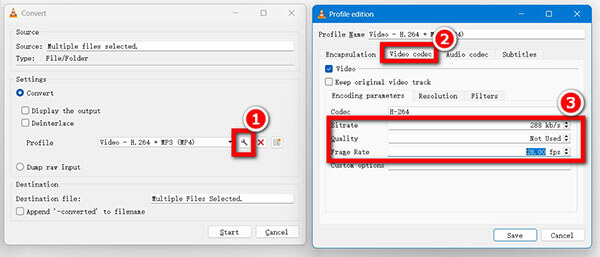
Ratkaisu: Tämä on standardi VLC-muunnos MKV:stä MP4:ksi ilman äänen korjausta. Napsauta Profiili-pudotusvalikon vieressä olevaa kohtaa jakoavainkuvake (Muokkaa valittua profiilia). Siirry kohtaan Äänikoodekki välilehti. Vaihda koodekki arvoon AAC tai MP3. Ratkaisevasti varmista, että näytteenottotaajuus vastaa lähdettä (yleensä 44100 Hz tai 48000 Hz). Paina tallenna ja suorita muunnos uudelleen.
Jos alkuperäisessä videotiedostossasi ei ole ääntä, VLC-korjaus ei varmasti toimi. Noudata vain tätä opasta. korjaa MP4:n äänen puuttumisen.
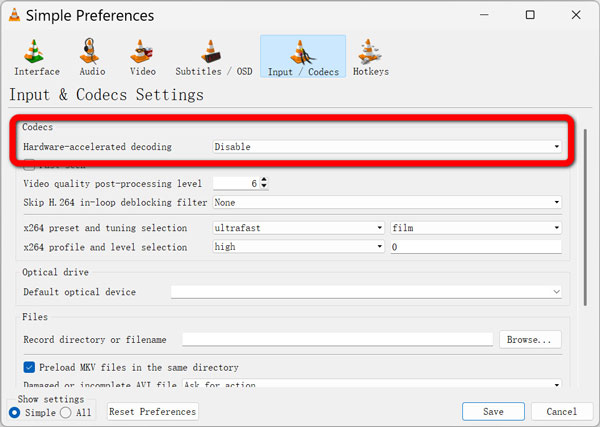
VLC:n äkillinen sulkeutuminen kesken muunnoksen on klassinen oire laitteistokiihdytyksen epäonnistumisesta. Soitin yrittää käyttää näytönohjainta nopeuttaakseen matematiikkaa, mutta ajurit tai tiedostorakenne hylkäävät sen.
Ratkaisu: Poista laitteistodekoodaus käytöstä. Siirry kohtaan Työkalut > Asetukset (Ctrl+P). Napsauta Input / Koodekit. Etsiä Laitteistokiihdytetty dekoodaus ja muuta alasvetovalikkoa muotoon PoistaSe pakottaa suorittimen tekemään raskaan työn. Vaikka se on hitaampi, se on huomattavasti vakaampi vanhemmissa järjestelmissä.
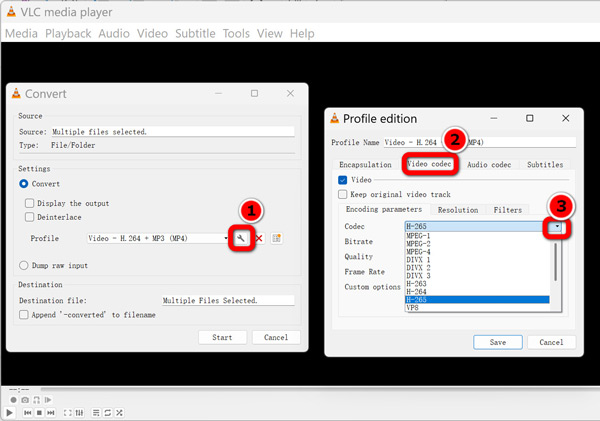
Jos video näyttää stop-motion-elokuvalta tai tarvitset VLC MKV - MP4 -muunnoksen harmaan ruudun korjauksen, kuvataajuus on epäsynkronoitu transkoodauksen aikana.
Ratkaisu: Napsauta profiilisi vieressä olevaa jakoavainkuvaketta ja siirry kohtaan Videokoodekki välilehti ja aseta kuvataajuuden arvoksi erikseen Sama kuin lähde sen sijaan, että se jätettäisiin automaattiselle tai kiinteästi koodatulle numerolle.
Jos se on lähde video nykii, korjaa se noudattamalla tätä opasta.
VLC on loistava varajärjestelmä yksittäisten tiedostojen käsittelyyn, mutta sillä on tiukkoja rajoituksia. Se on tuskallisen hidas 4K-videon kanssa, eräkäsittelyn vakaus on puutteellinen ja se kärsii toisinaan äänen synkronoinnin ryömimisestä, joka tekee pitkistä videoista katselukelvottomia.
Jos hallinnoit säännöllisesti mediahakemistoja tai sinun on valmisteltava resursseja muokkausta varten, AnyMP4 Video Converter Ultimate on suositeltava valinta käyttäjille, jotka etsivät vankempaa ratkaisua.
Tästä syystä testausympäristöni luottaa AnyMP4 Video Converter Ultimateen, kun VLC epäonnistuu:
Toisin kuin VLC:n kömpelöt valikot ja piilotetut koodekkivälilehdet, AnyMP4 Video Converter Ultimate on suunniteltu vetämällä ja pudottamalla tapahtuvaa helppoa käyttöä silmällä pitäen. Sinun ei tarvitse määrittää näytteenottotaajuuksia manuaalisesti, huolehtia äänikartoituksesta tai kaivaa läpi asetuksia kaatumisten estämiseksi.
Suojattu lataus
Suojattu lataus
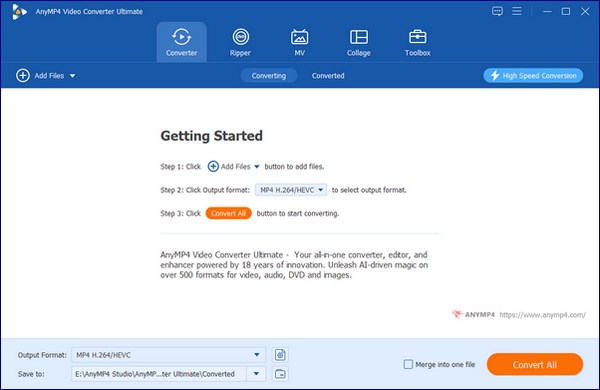
1.Avaa ohjelmisto Windows- tai Mac-tietokoneella ja vedä MKV-tiedostosi (tai kokonainen videokansio) suoraan pääikkunaan.
2.Valitse MP4: Valitse Esitysmuoto vasemmassa alakulmassa olevaa avattavaa valikkoa ja valitse Video > MP4 > Sama kuin lähde.
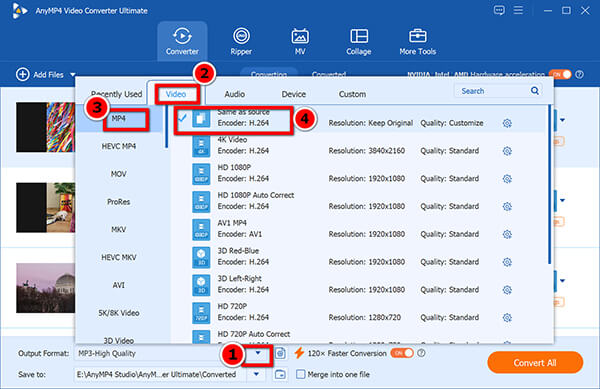
Jos haluat säätää MP4-lähtöparametreja, napsauta vain Mukautettu profiili muuttaaksesi bittinopeutta, kuvanopeutta, resoluutiota ja niin edelleen.
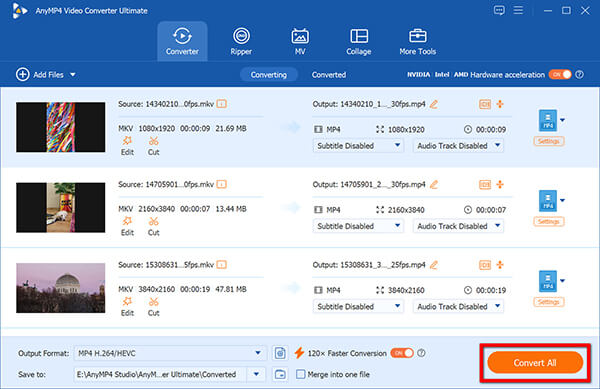
3.Napsauta iso Muunna kaikki -painiketta oikeassa alakulmassa. Tämän jälkeen ohjelmisto aloittaa MKV-muunnoksen MP4-muotoon välittömästi. Jos otat GPU-kiihdytyksen käyttöön ennen tätä vaihetta, muunnosnopeus on 70 kertaa nopeampi.
Kun tarkastellaan AnyMP4 Video Converter Ultimatea ja VLC:tä MKV-muunnoksessa, prosessointiarkkitehtuurin erot ovat valtavat:
| VLC Media Player | VS | AnyMP4 Video Converter Ultimate |
| Perus (prosessoriraskas, altis kaatumisille) | Laitteiston kiihdytys | Suora GPU-käyttö (NVENC, AMD, QSV) |
| Epävakaa, vaatii komentorivin komentosarjoja | Eräkäsittely | Natiivi yhden napsautuksen kansioiden käsittely |
| Piilotettu syvälle edistyneisiin valikoihin | Häviötön remuxaus | Yksinkertainen "Sama kuin lähde" -esiasetus |
| 1x (reaaliaikainen tai hitaampi) | Muuntamisnopeus | Jopa 70x nopeampi |
Haluatko muuntaa MKV:n MP4:ksi menettämättä laatua? Pidä nämä kaksi mittaria mielessäsi.
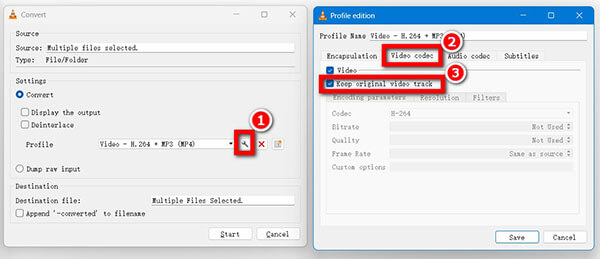
• Tarkista säiliö (uudelleenkäsittely): Joskus muuntamista ei tarvita, riittää, että remuxaat. Jos MKV käyttää jo H.264-videoraitaa, pikseleitä ei tarvitse koodata uudelleen. VLC:n profiiliasetuksissa (Videokoodekki-välilehdellä) valitse ruutu "Säilytä alkuperäinen videoraita". Voit yksinkertaisesti vaihtaa säilön MP4:ksi ilman uudelleenkoodausta. Se kopioi tiedot välittömästi.
• Bittinopeudella on merkitystä: Jos sinun on pakko pakkaa videotiedosto VLC:llä, älä täytä sitä datan puutteella. Tavallisen 1080p-videon kohdalla pyri 5 000–8 000 kbps:n bittinopeuteen visuaalisen uskollisuuden säilyttämiseksi. Alhaisempi bittinopeus johtaa sumeisiin varjoihin ja pikselöityneisiin artefakteihin nopeutetun liikkeen aikana.
Miksi .MKV-tiedosto ei toimi VLC:ssä?
Normaalisti VLC toistaa MKV-tiedostot natiivisti. Jos se epäonnistuu, tiedosto on todennäköisesti vioittunut keskeneräisen latauksen vuoksi tai se sisältää erittäin hämärän patentoidun koodekin. Kokeile päivittää VLC uusimpaan versioon päivittääksesi sen sisäisen koodekkikirjaston.
Menettääkö VLC laatua muunnettaessa?
Se voi olla mahdollista. Jos käytät oletuspakkausprofiileja ilman muutoksia, VLC laskee bittinopeutta tilan säästämiseksi, mikä johtaa pieneen laadun heikkenemiseen. Voit estää tämän muokkaamalla profiiliasetuksia ja valitsemalla "Säilytä alkuperäinen videoraita" häviötöntä siirtoa varten.
Kuinka kauan muuntaminen kestää?
VLC:ssä muunnosnopeus on suoraan sidottu videon pituuteen ja suorittimen tehoon. Kahden tunnin elokuvan muuntaminen kestää usein vähintään tunnin. Erityinen ohjelmisto, kuten AnyMP4 Video Converter Ultimate, lyhentää tämän minuutteihin käyttämällä suoraa GPU-kiihdytystä.
Miksi VLC ei voi muuntaa MP4-muotoon?
Jos VLC kieltäytyy tuottamasta MP4-tiedostoa, se viittaa yleensä ääniraitojen yhteensopimattomuuden (kuten pakkaamattoman FLAC-tiedoston pakottamiseen MP4-konttiin) tai käyttöoikeusongelmaan, jonka vuoksi VLC ei voi kirjoittaa valitsemaasi kohdekansioon. Vaihda äänikoodekki AAC:hen ja yritä tallentaa tiedosto suoraan työpöydällesi.
MKV:n muuntaminen MP4:ksi VLC:llä on kätevä kikka kaikille, jotka tarvitsevat nopean korjauksen ilman uuden ohjelmiston asentamista. Säätämällä äänikoodekit AAC:hen, sovittamalla kuvataajuudet yhteen ja ohittamalla laitteistodekoodauksen, kun tilanne muuttuu epävakaaksi, voit ohittaa suurimman osan VLC:n pahamaineisista muunnosvirheistä.
Jos arvostat aikaasi ja sinun on käsiteltävä suuria 4K-tiedostoja, jaettava kokonaisia kansioita erissä tai ylläpidettävä moitteetonta videonlaatua ilman jatkuvan vianmäärityksen aiheuttamaa päänvaivaa, päivittäminen erilliseen työkaluun, kuten AnyMP4 Video Converter Ultimate, on fiksuin ratkaisu työnkulkuusi.
Suojattu lataus
Suojattu lataus
Mitä mieltä olet tästä viestistä?
Erinomainen
Arvostelu: 4.9 / 5 (perustuu 781-luokituksiin)
 Käyttäjän Alice Thorne että Muuntaa video
Lisää lukemia
 2 tapaa lisätä ulkoista ääntä videoon VLC:llä
Haluatko yhdistää musiikkia tai kerrontaa videoosi? Opi käyttämään VLC:tä lisätäksesi ulkoisia ääniraitoja videoihin tilapäisesti tai pysyvästi.
 VLC-taustamelun poisto: Kikka, joka todella toimii
Vähennä suhinaa, hurinaa ja ei-toivottuja ääniä videoistasi helposti. Yksityiskohtainen opetusohjelmamme näyttää helpoimman tavan poistaa taustamelua VLC Media Playerissa.
 5 parasta MKV-muunninta PC:lle ja Macille (nopea ja häviötön)
Etkö pysty toistamaan tai muokkaamaan korkearesoluutioisia MKV-tiedostojasi? Tämä arvostelu erittelee viisi parasta MKV-työkalua ja auttaa sinua valitsemaan nopeimman työkalun videonlaadun ja ajan säästämiseksi.
 Muunna MKV MP4:ksi käsijarrulla: Vuoden 2026 paras opetusohjelma
Opi muuntamaan MKV MP4:ksi HandBrake-ohjelmalla vuoden 2026 vaiheittaisen oppaamme avulla. Hallitse yksityiskohtaiset vaiheet, parhaat asetukset ja korjaa yleisiä virheitä.
 Lisää kommenttisi liittyäksesi keskusteluun täällä
