
Ilmainen lataus100 % selkeä ja turvallinen
Ilmainen lataus100 % selkeä ja turvallinen
Mikä on paras H.264-soitin?
Mediasoittimen käyttäjät, jotka rakastavat katsoa videoita tietokoneillaan, jättävät usein huomiotta videokoodekit. Näistä videokoodereista H.264 tai Advanced Video Coding (AVC) on laajimmin käytetty pakkausmuoto, koska se kehitettiin 20 vuotta sitten ja on siitä lähtien ollut vakiintunut. Sen takia H.264 pelaajat pitäisi olla ykkösvaihtoehto digitaalisen videon ystäville, koska yhteensopivat mediasoittimet vaaditaan mainittuun koodekkiin tallennettujen tiedostojen toistamiseen. Tässä artikkelissa tutkimme viittä mediasoitintyökalua, jotka voivat tukea H.264-koodekkitiedostoja ilman ongelmia. Keskitymme tuomaan esiin niiden parhaat käyttötavat, tuettu muoto, edut ja haitat. Jatka artikkelin lukemista saadaksesi lisätietoja.
Auttaaksemme lukijoitamme päättämään, mikä H.264-mediasoitin sopii heille parhaiten, testasimme jokaisen tarkistamamme ohjelmiston näiden viiden mittauksen perusteella. Nämä tekijät valittiin, koska ne ovat tärkeimmät näkökohdat, kun etsit H.264 koodekkimediasoitinta.
Ensimmäinen huomio on jokaisen esitellyn ohjelmiston käytettävyys ja helppokäyttöisyys. Tämä on tärkeä tekijä useimmille käyttäjille, erityisesti aloittelijoille. Käyttöliittymäsuunnittelu on myös tärkeä tekijä käytön helppoudessa.
H.264-videoiden käsittelyn lisäksi lisäominaisuudet ovat tärkeitä ohjelmiston yleisen käytön kannalta. Esimerkkejä näistä ominaisuuksista ovat äänijärjestelmä, tekstityksen latausohjelma, äänen ja tekstityksen synkronointivaihtoehto ja paljon muuta.
Ennen kuin lataat valitsemasi ohjelmiston, on myös tärkeää tarkistaa, tukeeko työkalu alustaa, jolla tietokoneesi toimii. Onneksi myös tämä elementti tarkistetaan, jotta se auttaa sekä Windows- että macOS-alustojen käyttäjiä.
Vaikka H.264-muoto on yksi yleisimmistä videotiedostojen pakkaamiseen käytetyistä koodekkijärjestelmistä, kaikki mediasoitinohjelmistot eivät pysty toistamaan kaikenlaisia AVC:llä koodattuja tiedostoja. Tästä syystä kunkin ohjelmiston tuetut videomuodot luetellaan jokaisessa korostetussa osiossa.
Ehkä tärkein mittari joillekin käyttäjille on kunkin ohjelmiston hinnoittelu. Tämä auttaa lukijoitamme päättämään, valitsevatko ilmaisohjelmat vai maksulliset ja enemmän premium-vaihtoehdot.
AnyMP4 tarjoaa tarkistettuja tietoja toimimalla seuraavasti

Saadaksemme merkityksellistä dataa, testaamme kolmella keskeisellä ulottuvuudella käyttämällä kontrollivideotiedostoa:
| H.264 4K -tuki | Järjestelmäresurssien käyttö (CPU/RAM) | GPU-kiihtyvyys (laitteistodekoodaus) | Tekstitystuki (ASS/SRT/VobSub) | Best For | |
|---|---|---|---|---|---|
| AnyMP4 H.264-soitin | Erinomainen (Natiivi 4K/UHD) | Kohtalainen | Tuettu (vahva vakaus) | Kattava | Ensiluokkaisten levyjen ja H.264-kansioiden toisto |
| VLC Media Player | Hyvä (monipuolinen) | Kova tai korkea | Tuettu (DXVA/VDPAU:n kautta) | Erinomainen (sisäänrakennettu) | Järjestelmien välinen yhteensopivuus |
| MPC-BE (LAV-suodattimet) | Täydellinen (erittäin tasainen) | Erittäin matala | Erinomainen (paras DXVA2 / NVDEC-integraatio) | Erinomainen | Windows-käyttäjät, jotka etsivät maksimaalista laitteistosuorituskykyä |
| 5KPlayer | Hyvä (tukee 8K:ta) | Korkea (taustapalveluiden vuoksi) | Tuettu (DXVA/Qsv/Nvidia) | hyvä | AirPlay/DLNA-suoratoisto-ominaisuudet |
| Elmedia -videosoitin | Erinomainen (macOS-optimoitu) | Matala (Apple Siliconilla) | Tuettu (VideoToolbox) | Erinomainen | Mac-käyttäjät, jotka tarvitsevat H.264-tarkkuutta |
Paras käyttää:
Alustat: Windows, macOS
Hinnoittelu: Ilmainen - 15.60 dollaria
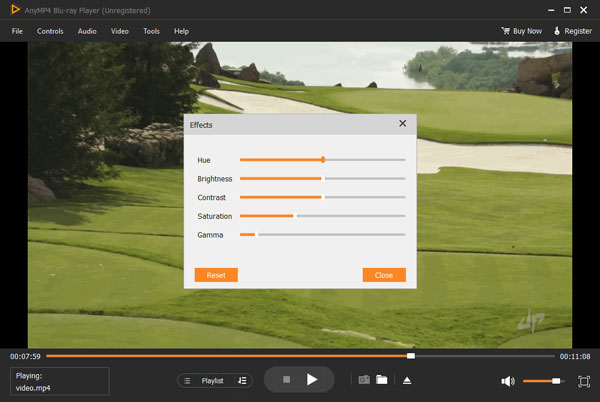
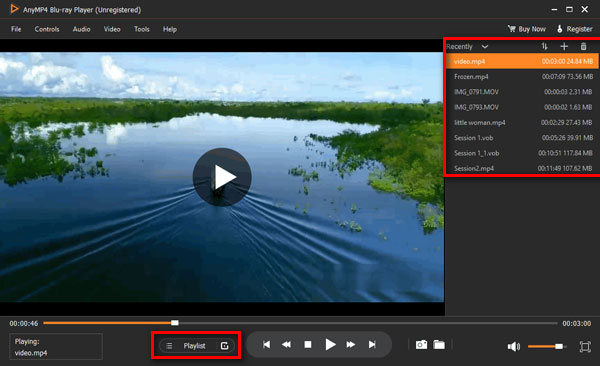
Aloitamme tämän luettelon tarjoamalla tämän luettelon monipuolisimman työkalun, ei muuta kuin AnyMP4 H.264-soitin. Alunperin Blu-ray-soitintyökaluksi rakennettu ohjelmisto kehitettiin riittävän monipuoliseksi käsittelemään kaikenlaisia digitaalisia videomuotoja, joten se on hyvä vaihtoehto H.264-soittimena. Itse asiassa tämä mediasoitin pystyy suorittamaan yli 1000 tiedostomuotoa ilman ongelmia.
Huippuluokan monipuolisuuden lisäksi H.264-videoiden toistamisessa ohjelmistoa tukee tehokas surround-äänijärjestelmä, joka toimii Dolby 7.1:llä ja DTS:llä. Lisäksi sen tuki videoille 8K-resoluutioon asti tekee tästä ohjelmistosta ihanteellisen kotiteatterisoittimen. Elokuvien ja TV-ohjelmien katselu UHD-videolaadulla ja tilaäänellä takaa vankan katselukokemuksen.
Jos etsit hyvää H.264-muotoista soitinta joko Windowsille tai macOS:lle, AnyMP4 H.264 Playerin pitäisi olla yksi listasi parhaista vaihtoehdoista. Lataa ohjelmisto nyt ja nauti kaikista näistä korkealaatuisista ominaisuuksista, jotka sopivat ihanteellisesti kotiteatterijärjestelmääsi.
Suojattu lataus
Suojattu lataus
Tuetut videomuodot:
PROS
CONS
Joten miten H.264-tiedostoja toistetaan tietokoneella? Katsotaanpa yksityiskohtaiset vaiheet.
1. Lataa ja avaa työkalu
Asenna AnyMP4 H.264 Player tietokoneellesi napsauttamalla alla olevia latauspainikkeita. Käynnistä sitten työkalu.
Suojattu lataus
Suojattu lataus
2. Tuo ja toista H.264-videoita
Napauta Avaa tiedosto lisätäksesi yhden tai useamman H.264-videon, jotka haluat katsoa. Se lataa ja toistaa videotiedostot.
Soittolistatoiminnolla voit hallita useita H.264-tiedostoja helposti lajittelemalla, lisäämällä ja poistamalla niitä.
3. Videon toiston ohjaaminen
Toiston aikana voit valita lisäasetuksia parantaaksesi videoiden katselukokemustasi.
Vaiheet ovat helppoja ja intuitiivisia, eikö niin? Lataa työkalu noudattamalla ohjeita ja nauti korkealaatuisesta videoiden katselukokemuksesta.
Paras käyttää:
Tuetut alustat: Windows, Mac, iOS, Android
Hinnoittelu: Ilmainen
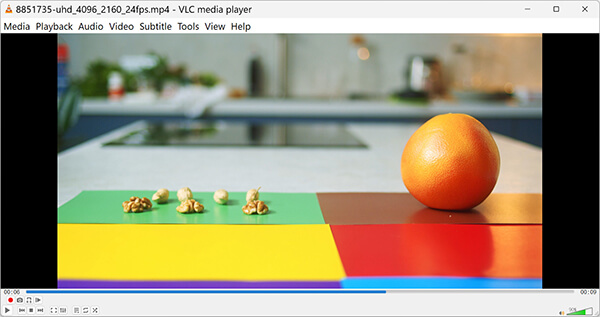
Ehkä tämän luettelon suosituin ohjelmisto, VLC Media Player, on kasvattanut suosiotaan huippuluokan luotettavuutensa ansiosta. Tärkein tekijä, joka tekee tästä vaihtoehdosta luotettavan, on, että tämä H.264-soitin, VLC, on saatavana melkein kaikilla alustoilla. Tämä sisältää Windowsin ja macOS:n tietokoneille sekä iOS- ja Android-vaihtoehdot mobiililaitteille. Kaikista näistä ominaisuuksista voi myös nauttia työkalun yhtenä parhaista ilmaisista H.264-soittimista.
Tuetut videomuodot:
PROS
CONS
Paras käyttää:
Tuetut alustat: Windows
Hinnoittelu: Ilmainen
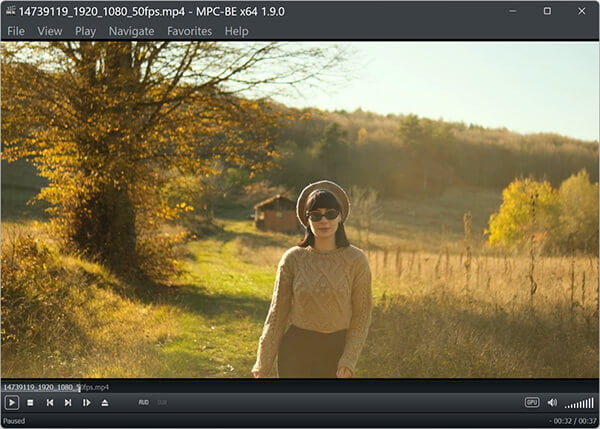
Alkuperäisen Media Player Classicin aktiivisesti päivitettynä seuraajana MPC-BE (Media Player Classic - Black Edition) on tehokas avoimen lähdekoodin H.264-tiedostojen toisto- ja katseluohjelma. Toisin kuin vanhat, tietoturvariskejä sisältävät työkalut, MPC-BE saa säännöllisiä kehittäjäpäivityksiä tukeakseen modernia laitteistodekoodausta. Se on edelleen erittäin kevyt, nopea ja tehokas korkean bittinopeuden H.264 4K -videoiden dekoodaamiseen PC:llä.
Lisää työkaluja, kuten Media Player Classic, löydät tästä artikkelista.
Tuetut videomuodot:
PROS
CONS
Paras käyttää:
Tuetut alustat: Windows, Mac
Hinnoittelu: Ilmainen
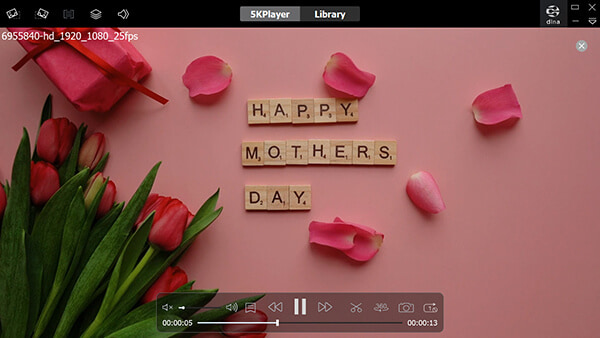
Käyttäjille, jotka etsivät H.264-soitinta, joka voidaan yhdistää langattomiin verkkoihin, 5KPlayer pitäisi olla yksi heidän vaihtoehdoistaan, koska tämä työkalu voidaan yhdistää yleisempään langattomaan DLNA-verkkoon ja jopa hienompaan Apple AirPlay -järjestelmään. Kun ohjelmisto on liitetty, sen sisäänrakennettu YouTube-videoiden latausohjelma tarjoaa käytännöllisen vaihtoehdon online-videoiden toistamiseen myös offline-tilassa.
Tuetut videomuodot:
PROS
CONS
Paras käyttää:
Tuetut alustat: Mac
Hinnoittelu: Ilmainen - 19.99 dollaria
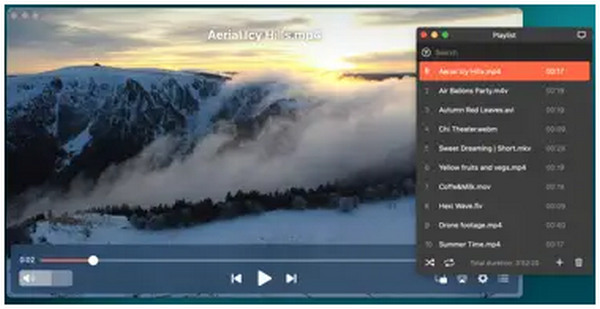
Apple-käyttäjille, jotka haluavat oppia avaamaan H.264-tiedostoja Macissa, Elmedia Video Player voi olla hyvä vaihtoehto. Tämä työkalu on turvallinen H.264-soitin, koska sen voi ladata Applen App Storesta. Lisäksi työkalulla on korkeat arviot mainitusta latausvaihtoehdosta. Valitettavasti se on pahamaineinen hitaammista päivityksistä, mikä on yksi sen käyttäjien suurimmista huolenaiheista.
Tuetut videomuodot:
PROS
CONS
H.264 on eniten käytetty videokooderiformaatti. Näitä videokoodereita käytetään tiedostojen pakkaamiseen. Useimmat nykyään käytetyt videomuodot, kuten MP4, MKV ja AVI, pakataan H.264-kooderilla. Windows 10/11- ja Mac-tietokoneille ei ole pulaa H.264-soittimista.
Se tunnetaan nimellä Advanced Video Coding (AVC), ja se on lohkopohjainen, liikekompensaatioon perustuva videonpakkausstandardi. Se on alan vertailukohta teräväpiirtovideosisällön tallennukseen, pakkaamiseen ja jakeluun.
Vertailu: Koodekki vs. säilö
Selventääksesi tekstissäsi mainittua suhdetta, ajattele H.264:ää "kielenä" ja formaatteja, kuten MP4 tai MKV, "kirjekuorena".
| komponentti | Tyyppi | Toiminto |
|---|---|---|
| H.264 (AVC) | Codec | Pakkaa ja purkaa varsinaisen videodatan. |
| MP4 / MKV / AVI | Kontti | Sisältää pakatun videon, ääniraidat ja metatiedot. |
Jos viet raakavideoleikkeitä CCTV-, DVR- tai NVR-valvontakamerajärjestelmästä, saatat saada raakavideoita. .264 or .h264 tiedostoja. Nämä tiedostot eivät usein toistu tai niiden ruutu on musta, koska niiltä puuttuu säilömuoto (kuten MP4), jota mediasoitin voisi ohjata.
Jos raaka CCTV-materiaali ei toistu VLC Media Playerissa, voit pakottaa VLC:n dekoodaamaan raakavideovirran päivittämällä sen demuxer-asetuksia:
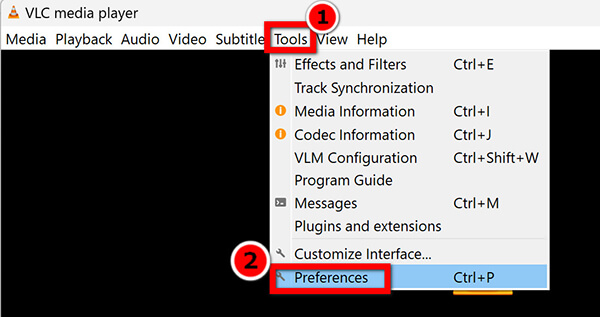
1. Avaa VLC Media Player ja siirry kohtaan Työkalut > Asetukset (tai paina Ctrl + P Windowsissa / Komento + , Macilla).
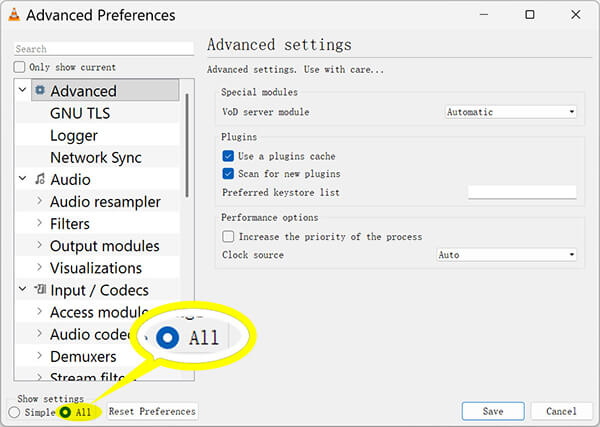
2. Vasemmassa alakulmassa alla Näytä asetukset, vaihda Yksinkertainen että Kaikki.
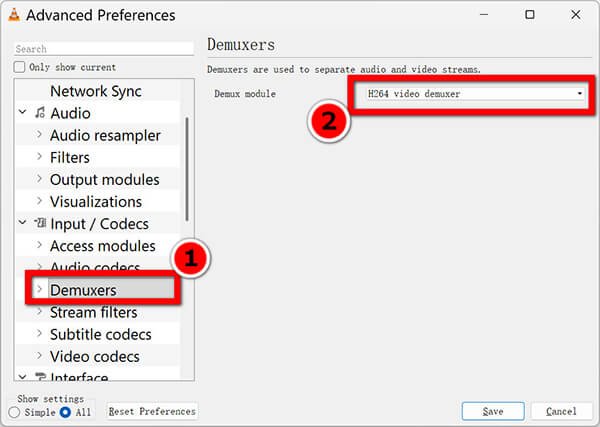
3. Siirry vasemmanpuoleisessa valikossa kohtaan Syöttö / Koodekit > Demuxerit.
4. Muuta Demux-moduuli pudotusvalikko Automaattisesta kohtaan H264-videon demuxeri.
5. Napauta Säästä ja käynnistä VLC uudelleen. Vedä ja pudota raw .264 -videosi soittimeen.
Muista vaihtaa tämä asetus takaisin "Automaattinen"-tilaan, kun olet valmis, muuten tavalliset MP4/MKV-videotiedostot eivät välttämättä toistu oikein VLC:ssä myöhemmin.
Voiko Windows Media Player toistaa H.264-tiedostoja?
Kyllä, moderni Windows Media Player Windows 10:ssä ja 11:ssä pystyy toistamaan tavallisia H.264-videoita suoraan pakkauksesta. Se voi kuitenkin epäonnistua, jos videossa käytetään harvinaista säilömuotoa, suurta bittinopeutta tai mukautettuja koodekkeja. Jos video nykii tai siinä näkyy musta ruutu, joustavan soittimen, kuten VLC:n tai AnyMP4 H.264 Playerin, käyttö korjaa ongelman ilman ylimääräisten koodekkipakettien asentamista.
Kuinka avaan H.264-tiedoston?
Sinun on käytettävä videosoitinta, joka tukee H.264-videoita. Joitakin luotettavimmista vaihtoehdoista ovat AnyMP4 H.264 Player ja VLC Media Player. Nämä työkalut ovat joitakin turvallisista vaihtoehdoista. Näitä mediasoittimia voidaan käyttää myös, jos haluat oppia avaamaan h.264-tiedoston Macilla.
Mikä on paras ilmainen H.264-soitin?
VLC Media Player on paras ilmainen työkalu useimmille käyttäjille, koska se toimii Windowsilla, Macilla ja Linuxilla ilmaiseksi. Siinä on kaikki tarvittavat koodekit sisäänrakennettuna. Jos haluat kevyen vaihtoehdon Windowsille, MPC-BE on toinen loistava ilmainen vaihtoehto, joka toistaa H.264-leikkeitä erittäin sujuvasti.
Kuinka katsella H.264-videoita?
Jos haluat oppia toistamaan H.264-tiedostoja, vastaus on käyttää videosoitinta, joka tukee tätä kooderityyppiä. Joitakin suosituimpia vaihtoehtoja ovat AnyMP4 H.264 Player ja VLC Media Player.
Miksi en voi toistaa H.264-tiedostoja Windows Media Playerissa?
Windows Media Playerin vanhemmista versioista (kuten Windows 7:ssä tai vanhemmissa) puuttuvat H.264-videon dekoodaamiseen tarvittavat natiivit koodekit. Vaikka nykyaikaiset Windows 10- ja 11-versiot yleensä tukevat sitä, toisto voi silti epäonnistua, jos tiedosto on pakattu tukemattomaan säilöön tai jos järjestelmän laitteistokiihdytyksen asetukset on määritetty väärin.
Onko H.264 sama kuin MP4?
Ei. H.264 on videonpakkausstandardi (koodekki) – tekniikka, joka kutistaa videodataa. MP4 on säilötiedostomuoto – digitaalinen "laatikko", joka sisältää videon, äänen ja tekstitykset yhdessä. MP4-tiedosto sisältää usein H.264-videota, mutta se voi sisältää myös muita formaatteja, kuten H.265 tai MPEG-4.
Tukeeko AnyMP4 H.264 4K/8K -muotoa?
Kyllä. AnyMP4 Video Converter Ultimate tukee H.264-muotoa 4K-resoluutiolla. 8K-resoluutiossa H.264-muotoa käytetään kuitenkin harvoin, koska se on tehoton tuossa mittakaavassa; AnyMP4 käsittelee 8K-muotoa tyypillisesti edistyneempien H.265 (HEVC)- tai AV1-koodekkien kautta, jotka ovat alan standardeja ultra-high-definition-videolle.
Nyt kun olemme keskustelleet joistakin parhaista H.264 pelaajat saatavilla markkinoilla tänään, toivomme, että voimme auttaa sinua päättämään, mikä näistä ohjelmistoista sopii parhaiten tarpeisiisi. Oikean H.264-soittimen löytäminen riippuu ensisijaisesta käyttötarkoituksestasi.
Suojattu lataus
Suojattu lataus
Toivomme, että tämä opas auttaa sinua valitsemaan ihanteellisen H.264-videosoittimen PC:llesi tai Macillesi. Lataa haluamasi ohjelmisto jo tänään ja nauti sujuvasta teräväpiirtovideoiden toistosta.
Mitä mieltä olet tästä viestistä?
Erinomainen
Arvostelu: 4.9 / 5 (perustuu 645-luokituksiin)
 Käyttäjän Riley Mitchell että Soitin
Aiheeseen liittyvät artikkelit
 Top 10 VOB Player -ohjelmistoa Windows 11/10/8/7 ja Macissa
Tässä artikkelissa luetellaan 10 parasta VOB-soitinta Windowsille ja Macille, jotta voit katsella korkealaatuisia VOB-videotiedostoja ilman ongelmia.
 Ilmainen ladattavissa oleva 6 parasta WebM-soitinta, jotka ovat saatavana Windowsille ja Macille
Tässä on luettelo 6 parhaasta WebM -soitinohjelmistosta Windows 10/8/7/Vista/XP ja Mac OS X/11/12. He voivat toistaa WebM -videoita.
 8 parasta M3U8-soitinta, jotka ovat käytettävissä Windows 10 / 8.1 / 8 / 7- ja Mac OS X / 11/12 -käyttöjärjestelmissä
M3U8-tiedosto on äänisoittolistamuoto. Tämä artikkeli kertoo kaiken, mitä sinun tulee tietää M3U8:sta, mukaan lukien paras M3U8-soitin Windowsille ja Macille.
 8 parasta ISO-soitinohjelmistoa, jotka ovat saatavana Windowsille ja Macille
Kuinka toistaa Blu-ray- tai DVD-ISO-elokuvia Windowsissa? Tässä on 8 parasta ISO-soitinohjelmistoa PC- ja Mac-käyttäjille, jotka voivat katsella ISO-elokuvia ilman asennusta.
 Lisää kommenttisi liittyäksesi keskusteluun täällä
