- Muunna video-, ääni- ja DVD-levyjä yli 500 formaatista.
- GPU-kiihdytys nopeuttaa muunnosprosessia 70 kertaa nopeammin.
- Yli 16 muokkaustyökalua työkalulaatikossa (päivitys).
- Luo videoita TikTokille, YouTubelle, Facebookille jne.

Ilmainen lataus100 % selkeä ja turvallinen
Ilmainen lataus100 % selkeä ja turvallinen
MKV-WAV
Takaisin etusivulle
Asetus
Mukautettu resoluutio:
| Perusominaisuudet | Verkkoversio | Pro-pöytäkone |
| Suurin tiedostokoko | 50MB (Kirjaudu sisään: 100 Mt) | No Limit |
| Päivittäinen raja | 2 tiedostoa (Kirjaudu sisään: 10 tiedostoa) | Rajoittamaton |
| Tekoälyvideon skaalaus | Ei | Kyllä (Jopa 4K/8K) |
| GPU-kiihtyvyys | Ei | Kyllä (70 kertaa nopeampi) |
| Eräkäsittely | Ei | Kyllä |
Mediatiedoston lataaminen epäonnistui! Yritä uudelleen tai käytä AnyMP4 Video Converter Ultimate for Desktopia.(Virhekoodi: 20015)

Alkuperäinen videoresoluutio on suurempi kuin 1080p. Jos haluat tulostaa alkuperäisen korkean resoluution, sinun on ladattava Pro-versio. Vai haluatko tulostaa oletusarvoisen 1080p-resoluution?

Yhdellä silmäyksellä
Pakkaamattoman WAV-äänen poimiminen alle 100 Mt:n kokoisista MKV-videoista voi onnistua kätevillä verkkotyökaluilla, kuten FreeConvertilla. Yli 1 Gt:n kokoisille MKV-tiedostoille suositellaan kuitenkin työpöytäohjelmistoja, kuten AnyMP4 Video Converter Ultimatea tai VLC:tä, jotta vältetään verkkoon lataamisen rajoitukset ja epäonnistumiset kokonaan.
Muuntaminen MKV-WAV voi joskus olla turhauttavaa, esimerkiksi kun haluat poimia häviötöntä WAV-taustamusiikkia 10 Gt:n HD MKV -elokuvasta editointia varten, mutta online-muunnin kaatuu, koska tiedosto on liian suuri. Tällä hetkellä tarvitaan menetelmä, joka voi nopeasti, turvallisesti ja eräajoina poimia korkealaatuista ääntä. Miksi siis poimia WAV-tiedosto MKV-tiedostosta? MKV on tehokas säilö, joka sisältää virheetöntä monikanavaista ääntä. Poimiminen voi estää laadun heikkenemisen ja varmistaa täysin häviöttömän äänen. Olitpa sitten tekemisissä yhden massiivisen videon tai suurten MKV-tiedostojen kanssa, tämä vuoden 2026 opas kattaa parhaat työpöytä- ja online-työkalut.
Testausympäristömme
Testasimme Windows 11- ja macOS-järjestelmissä käyttäen viittä 4K MKV -elokuvatiedostoa, joiden yhteiskoko oli yli 12 Gt. Keskityimme muunnosnopeuden, useiden ääniraitojen säilytysasteen, suorittimen käytön sekä yksityisyyden ja turvallisuuden arviointiin.
| Työkalun nimi | Suurin tiedostokoko | Eräkäsittely | Muuntamisnopeus | Tietosuoja |
|---|---|---|---|---|
| AnyMP4 Video Converter Ultimate | Rajoittamaton | Kyllä (nopea) | GPU-kiihdytetty | 100 % paikallinen |
| VLC Media Player | Rajoittamaton | Ei | Standard | 100 % paikallinen |
| FreeConvert | 1 Gt enintään | rajallinen | Riippuvainen internetistä | Pilvipohjaiset |
Työpöytäohjelmisto on optimaalinen ratkaisu suurten mediatiedostojen käsittelyyn. Toisin kuin verkkomuuntimet, offline-työkalut käsittelevät tietoja suoraan tietokoneesi suorittimella, joka on erittäin nopea eikä verkon viive rajoita sitä. Mikä tärkeintä, se pitää lähdetiedostosi 100 % paikallisina, mikä varmistaa ehdottoman tietosuojan.
Parhaan MKV-WAV-muunnoskokemuksen saavuttamiseksi suosittelemme vahvasti AnyMP4 Video Converter UltimateTämä ammattimainen, monipuolinen työpöytätyökalu on erityisesti suunniteltu käsittelemään erittäin suuria mediamuunnoksia mahdollisimman tehokkaasti. Sillä on myös monia käyttäjäetuja, kuten:
• 120-kertainen laitteistokiihtyvyys.
Hyöty: Sano hyvästit lataus- ja latausjonoille. Sinun ei enää tarvitse sietää selaimen viivettä poimiaksesi WAV-ääntä usean gigatavun HD-elokuvista. Laitteistokiihdytyksen avulla voit poimia koko pitkän elokuvan häviöttömästi samassa ajassa kuin yhden kupillisen kahvinkeitto, mikä vapauttaa tietokoneesi prosessointitehon täysin.
• Rajoittamaton erämuunnos.
Hyöty: Poimi ääni kokonaisista TV-ohjelmien tuotantokausista yhdellä napsautuksella. Ei enää tiedostojen manuaalista käsittelyä yksi kerrallaan. Vedä kokonainen MKV-TV-ohjelmien tuotantokausi suoraan ohjelmistoon ja erätulostus WAV-muotoon yhdellä napsautuksella, mikä säästää tuntikausia tylsää ja toistuvaa työtä.
• 100 % paikallinen käsittely ja offline-valmius.
Hyöty: Täydellinen yksityisyys henkilökohtaiselle mediallesi. Sinun ei tarvitse ladata yksityisiä perhevideoita tai julkaisematonta kaupallista materiaalia pilvipalvelimille. Kaikki muunnokset tehdään paikallisesti laitteellasi, mikä eliminoi tietovuotojen riskin lähteellä.
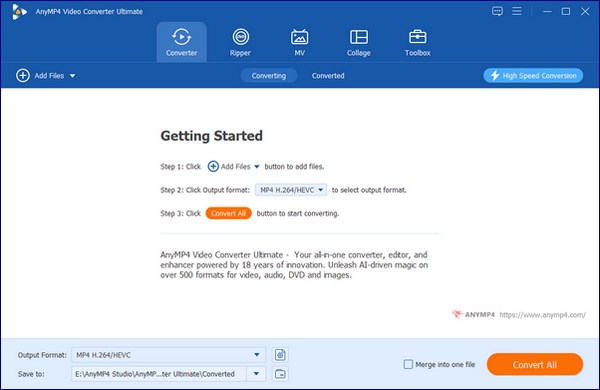
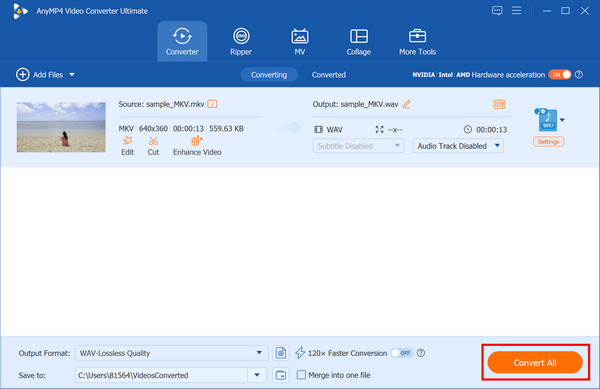
1. Lataa ja asenna AnyMP4 Video Converter Ultimate tietokoneellesi. Asennuksen jälkeen se käynnistyy automaattisesti.
Suojattu lataus
Suojattu lataus
Lataa MKV-videotiedostosi/-kansiosi napsauttamalla Lisää tiedostoja/kansioita. Voit myös vetää ne suoraan ohjelmaan.
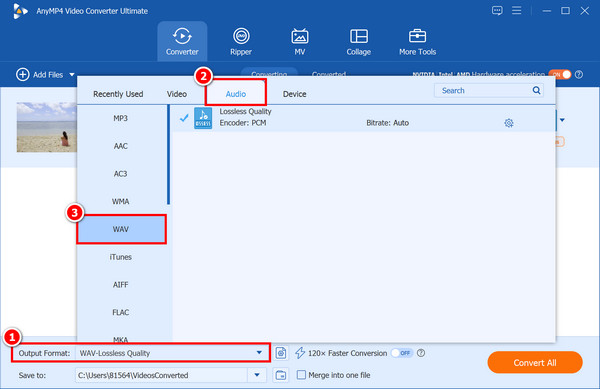
2. Valitse Ääni-välilehti napsauttamalla Tulostusmuoto > WAV avattavasta luettelosta. Voit myös mukauttaa asetuksia (enkooderi, näytteenottotaajuus, bittinopeus jne.) hammasrattaan muotoisella Mukautettu profiili -painikkeella.
3. Valitse muunnetun tiedoston polku. Napsauta sitten Muunna kaikki aloittaaksesi WAV-tiedostojen purkamisen MKV-tiedostoista.
Mitä rakastan:
haittoja:
VLC Media Player on ilmainen, avoimen lähdekoodin ja monialustainen työkalu. Mediatiedostojen toistamisen lisäksi siinä on tehokas sisäänrakennettu transkoodausmoottori, jonka avulla voit poimia videovirtoja ja tallentaa puhtaita äänitiedostoja natiivisti ilman internetyhteyttä. Tämä ominaisuus tekee siitä myös ihanteellisen WAV-äänitiedostojen poimimiseen MKV-videoista.
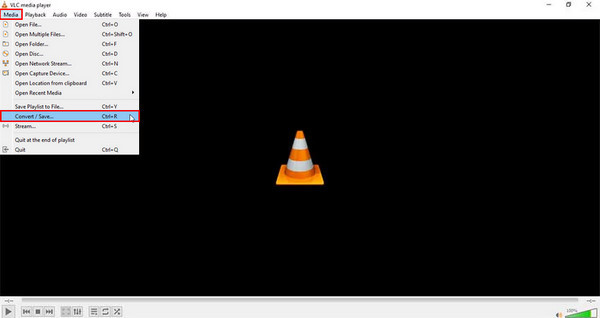
1. Avaa VLC, napsauta ylävalikosta Media ja valitse Muunna / Tallenna... (tai paina Ctrl + R).
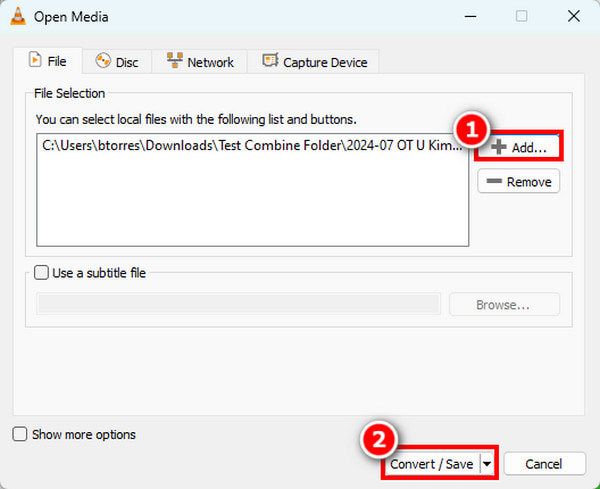
2. Napsauta + Lisätä... -painiketta Tiedosto-välilehden alla valitaksesi haluamasi MKV-tiedostot, napsauta sitten Muunna / Tallenna painiketta alhaalla.
3. Napsauta Profiili-kohdan vieressä olevaa painiketta. Valitse uudessa ponnahdusikkunassa WAV Kapselointi-välilehdeltä.
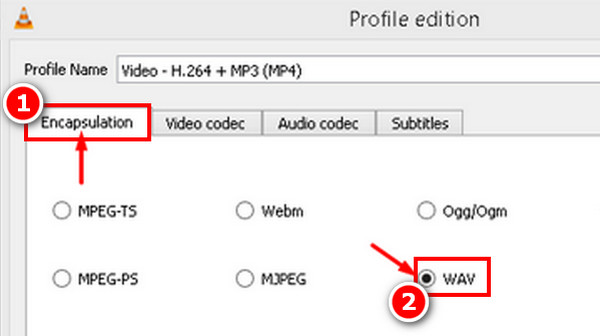
Siirry Äänikoodekki-välilehdelle, valitse Ääni-ruutu ja valitse WAV-koodekki. Napsauta sitten Tallenna.
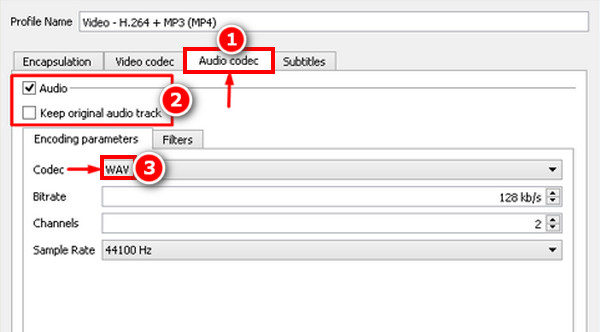
4. Valitse kohdekansio napsauttamalla Selaa ja pura WAV-äänitiedosto MKV:stä napsauttamalla Käynnistä.
Mitä rakastan:
haittoja:
FreeConvert on erinomainen ja kevyt verkkoalusta, joka sopii täydellisesti tilapäisiin muuntotarpeisiin. Sen avulla voit käsitellä tiedostoja suoraan verkkoselaimessasi, mikä tekee siitä uskomattoman kätevän, kun et halua asentaa ohjelmistoja vain lyhyen videoleikkeen muuntamiseksi.
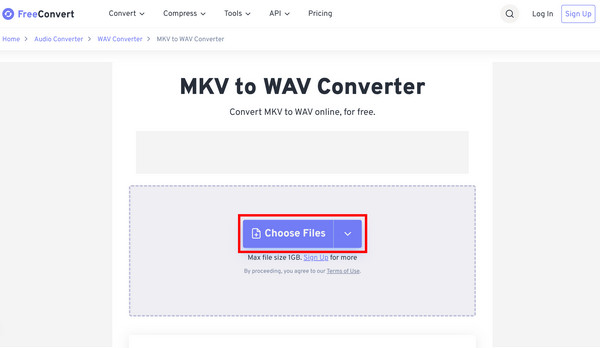
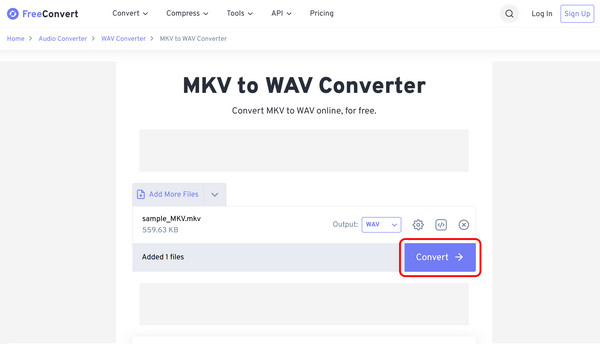
1. Siirry FreeConvertin MKV-tiedostoon WAV muunnin ja napsauta Valitse Tiedostot ladataksesi MKV-tiedostosi.
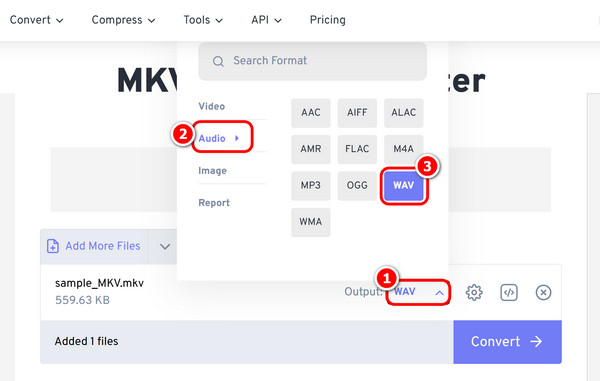
2. Napsauta Tuloste-vaihtoehtoa ja valitse sitten WAV avattavasta Lähtö-valikosta > Ääni-välilehti.
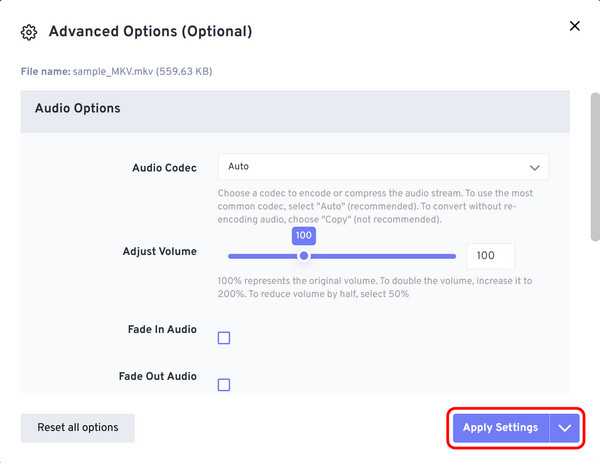
Voit napsauttaa rataskuvaketta säätääksesi asetuksia, kuten äänikoodekkia, äänenvoimakkuutta, äänitehosteita ja muita tarpeidesi mukaan. Asetusten tekemisen jälkeen napsauta Käytä asetuksia.
3. Napsauta Muunna-painiketta oikeassa alakulmassa, odota pilvikäsittelyn päättymistä ja tallenna WAV-tiedosto napsauttamalla Lataa.
Mitä rakastan:
haittoja:
Heikentääkö MKV:n muuntaminen WAV-muotoon alkuperäisen äänenlaatua?
Lyhyt vastaus on ei, MKV:n muuntaminen WAV:ksi ei heikennä alkuperäistä äänenlaatua.
Miten voin poimia 10 minuutin WAV-äänileikkeen tietystä kohtauksesta MKV-elokuvasta?
Voit poimia tietyn 10 minuutin kohtauksen WAV-tiedostona käyttämällä työkaluja, kuten FFmpeg, Audacity tai VLC Media Player.
Onko tiedostokokorajoituksia käytettäessä online-MKV-WAV-muuntimia?
Kyllä, ehdottomasti. Jos käytät ilmaista verkkomuunninta (jossa sinun on ladattava tiedosto verkkosivustolle), kohtaat lähes aina tiukat tiedostokokorajoitukset.
Miten valitsen tietynkielisen ääniraidan muunnettaessa moniraitaista MKV-tiedostoa WAV-muotoon?
Koska MKV on säilömuoto, joka voi sisältää useita ääniraitoja, ohjelmisto yleensä poimii oletusarvoisesti vain ensimmäisen raidan WAV-muotoon muunnettaessa. Joten sinun on määritettävä tämä erikseen.
Voiko VLC Media Player muuntaa useita MKV-tiedostoja WAV-muotoon eränä kerralla?
Kyllä VLC Media Player voi erämuuntaa useita MKV-tiedostoja WAV-muotoon kerralla, vaikka sen eräkäsittelykäyttöliittymä on hieman piilossa ja sitä voi olla vaikea löytää.
Pienille, alle 1 Gt:n kokoisille MKV-videoleikkeille riittävät kevyet verkkopohjaiset työkalut, kuten FreeConvert. Yli 1 Gt:n kokoisille elokuville, moniraitavalinnalle tai eräkäsittelylle paikallinen työpöytäohjelmisto, kuten AnyMP4, on kuitenkin välttämätön. Lopeta ajan tuhlaaminen lataamalla gigatavuittain videoita pilveen. Lataa AnyMP4 Video Converter Ultimate ilmaiseksi ja aloita muuntaminen. MKV-WAV ääni heti!
Suojattu lataus
Suojattu lataus
Mitä mieltä olet tästä viestistä?
Erinomainen
Arvostelu: 4.8 / 5 (perustuu 534-luokituksiin)
 Päivitetty Alice Thorne että Muunna ääni, Muuntaa video
Lisää lukemia
 Top 6 -menetelmät WAV: n muuntamiseksi M4A: ksi
Muunna suosikkimusiikkisi WAV-muodossa M4A-muotoon? Kerromme sinulle useita tapoja muuntaa WAV M4A:ksi toistoa varten kaikilla korkealaatuisilla laitteilla.
 [5 ratkaisut] Miten muuntaa WAV M4R Online / Offline helposti
Lue ja opi muuttamaan WAV M4R:ksi ilmaiseksi verkossa tai offline-tilassa. Siten voit tehdä iPhone-soittoäänen helposti kaikilla WAV- tai muissa muodoissa olevien kappaleiden kanssa.
 5 parasta tapaa muuntaa MKV MOV:ksi vuonna 2026 (ei laadun heikkenemistä)
Löydätkö parhaan tavan muuntaa MKV MOV-muotoon? Tutustu viiteen parhaaseen menetelmään Macille/Windowsille, mukaan lukien ilmaiset verkkotyökalut, jotka tuottavat 4K-laatuista videota ilman uudelleenkoodausta.
 MKV:n muuntaminen MP4:ksi: 2026-opas (testattu ja häviötön)
Etkö pysty toistamaan MKV-tiedostoja iPhonellasi tai Premiere Prollasi? Opi muuntamaan MKV MP4-muotoon laadun menettämättä käyttämällä vuoden 2026 parhaita testattuja työkalujamme. Lue lisää!
 Lisää kommenttisi liittyäksesi keskusteluun täällä
