8 parasta ilmaista AVI-MP4-muunninta (nopea ja ilman vesileimaa)
Lyhyt yhteenveto parhaista ilmaisista AVI-MP4-muuntimista:
- Paras avoimen lähdekoodin työpöytätyökalu kokonaisuudessaan: HandBrake tarjoaa nolla vesileimaa, puhtaan koodauksen ja täyden tulosteen hallinnan.
- Paras asennusvapaa verkkotyökalu: AnyMP4 Free Online Video Converter hoitaa päivittäiset tehtävät suoraan selaimessasi ilman vesileimoja tai rekisteröitymisiä.
- Paras nopeisiin erätöihin PC:llä: Ilmainen HD Video Converter Factory antaa sinun muuntaa tiedostoeriä helposti Windowsissa.
- Keskimääräinen testitulos: 1.2 Gt:n AVI-tiedoston muuntaminen MP4-muotoon pienentää tiedostokokoa noin 35–45 % menettämättä näkyvää kuvanlaatua.
Oletko koskaan yrittänyt toistaa vanhaa AVI-elokuvaa puhelimellasi tai älytelevisiossasi ja nähdä vain mustan ruudun, jossa on virheilmoitus "Muotoa ei tueta"? Et ole yksin.
AVI-tiedostot olivat hyviä aikoinaan, mutta ne vievät valtavasti kiintolevytilaa eivätkä avaudu nykyaikaisilla puhelimilla. Ongelman korjaamiseksi tarvitset vain ilmaisen AVI-MP4-muuntimen. Tässä kokosimme kahdeksan parasta ilmaista vaihtoehtoa ilman vesileimaa. Lue arvostelu ja löydä paras työkalu tietokoneellesi nyt.
Osa 1. Miksi muuntaa AVI MP4:ksi? 4 todellista syytä
Miksi sinun pitäisi vaivautua vaihtamaan AVI-tiedosto MP4-muotoon ilmaiseksi? Tässä on neljä käytännön syytä, jotka näimme testeissämme:
Pienemmät tiedostokoot: MP4 käyttää modernia H.264-pakkausta. Se tekee videotiedostoista yleensä 30–50 % pienempiä kuin vanhat tiedostot. AVI säilytysastioissa säilyttäen samalla kuvan terävyyden.
Pelaa millä tahansa laitteella: Olipa kyseessä sitten iPhone, Android, iPad tai olohuoneesi älytelevisio, MP4-tiedostot toimivat natiivisti ilman, että sinun tarvitsee ladata ylimääräisiä sovelluksia.
Sujuvat verkkolataukset: YouTuben, TikTokin ja Instagramin kaltaiset alustat toimivat käytännössä MP4-muodossa, mikä tarkoittaa, että latauksesi valmistuvat salamannopeasti ja vältetään outoja käsittelyvirheitä.
Parempi laitteistotoisto: Nykyaikaiset suoratoistolaitteet ja autojen mediakonsolit lukevat MP4-tiedostoja heti ilman jumiutumista tai viivettä.
Osa 2. Kuinka testasimme näitä 8 muunninta
Emme vain arvaile tai heitä satunnaisia numeroita. Jotta asiat pysyisivät täysin reiluina ja tarkkoina, testaamme jokaisen työkalun täsmälleen samalla tosielämän testillä:
- • Testitiedosto: 1.2 Gt:n AVI-video, 1080p (24 fps:n nopeudella 5 minuuttia ja 30 sekuntia).
- • Testitietokone: Windows 11 -kokoonpano, jossa on Intel Core i7-12700K -suoritin, 16 Gt RAM-muistia ja NVIDIA RTX 3060 -näytönohjain.
- • Mitä tarkistimme: Kuinka kauan se kesti, lopullinen tiedostokoko, tulostuslaatu ja mahdolliset piilotetut rajoitukset.
Jos olet kiinnostunut näiden kahden tiedostotyypin välisistä syvällisemmistä eroista, tutustu rinnakkaisvertailuun. AVI vs. MP4 vertailu.
Osa 3. Parhaat ilmaiset AVI-MP4-muuntimet työpöydälle
Työpöytäohjelmat ovat loistavia, kun sinulla on suuria videoleikkeitä, haluat täyden yksityisyyden tai et halua odottaa hitaita kotiverkon latauksia. Jos haluat luotettavan ilmaisen AVI-MP4-muuntimen Windowsille tai Macille, tässä ovat viisi testattua valintaamme.
|
foorumi |
Hinta |
Laatu |
Nopeus |
Erätyöt |
Vesileima? |
Best For |
| HandBrake |
Windows/Mac/Linux |
100% Free |
Erinomainen |
Keskikova |
Kyllä (jono) |
Ei |
Avoimen lähdekoodin hallinta |
| VLC |
Windows/Mac/Linux |
100% Free |
hyvä |
Keskikova |
Ei |
Ei |
Sisäänrakennettu soitintyökalu |
| FFmpeg |
Windows/Mac/Linux |
100% Free |
Erinomainen |
Nopea |
Kyllä (skriptit) |
Ei |
Edistyneet teknologiakäyttäjät |
| Aiseesoft Vapaa Video Converter |
Windows / Mac |
ilmaisohjelma |
hyvä |
Keskikova |
Kyllä |
Ei |
Puhdas ja yksinkertainen käyttöliittymä |
| Vapaa HD Video Converter Factory |
Windows |
Ilmainen versio |
hyvä |
Nopea |
Kyllä |
Ei |
Nopea eräkäsittely |
3.1 Käsijarru - Paras avoimen lähdekoodin
- • Alusta: Windows 10/11, macOS, Linux.
- • Hinta: 100 % ilmainen ja avoimen lähdekoodin.
- • Sopii parhaiten: Tehokäyttäjät, jotka haluavat täyden hallinnan videoiden laadusta ja esiasetuksista ilman ärsyttäviä mainoksia.
- • Testitulos: Muunsimme 1.2 Gt:n AVI-tiedostomme 742 Mt:n kokoiseksi 3 minuutissa 12 sekunnissa.
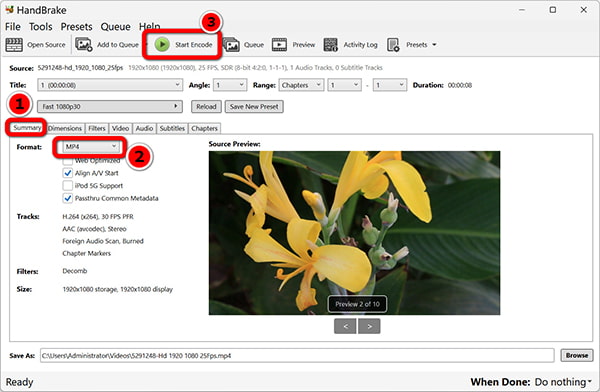
HandBrake on edelleen ensisijainen valintani aina, kun minun täytyy koodata videoleikkeitä paikallisesti. Se ei pommita sinua päivitysmainoksilla tai aseta tiedostoihisi ajastimia. Testimme aikana vedin 1.2 Gt:n AVI-tiedostomme sisään, valitsin "Nopea 1080p30" -esiasetuksen ja annoin sen toimia.
Jos haluat lähes häviöttömän AVI-MP4-muunnoksen, vedä Constant Quality (RF) -liukusäädintä alas arvoon 18 tai 20. Tuloksena oleva MP4 näytti erittäin terävältä, säilytti täsmälleen samat värit ja kontrastin ja säästi yli 400 Mt tallennustilaa. Käyttöliittymän oppiminen vie noin viisi minuuttia, mutta se antaa sinulle täyden hallinnan ääniraitojen ja videon mittojen suhteen.
PROS
- Ei piilokuluja, ei ärsyttäviä vesileimoja.
- Se tukee vientiä iPhoneille, Androideille tai verkkosuoratoistolle.
- Voit säätää äänikoodekkeja ja polttaa tekstitykset vaivattomasti.
CONS
- Pääkojelauta voi näyttää melko hämmentävältä heti ensimmäisellä käyttökerralla.
Lämmin vinkki: Vaiheittaiset ohjeet esiasetusten määrittämiseen löytyvät yksityiskohtaisesta ohjeestamme. Käytä HandBrakea AVI-tiedostojen muuntamiseen.
3.2 VLC Media Player - Paras nykyisille käyttäjille
- • Alusta: Windows, macOS, Linux.
- • Hinta: 100 % ilmainen ja avoimen lähdekoodin.
- • Sopii parhaiten: Jokainen, joka tarvitsee nopean muunnoksen ja jolla on jo VLC asennettuna tietokoneelleen.
- • Testitulos: Muunsimme 1.2 Gt:n testileikkeemme 880 Mt:n kokoiseksi 4 minuutissa 05 sekunnissa.
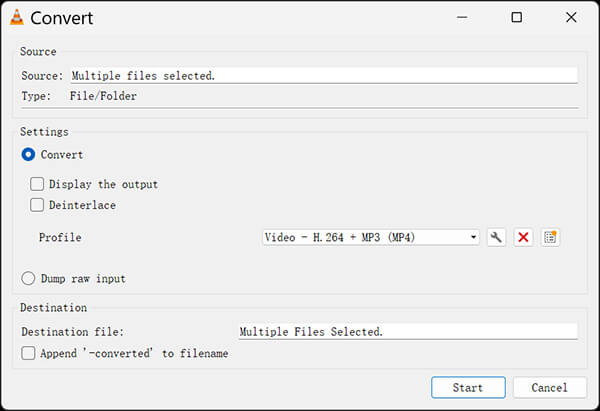
Todennäköisesti käytät jo VLC:tä elokuvien toistamiseen, mutta se toimii myös kätevänä AVI-MP4-muuntimena. Klikkaa Media > Muunna / Tallenna, valitse AVI-tiedostosi ja valitse Video – H.264 + MP3 (MP4) profiilivalikosta ja paina Käynnistä Käytä VLC:tä AVI-tiedostojen muuntamiseen MP4:ään. Siinä kaikki.
Se viimeisteli testivideomme kohtuullisella kuvanlaadulla. Muista vain, että VLC ei näytä selkeää edistymispalkkia muunnoksen aikana, joten sinun tarvitsee vain odottaa, kunnes sininen soittimen liukusäädin saavuttaa lopun.
PROS
- Jos käytät sitä jo videoiden toistamiseen, voit aloittaa sen käytön heti pakkauksesta otettaessa.
- Hyvä yhden tiedoston muuntamiseen lennossa ilman ylimääräisen roskasisällön lataamista.
CONS
- Et voi helposti jonottaa useita kansioita muuntaaksesi kaikki kerralla.
- Hyvin rajalliset vaihtoehdot, kuten videon bittinopeudet tai edistyneet säätimet.
3.3 FFmpeg - Paras komentoriviltä
- • Alusta: Windows 10/11, macOS, Linux.
- • Hinta: 100 % ilmainen ja avoimen lähdekoodin.
- • Sopii parhaiten: Kehittäjät ja komentorivin käyttäjät, jotka mieluummin kirjoittavat pääteskriptejä kuin napsauttavat painikkeita.
- • Testitulos: Muunsimme 1.2 Gt:n testitiedostomme 710 Mt:n kokoiseksi 2 minuutissa 08 sekunnissa.
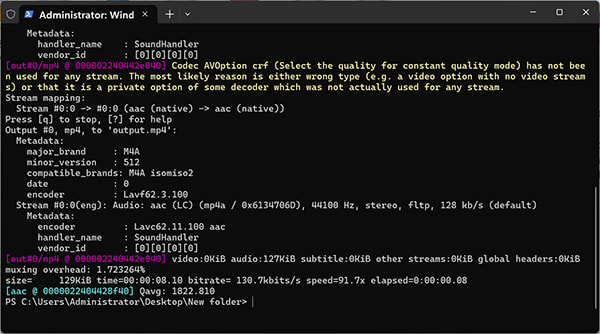
FFmpeg on silkkaa nopeutta. Siinä ei ole graafista ikkunaa tai painikkeita, ja voit suorittaa sen suoraan PowerShellistä tai Päätteestä muuntaaksesi AVI:n MP4:ksi. Kirjoitin ffmpeg -i test.avi -c:v libx264 -crf 22 -c:a aac-lähtö.mp4, painoi Enter-näppäintä ja katsoi, kuinka se suoritti muunnoksen vain kahdessa minuutissa.
Se itse asiassa puristaa tiedostokoon pienimmäksi kaikista pöytäkonetesteistämme, pudottuaan 710 megatavuun, pitäen samalla alkuperäisen kuvataajuuden erittäin terävänä. Jos olet sellainen ihminen, joka pitää työnkulkujen automatisoinnista eräajokomentosarjoilla, rehellisesti sanottuna mikään ei voita FFmpegiä.
PROS
- Suorittaa lähes kaikki graafisen käyttöliittymän sovellukset raa'an prosessoinnin nopeudella.
- Täysin avoimen lähdekoodin ja loputtomien mukautuslippujen avulla.
CONS
- Edellyttää komentojen kirjoittamista kuvakkeiden napsauttamisen sijaan.
3.4 Aiseesoft Free Video Converter - Paras yksinkertainen käyttöliittymä
- • Alusta: Windows, macOS.
- • Hinta: Ilmaisohjelma.
- • Sopii parhaiten: Täysin aloittelijat, jotka haluavat isot painikkeet ja selkeän, stressittömän asettelun.
- • Testitulos: Kutista 1.2 Gt:n testitiedostomme 790 Mt:n kokoiseksi 3 minuutissa ja 40 sekunnissa.
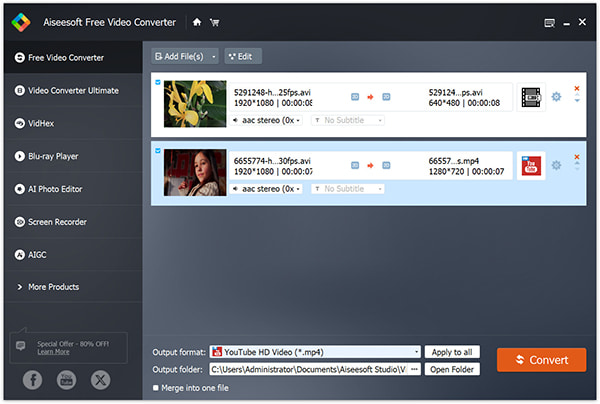
Jos HandBrake näyttää aivan liian monimutkaiselta ja FFmpeg kuulostaa painajaiselta, Aiseesoft Free Video Converter pitää asiat superyksinkertaisina. Päänäytössä on valtavat kuvakkeet ja selkeä teksti, jotka käytännössä osoittavat sinut haluamaasi kohtaan. Koska se toimii sekä Macilla että Windowsilla, se on helppoa, jos sinun tarvitsee... muunna AVI MP4:ksi Macilla.
Raahasin testivideomme suoraan sovellukseen, valitsin MP4:n alhaalta löytyvästä muotovalikosta ja painoin muunna-painiketta. Se toimi ongelmitta, ja saimme aikaan vankan 790 Mt:n MP4-tiedoston upealla kuvalla ja terävällä äänellä.
PROS
- Erittäin helppo navigoida, vaikka sinulla ei olisi lainkaan kokemusta videoiden editoinnista.
- Lukee yli 300 erilaista ääni- ja videokonttia natiivisti.
CONS
- Ilmaisversiossa ei ole edistynyttä GPU-laitteistokiihdytystä.
3.5 Ilmainen HD Video Converter Factory - Paras eräajo-ilmaisohjelma
- • Alusta: Windows 10/11.
- • Hinta: Ilmainen versio.
- • Sopii parhaiten: Windows-käyttäjät istuvat suurten kansioiden päällä, jotka ovat täynnä useita AVI-leikkeitä.
- • Testitulos: Muunsimme 1.2 Gt:n testitiedostomme 760 Mt:n kokoiseksi 2 minuutissa 45 sekunnissa.
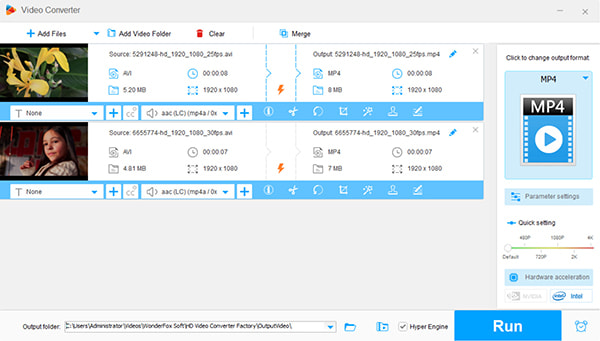
Onko sinulla kokonainen kansio vanhoja kotivideoita jumissa AVI-tiedostoina? Full HD -videomuunnin Factory Pro on täydellinen, jos sinun täytyy muuntaa ne kaikki MP4-muotoon tietokoneellasi samanaikaisesti. Kokeilin sitä lisäämällä viisi leikettä jonoon, valitsin muodoksi MP4:n ja annoin sovelluksen tehdä raskaan työn puolestani.
Se suoritti yhden 1.2 Gt:n vertailuvideon alle kolmessa minuutissa hyödyntäen samalla näytönohjaintamme pitääkseen prosessorin käytön alhaisena. Ilmaisversio rajoittaa lähtöresoluution 1080p:iin, mikä on riittävästi tavallisille AVI-lähdetiedostoille.
PROS
- Asettelun ansiosta on todella helppoa pudottaa useita tiedostoja kerralla.
- Se toimii mukavasti ja nopeasti melkein millä tahansa uudemmalla Windows-tietokoneella.
CONS
- Ilmaisversio ei anna mennä yli 1080p:n resoluution.
- Käyttöliittymä ei ole helppokäyttöinen ja helppokäyttöinen.
Vinkkejä
Jos kohtaat tilanteen, jossa sinun on tehtävä päinvastainen käytäntö vanhojen DVD-soittimien kanssa, tutustu oppaaseemme vaihtamisesta. MP4:stä AVI:hin ilmaiseksi.
Osa 4. Parhaat ilmaiset AVI-MP4-muuntimet verkossa (ei asennusta)
Jos sinulla on muunnettavana vain yksi pieni videoleike etkä halua asentaa tietokoneellesi mitään ohjelmistoja, ilmainen verkossa toimiva AVI-MP4-muunnin on nopein vaihtoehto. Verkkomuuntimet toimivat suoraan Chromessa, Safarissa tai Edgessä.
Pitää mielessä: Verkkotyökalut sopivat parhaiten pienille, ei-yksityisille videoleikkeille. Jos sinulla on arkaluontoisia kotivideoita tai 5 Gt:n elokuvatiedostoja, käytä osassa 3 kuvattuja työpöytätyökaluja.
|
Vapaa raja |
vesileima |
Rekisteröinti |
Tiedostojen suojaus |
Paras skenaario |
| AnyMP4 ilmainen online -videomuunnin |
Joustavat vakiotehtävät |
Ei eristetty |
Ei vaadittu |
Automaattisesti poistetut tiedostot |
Nopeat konversiot ilman rekisteröitymistä |
| CloudConvert |
25 konversiota / päivä |
Ei eristetty |
Suosittelijan tunnus |
SSL + 24 tunnin poisto |
Mukautettujen bittinopeuksien säätäminen |
| FreeConvert |
Jopa 1 Gt tiedostoa kohden |
Ei eristetty |
Suosittelijan tunnus |
256-bittinen SSL |
Suuremmat videotiedostot |
4.1 AnyMP4 Ilmainen Online-Videomuunnin - Ei vesileimaa, Ei rekisteröitymistä
- • Raja: Normaali päivittäiset konversiot.
- • Vesileima: Ei mitään.
- • Rekisteröinti: Ei tarvita.
- • Sopii parhaiten: Nopeita, rekisteröitymättä tehtyjä muunnoksia suoraan verkkoselaimessasi.
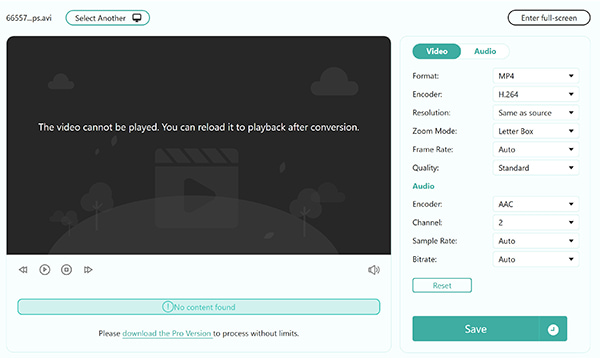
AnyMP4 ilmainen online -videomuunnin on helppokäyttöinen verkkosovellus videotiedostojen muuntamiseen lennossa. Sinun ei tarvitse rekisteröityä sähköpostiosoitteella tai huolehtia yllätysvesileimoista, jotka leimataan videoosi.
Selaintestimme aikana AVI-leikkeen lataaminen ja muuntaminen MP4-muotoon vei vain muutaman klikkauksen. Sen avulla voit säätää perusresoluutio- ja ääniasetuksia suoraan selainikkunassa ennen lopullisen MP4-tiedoston lataamista.
PROS
- Ei ärsyttäviä vesileimoja lopullisissa videoissasi.
- Sen käyttö on ilmaista ilman tilin luomista aloittamista varten.
- Se tarjoaa vaihtoehtoja resoluution ja laadun säätämiseen suoraan selaimessasi.
CONS
- Se riippuu täysin siitä, kuinka nopea Wi-Fi-yhteytesi on.
- Siinä ei ole hienoja juttuja, kuten rajausta tai suodattimia.
4.2 CloudConvert - Useimmat tiedostomuotovaihtoehdot
- • Raja: 25 ilmaista konversiokrediittiä päivässä.
- • Vesileima: Ei mitään.
- • Rekisteröinti: Valinnainen.
- • Sopii parhaiten: Kaikkien teknisten asetusten, kuten ääniasetusten ja videonlaadun, säätäminen suoraan selaimessasi.
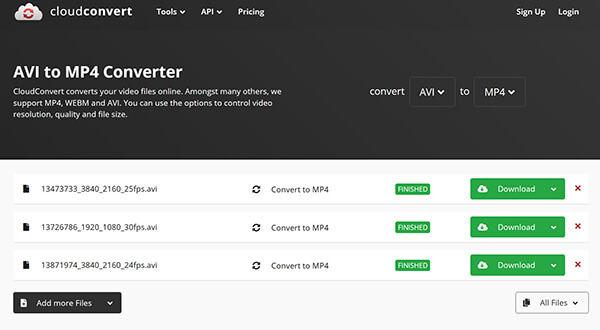
CloudConvert on kuin linkkuveitsi selaimessasi. Kun lataat AVI-tiedoston, voit napsauttaa pientä jakoavainkuvaketta säätääksesi videokoodekkia, kohdebittinopeutta, kuvasuhdetta ja äänenvoimakkuutta.
Kaikki ladatut tiedostot suojataan SSL-yhteyksillä ja poistetaan palvelimilta automaattisesti käsittelyn jälkeen.
PROS
- Tarjoaa tarkan hallinnan koodekkeihin, bittinopeuksiin ja kuvasuhteisiin.
- Poistaa tiedostosi automaattisesti palvelimilta 24 tunnin kuluttua.
- Integroituu saumattomasti Google Drive- ja Dropbox-tilien kanssa.
CONS
- Rajoittaa ilmaistilit 25 konversiokrediittiin päivässä.
- Käyttöliittymä voi tuntua hieman monimutkaiselta, jos haluat vain yhden napsautuksen muunnoksen.
4.3 FreeConvert - 1 Gt ilmaista ja salattua
- • Raja: Jopa 1 Gt tiedostoa kohden ilmaisella tasolla.
- • Vesileima: Ei mitään.
- • Rekisteröinti: Valinnainen.
- • Sopii parhaiten: Suurempien videoleikkeiden muuntaminen, jotka ylittävät verkkoon ladattavien tavallisten latausrajoitusten.
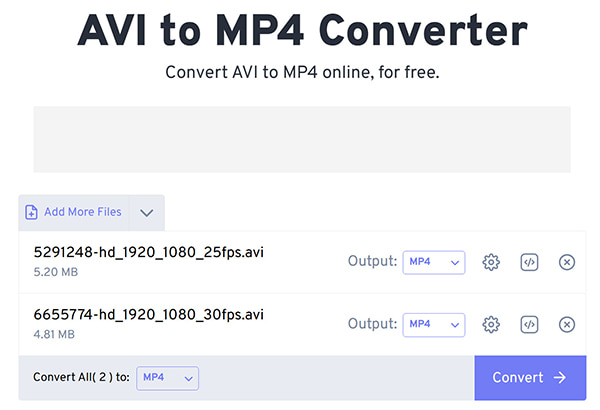
Useimmat verkkotyökalut rajoittavat ilmaisen tiedostokoon 100 tai 200 megatavuun. FreeConvert erottuu joukosta sillä, että se sallii jopa 1 gigatavun tiedostojen lataamisen ilmaiseksi. Se käyttää 256-bittistä SSL-salausta kaikissa tiedostonsiirroissa, ja tiedostosi poistetaan palvelimelta muutaman tunnin kuluttua. Se käsitteli 1.2 gigatavun testitiedostomme (kun se oli leikattu hieman alle 1 gigatavun kokoiseksi) ongelmitta.
PROS
- Tukee jopa 1 Gt:n kokoisten videoiden lataamista ilmaisella sopimuksella.
- Suojaa lataukset 256-bittisellä SSL-salauksella.
- Toimii eri alustoilla sekä mobiili- että työpöytäselaimissa.
CONS
- Ilmainen verkkosivusto sisältää useita kolmannen osapuolen näyttömainoksia.
- Ilmaisten jonojen käsittely voi hidastua palvelinten ruuhka-aikoina.
Vinkkejä
Jos välität vain AVI-elokuvasi taustaääniraidasta tai dialogista, säästä tallennustilaa muuntamalla AVI ja MP3 suoraan uuden videotiedoston luomisen sijaan.
Osa 5. Kuinka muuntaa AVI MP4:ksi ilmaiseksi (3 vaihetta)
Näin voit muuntaa AVI-tiedostot MP4-muotoon ilmaiseksi sekä verkossa että tietokoneella. Valitse itsellesi parhaiten sopiva!
Menetelmä A: Muunna selaimessasi (ohjelmistoa ei tarvita)
1. avoin AnyMP4 ilmainen online -videomuunnin selaimessa.
2. Napauta Lataa tiedosto ja valitse AVI-video tietokoneeltasi.
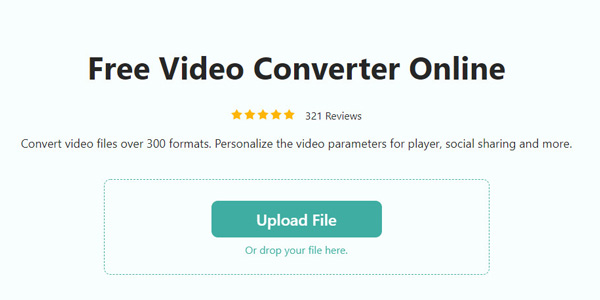
3. Poimia MP4 paina alhaalla olevasta muotoluettelosta Säästä, ja aloita AVI-tiedostojen muuntaminen ja lataa muunnettu MP4-tiedosto tietokoneellesi.
Menetelmä B: Muunna työpöydällä HandBrake-sovelluksella (paras suurille tiedostoille)
1. Avaa HandBrake ja vedä AVI-tiedostosi suoraan ikkunaan.
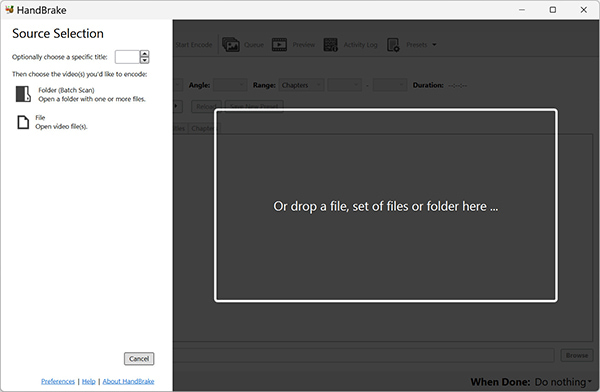
2. Siirry kohtaan "Yhteenveto"-välilehti ja varmista, että muodostuu on asetettu arvoon "MP4."
3. Valitse kohdekansio alhaalta ja napsauta vihreää Aloita koodaus yläreunassa.
Osa 6. Pöytäkone vs. verkkoversio: Kuinka valita + Päivitysvaihtoehto
Vieläkö mietit, mitä reittiä valita? Tässä on lyhyt erittely, joka auttaa sinua päättämään:
|
Työpöytätyökalut (HandBrake / VLC) |
Online-muuntimet (AnyMP4 / FreeConvert) |
| Asennus |
edellytetään |
Ei mitään (selainpohjainen) |
| Tiedoston koon rajoitus |
Rajoittamaton (riippuu kiintolevystä) |
Yleensä 100 Mt – 1 Gt |
| Muuntamisnopeus |
Nopea (käyttää näytönohjainta/suoritinta) |
Riippuu internetin latausnopeuksista |
| Tiedostojen tietosuoja |
100 % paikallinen (ei koskaan poistu tietokoneeltasi) |
Ladattu etäpalvelimille |
| Eräjono |
Kyllä, käsittelee kokonaisia kansioita |
Rajoitettu määrä ilmaisia tasoja |
| Toimii offline-tilassa? |
Kyllä |
Ei |
Kumpi sinun pitäisi valita?
- Valitse verkkomuuntimia, jos: Sinulla on 1 tai 2 pientä alle 500 Mt:n videoleikettä, käytät koulun/työpaikan tietokonetta, jolle et voi asentaa ohjelmistoja, tai tarvitset vain nopean muunnoksen 30 sekunnissa.
- Valitse ilmaisia työpöytätyökaluja, jos: Sinulla on useita yli 1 Gt:n kokoisia tiedostoja, internet-yhteytesi on hidas tai videoissasi on yksityistä perhemateriaalia.
Tarvitsetko vielä enemmän nopeutta? Päivitysvaihtoehto
Vaikka yllä olevat ilmaiset työkalut käsittelevät päivittäiset tavalliset muunnokset hienosti, ne voivat kamppailla valtavien 4K-elokuvakirjastojen, vaurioituneiden tiedostojen tai moniraitaäänen kanssa.
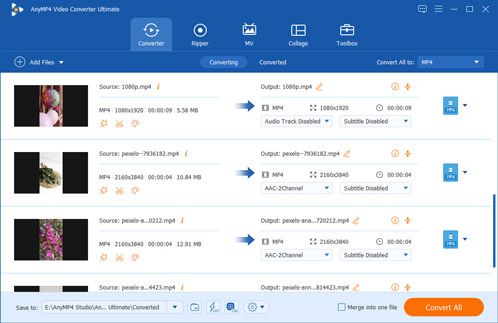
Jos muunnat säännöllisesti suuria eriä 4K/8K-mediaa ja haluat huippuluokan prosessointinopeuksia, tutustu tähän AnyMP4 Video Converter Ultimate (Maksettu ohjelmisto ilmaisella kokeilujaksolla).
Se käyttää laitteistokiihdytystä (NVIDIA NVENC, AMD ja Intel QSV) tiedostojen muuntamiseen jopa 70 kertaa nopeammin kuin tavalliset ilmaisohjelmat. Se sisältää myös tekoälyllä tehdyn videonparannuksen, joka skaalaa vanhoja standarditarkkuuden AVI-leikkeitä 1080p- ja 4K-tarkkuuksiin, sisäänrakennetun videonleikkurin ja yksinkertaisen tekstitysten yhdistämisen.
UKK
Onko AVI parempi kuin MP4?
Rehellisesti sanottuna, ei oikeastaan, ainakaan useimmille ihmisille. Toki AVI voi sisältää paljon raakadataa, mutta tiedostot ovat valtavia, eivätkä useimmat puhelimet, tabletit tai verkkosivustot edes avaa niitä. MP4 on paljon parempi; saat melko lailla saman kuvanlaadun, mutta tiedostokoko on paljon pienempi ja se toimii melkein millä tahansa. Jos haluat tietää yksityiskohdat, katso yksityiskohtaiset... Erot AVI:n ja MP4:n välillä.
Voinko poimia ääntä AVI-videoista VLC: llä?
Kyllä. Avaa VLC, mene kohtaan Media > Muunna / Tallenna, lisää AVI-tiedostosi ja valitse profiililuettelosta Ääni - MP3. VLC tallentaa vain ääniraidan.
Onko olemassa 100% ilmaista AVI-MP4-muunninta ilman vesileimaa?
Kyllä. HandBrake, VLC ja FFmpeg ovat 100 % ilmaisia, avoimen lähdekoodin ohjelmistoja ilman vesileimoja. Selainkäyttöön AnyMP4 Free Online Video Converter tarjoaa puhtaita muunnoksia ilman vesileimoja.
Heikentääkö AVI:n muuntaminen MP4:ksi laatua?
Ei havaittavasti, jos käytät oikeita asetuksia. MP4 käyttää tehokasta H.264-pakkausta. HandBrakessa Constant Quality -liukusäätimen asettaminen arvoon RF 20-22 luo MP4-tiedoston, joka näyttää ihmissilmälle identtiseltä alkuperäisen AVI-tiedoston kanssa.
Miksi AVI-tiedostoni ei muunnu MP4-muotoon?
Tämä tapahtuu yleensä muutamasta yksinkertaisesta syystä: joko AVI-tiedosto käyttää todella vanhaa muotoa, jota nykyaikaiset työkalut eivät tunnista (kuten vanha DivX tai XviD), tai tiedosto itsessään on vain hieman buginen. Lisäksi, jos tiedostosi on todella suuri, jotkut verkkosivustot eivät yksinkertaisesti pysty käsittelemään sitä. Jos tiedosto ei avaudu missään sovelluksessa, se saattaa olla vioittunut. Voit tutustua toiseen oppaaseemme siitä, miten se tehdään. korjaa rikkinäiset AVI-tiedostot jos olet jumissa!
Yhteenveto
Vanhojen AVI-videoiden muuntaminen moderneiksi, suoratoistovalmiiksi MP4-tiedostoiksi ei maksa penniäkään.
- Jos haluat nopean korjauksen ilman asentamista, siirry AnyMP4 Free Online Video Converteriin muuttaaksesi tiedostojasi suoraan selaimessasi.
- Jos sinulla on suuria tiedostoja, haluat täyden yksityisyyden tai haluat muuntaa koko elokuvakokoelmasi, lataa HandBrake saadaksesi täyden hallinnan.
Kokeile jotakin niistä ilmainen AVI-MP4-muunnin työkaluja ja nauti suosikkivideoidesi katselusta millä tahansa puhelimella, tabletilla tai televisiolla ilman ärsyttäviä toistovirheitä.




 Lisää kommenttisi liittyäksesi keskusteluun täällä