3 formas de recortar/cortar vídeos en Premiere Pro (Guía 2026)
En lo que respecta a la edición de vídeo, Adobe Premiere Pro es una de las opciones más conocidas y populares entre editores de vídeo de distintos niveles de experiencia. Este artículo, que sirve de guía para quienes aspiran a crear contenido multimedia, tiene como objetivo facilitar el aprendizaje. Cómo cortar un clip en Adobe Premiere Pro Ofrecemos un tutorial completo sobre tres de los métodos de recorte de vídeo más populares del software. Exploraremos diferentes opciones óptimas para diversos niveles de habilidad, desde la edición para principiantes hasta técnicas más avanzadas para optimizar el flujo de trabajo.
Método 1: El método del cabezal de reproducción y los atajos de teclado (para principiantes)
Comenzaremos esta guía presentando la opción más sencilla para aprender a cortar vídeo en Premiere Pro, utilizando el cabezal de reproducción y los atajos de teclado. De entre las opciones disponibles, este método es el más rápido y fácil de usar para principiantes.
Lamentablemente, esta opción es menos precisa y requiere configuración, como colocar el cabezal de reproducción y aprender los atajos de teclado necesarios. Para aprender a usar este método de recorte, consulte nuestra guía de tres pasos a continuación.
1. Mueva el Playhead a la parte del vídeo que deseas cortar.
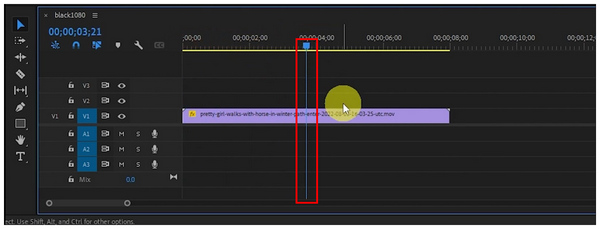
2. Una vez configurado el cabezal de reproducción, haga clic en el vídeo de la línea de tiempo para seleccionarlo.
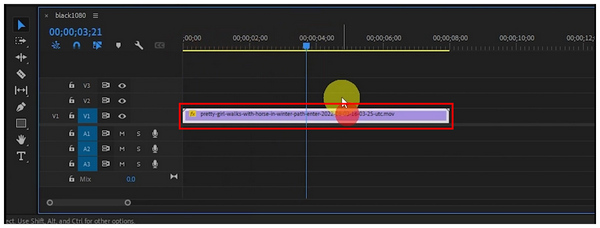
3. Ahora que el cabezal de reproducción está configurado en la parte que desea cortar y el vídeo está seleccionado, utilice el comando de teclado Control + K (o Comando + K)(dependiendo de su sistema operativo).
Si tu línea de tiempo de edición contiene muchos archivos multimedia, puedes usar Comando/Control + Mayúsculas + K para seleccionar toda la línea de tiempo bajo el cabezal de reproducción. Esta opción es más rápida, ya que no tendrás que seleccionar el archivo multimedia que deseas recortar.
Recortar es diferente de cortar, si quieres Recortar un vídeo en Adobe Premiere Para eliminar las barras no deseadas de un archivo de vídeo, consulte el artículo aquí.
Método 2: La navaja (El corte clásico)
Avanzando hacia una opción más avanzada para aprender a recortar un vídeo en Adobe Premiere Pro, tenemos la opción tradicional de cortar con la herramienta Cuchilla. Como su nombre indica, esta opción transforma el cursor en la herramienta Cuchilla, que permite hacer clic en un punto del vídeo que servirá como origen del corte.
Debido a este diseño, seleccionar un solo punto cortará el video por la mitad. Si selecciona varios puntos en el video, es posible que se seleccionen y eliminen los espacios intermedios. Para aprender a usar esta herramienta, lea el tutorial de tres pasos a continuación.
1. Seleccione el elemento Herramienta de afeitar en la pestaña Herramientas de Premiere Pro. También puede pulsar el C Atajo de teclado para activarlo.
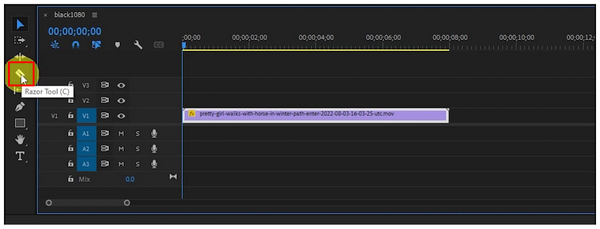
2. Con la herramienta Razor activa, seleccione un punto del vídeo donde desee cortar.
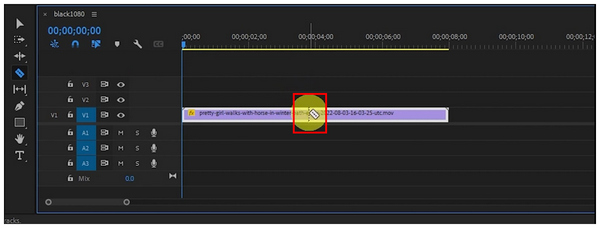
3. Tras seleccionar un punto del vídeo con la herramienta de recorte, las demás partes de dicho punto se recortarán en función de la frecuencia con la que se haya utilizado la herramienta. Si solo se selecciona un punto, se recortará por la mitad.
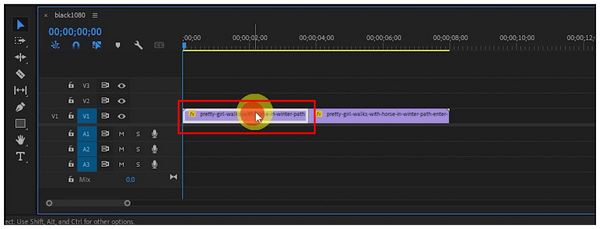
Dado que Premiere Pro Razor Tool utiliza el propio cursor para cortar videosOfrece mayor precisión que la opción anterior. Sin embargo, su configuración requiere más tiempo. Con estas ventajas y limitaciones, ahora puede determinar si Razor Tool es la opción adecuada para sus necesidades.
Método 3: Eliminación en cadena (El truco de los profesionales para ahorrar tiempo)
Finalmente, el tercer método de este artículo será la opción Eliminar con efecto dominó de Premiere Pro, que se usa más comúnmente para optimizar el flujo de trabajo que como herramienta de recorte. Si bien no es una opción directa para recortar clips en Adobe Premiere Pro, funciona en conjunto con las herramientas de edición de video.
La función Eliminar con efecto dominó elimina automáticamente los espacios entre dos puntos cortados. Esto agiliza el flujo de trabajo, ya que evita tener que hacer clic y arrastrar los dos clips con una sección cortada entre ellos.
Descubre cómo utilizar la función Eliminar en cascada para un flujo de trabajo de edición más eficiente con nuestra completa guía, que encontrarás a continuación.
1. Descubre cómo utilizar la función Eliminar en cascada para un flujo de trabajo de edición más eficiente con nuestra completa guía, que encontrarás a continuación.
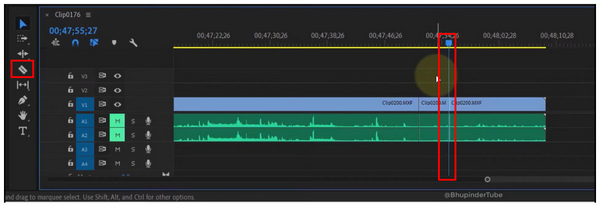
2. Utilice la opción de recorte para eliminar la porción del vídeo comprendida entre los dos puntos seleccionados.
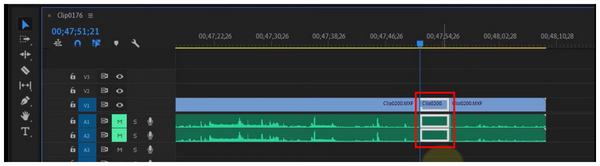
3. Haz clic en el espacio donde se encontraba la parte eliminada. Luego, usa el atajo de teclado. Shift + Supr para Windows o Mayús+Retroceso En Mac. Al usar estos comandos de teclado, se cerrará el espacio entre los dos puntos del vídeo.
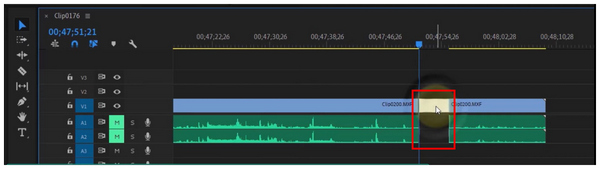
Dado que Eliminar en cadena es una opción avanzada, la combinación de teclas Mayús+Retroceso no estaba configurada de forma óptima. Para que sea más accesible, se recomienda editar la combinación de teclas para Eliminar en cadena mediante las opciones de personalización del software.
La mejor alternativa a Premiere Pro para recortar vídeos
Tras haber analizado tres de las opciones más populares para recortar vídeos en Adobe Premiere Pro, pasemos ahora a la mejor alternativa de terceros para recortar vídeos: AnyMP4 Video Converter UltimateEste versátil software multimedia también ofrece servicios de recorte de vídeo a través de su exclusiva herramienta Video Trimmer.
También compatible con ordenadores Windows y Mac, AnyMP4 Video Converter Ultimate ofrece recorte de vídeo de nivel profesional mediante su herramienta Video Trimmer, que se encuentra dentro de su función Toolbox.
También compatible con ordenadores Windows y Mac, AnyMP4 Video Converter Ultimate ofrece recorte de vídeo de nivel profesional mediante su herramienta Video Trimmer, que se encuentra dentro de su función Toolbox.
Además, esta alternativa a Premiere Pro también ofrece funciones básicas como configuración del codificador de vídeo, canales de vídeo, corte de segmentos, divisiones rápidas, fundido de entrada y fundido de salida.
Además, admite una gama mucho más amplia de formatos, ya que puede leer más de 500 tipos de archivos, incluidos algunos populares como MP4, MOV, WMV, AVI, MKV y GIF, así como tipos de archivos más avanzados.
Además de la exclusiva herramienta de recorte de vídeo, el programa ofrece una variedad de funciones prácticas y útiles, como recortador de vídeo, rotador de vídeo, inversor de vídeo, compresor de vídeo, eliminador de marcas de agua, optimizador de vídeo y controlador de velocidad de vídeo. El programa también ofrece funciones multimedia más avanzadas, como editor de vídeos musicales, creador de collages, convertidor de formatos de vídeo y creador de vídeos 3D.
Para aprender a usar la función Recortador de vídeo de AnyMP4 Video Converter Ultimate, siga nuestra guía de tres pasos a continuación, que incluye un tutorial detallado sobre la opción de recorte de la herramienta.
Además, asegúrate de descargarlo para que te resulte más fácil seguir cada paso.
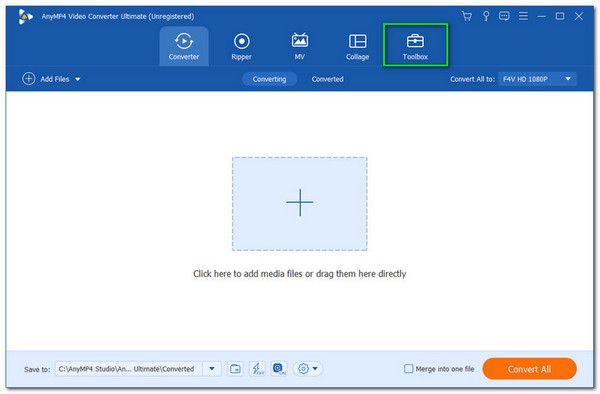
1. Abra AnyMP4 Video Converter Ultimate y seleccione el Toolbox opción en el programa. Luego, elige la Video Trimmer Selecciona la herramienta del menú. Añade el vídeo que deseas recortar en el menú de carga de archivos que aparecerá.
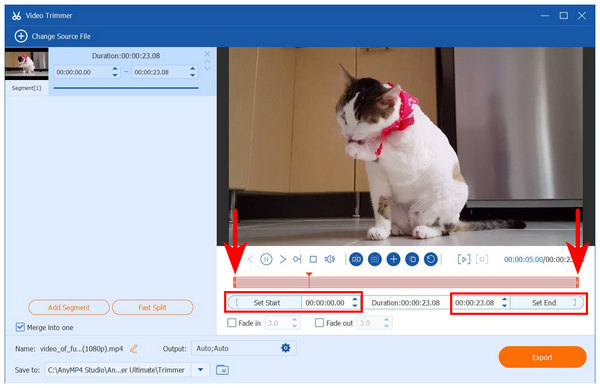
2. Una vez importado el vídeo, puedes usar el Recortar deslizador Opciones en ambos extremos del vídeo para un recorte rápido y sencillo. Para una opción más precisa, puede añadir tiempos específicos en el Seleccione arranque y Establecer fin menús para indicar cuándo comenzará y finalizará el recorte. Opcionalmente, puede agregar Fundido En y Desaparecer efectos para un corte de vídeo más fluido.
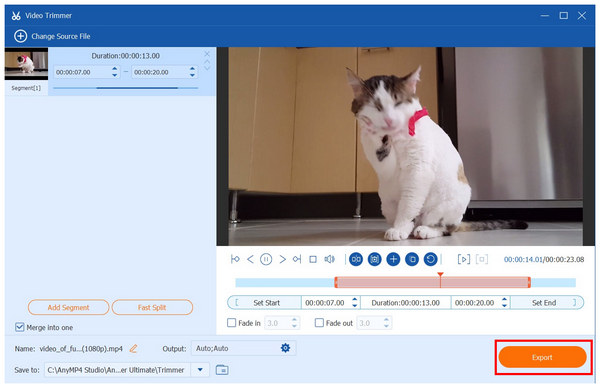
3. Con las opciones de recorte aplicadas, haga clic Exportar para comenzar a producir el vídeo editado.
Además de ofrecer mejores opciones de recorte que Adobe Premiere Pro, AnyMP4 Video Converter Ultimate es más fácil de usar para principiantes que las herramientas de edición de vídeo tradicionales. Esto convierte al software no solo en una buena alternativa para cortar vídeos, sino también en una herramienta más adecuada para editores noveles.
Preguntas frecuentes sobre el recorte de vídeos en Premiere Pro
¿Cuál es la forma más rápida de recortar el principio y el final de un clip?
El cabezal de reproducción y los atajos de teclado son la forma más rápida de recortar clips. Esto implica ajustar el cabezal de reproducción con el ratón y luego ejecutar el comando correspondiente. Solo necesitas aprender el atajo Comando + K para usar esta opción.
¿Por qué se desvinculan mis archivos de vídeo y audio cuando los recorto?
Asegúrate de que el vídeo y los archivos se recorten simultáneamente en la línea de tiempo. Deben estar sincronizados durante el proceso de recorte. Esto garantizará que el resultado final sea sincronizado.
Mi línea de tiempo está desordenada y con huecos después de borrar clips. ¿Cómo lo soluciono?
Utiliza el botón Deshacer para volver a los ajustes anteriores. En Windows, se activa con Control + Z, y en macOS con Comando + Z. Una vez que hayas regresado, rehaz los ajustes.
¿Es difícil recortar vídeos en Premiere Pro?
Depende de la herramienta de recorte que uses. Las opciones fáciles de usar son menos precisas, mientras que las más difíciles de usar son más precisas.
¿Es Premiere Pro fácil de usar para principiantes?
No, no lo es. Adobe Premiere Pro está diseñado para uso profesional. Sin embargo, aprender a usarlo como aficionado es una habilidad valiosa.
Conclusión
Ahora que hemos presentado una guía para tres de las herramientas más populares para Recorte de vídeo en Premiere ProEsperamos que este artículo le haya proporcionado información útil sobre todo lo que necesita saber acerca del corte de vídeo en el software de edición de vídeo de Adobe. Si busca una herramienta multimedia alternativa que ofrezca funciones de edición de vídeo y mucho más, no dude en descargar AnyMP4 Video Converter Ultimate.




 Agregue sus comentarios para unirse a la discusión aquí